WEB — Webサイトの基礎
titleとdescriptionにページ固有の内容を書く
検索向けのtitleとdescriptionは、サイト全体の宣伝文を全ページへ繰り返す場所ではありません。そのページで何を読めるかが分かる内容から作ります。
この記事の目次
titleは主題を特定する
「便利な情報」のような広い表現だけでなく、対象と扱う内容を入れます。たとえば「PDFの容量を減らす前後の確認」のように、記事の範囲が分かる案を作ります。関係のない検索語を大量に追加しないでください。
descriptionは本文の要点を要約する
読者が本文で確認できることを書きます。実際には比較していないのに「全サービスを比較」などと広げないようにします。titleとまったく同じ一文にするより、対象条件や扱う手順を補足する方法があります。
文字数だけを合格条件にしない
検索表示は画面や検索内容により変わります。決まった文字数なら必ず全部出るとは考えず、先頭から主題が伝わるようにします。Googleがタイトルや説明の表示を別の内容から作る場合もあります。
公開されたHTMLで確認する
編集画面の入力欄だけでなく、公開ページのtitleとmeta descriptionを確認します。各ページが同じ値になっていないか、言語版が混ざっていないかも見ます。変更後は再取得を待ち、検索結果が直ちに一致すると約束しないようにします。
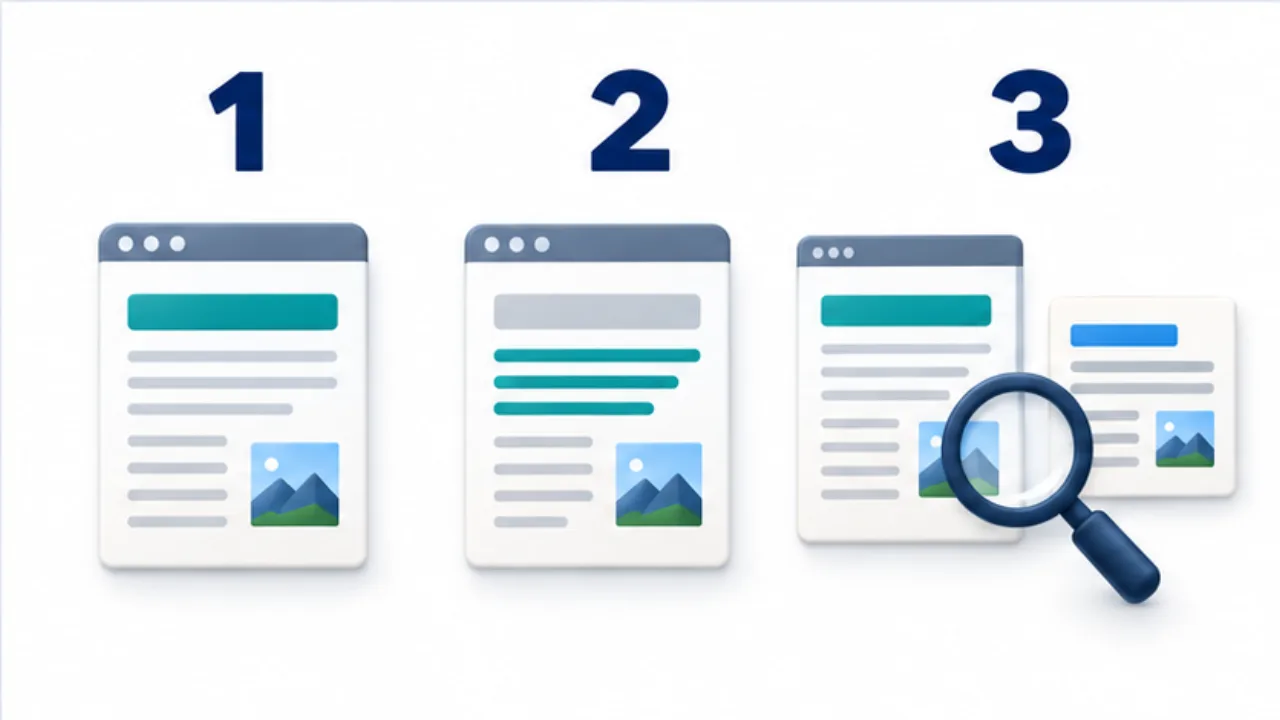
画像を選ぶと拡大できます。
- titleには、そのページの対象と主題を入れます。
- descriptionには、本文で確認できる内容や条件を要約します。
- 両方が本文に合うか、公開後の表示も含めて確認します。
タイトルは読み終えた後にも合っているか見る
タイトルを考えるときは、クリック前の目立ち方だけでなく、読み終えた人が内容を正しく予想できていたかを確認します。記事が一つの手順を扱うなら、その対象と範囲が分かる題名にします。本文にない比較や実測を題名へ足すと、入口と中身がずれます。
descriptionには、タイトルを別の言葉で繰り返すだけでなく、どんな場面の人に何が分かるかを補います。複数の手順があるなら、その中でも記事の中心を示します。全ての見出しを詰め込むより、本文の要点を自然な文でまとめます。
PDF圧縮の記事を編集する例
本文が、PDFの容量を小さくする前後の確認と、読めなくなった場合の見直しを扱うとします。「PDFを必ず最小にする究極の方法」のような題名は、本文の範囲を越えます。代わりに「PDFの容量を減らす前後に確認したいこと」のように、読める内容を具体化する案があります。
descriptionでは「画像を含むPDFを送る前に、容量と文字の読みやすさを確認する手順を説明します」のように用途を補うことができます。これは原稿の組み立て例で、実際の本文に合わせて直します。タイトル、導入、見出しを並べて読み、三つが同じ課題を扱っているかを確認します。
一覧で見つかる重複を直す
| 症状 | 見直すこと |
|---|---|
| 全記事が同じ題名 | 記事固有の値が生成されているか |
| 似た題名ばかり | 各記事の対象と範囲を区別できるか |
| 内容より大きな約束をしている | 本文で説明・確認できる範囲 |
| 日英が混ざっている | 言語ごとの原稿と出力先 |
原稿が正しくても、生成時にサイト全体の値へ置き換わっていないか本番HTMLで見ます。更新した値を記録しておけば、後で検索結果の表示と比較できます。検索で別の文言が使われても、すぐに同じ文言を何度も変えるのではなく、公開側の内容と整合性を確認してから判断します。