WEB — Webサイトの基礎
リンク切れは応答と行き先の意味を両方確認する

リンク先が200を返しても、目的の説明がなくなっている場合があります。リンク点検では、開くかどうかと、読者を意図した情報へ案内できるかを分けて見ます。
この記事の目次
サイト内と外部を分けて集める
ヘッダー、フッター、記事本文、画像の参照先を一覧にします。自分のサイト内ならファイルの有無や移転先を確認し、外部なら提供元の新しい案内がないかを調べます。言語版の取り違えも点検します。
エラーを同じ原因として扱わない
404、403、タイムアウトでは意味が違います。自動点検だけ403になる場合は、ブラウザでの表示や認証条件を確認します。何度も大量にアクセスせず、対象サイトの制限を尊重して確認します。
ページ内の目的地を読む
最終URLのタイトルと本文を見て、リンクの説明に合っているか確認します。ページ内の見出しへ飛ぶリンクなら、その見出しが存在するかも見ます。製品名は同じでも、古い手順を紹介していないか注意します。
修正は参照している原稿へ戻す
生成サイトなら公開HTMLだけでなく元原稿のリンクを直し、再生成します。新しいリンクも開いて確認してから公開します。Googleのリンク案内では、目的地を説明するアンカーテキストも重視されています。「こちら」だけより内容の分かる表示を検討してください。
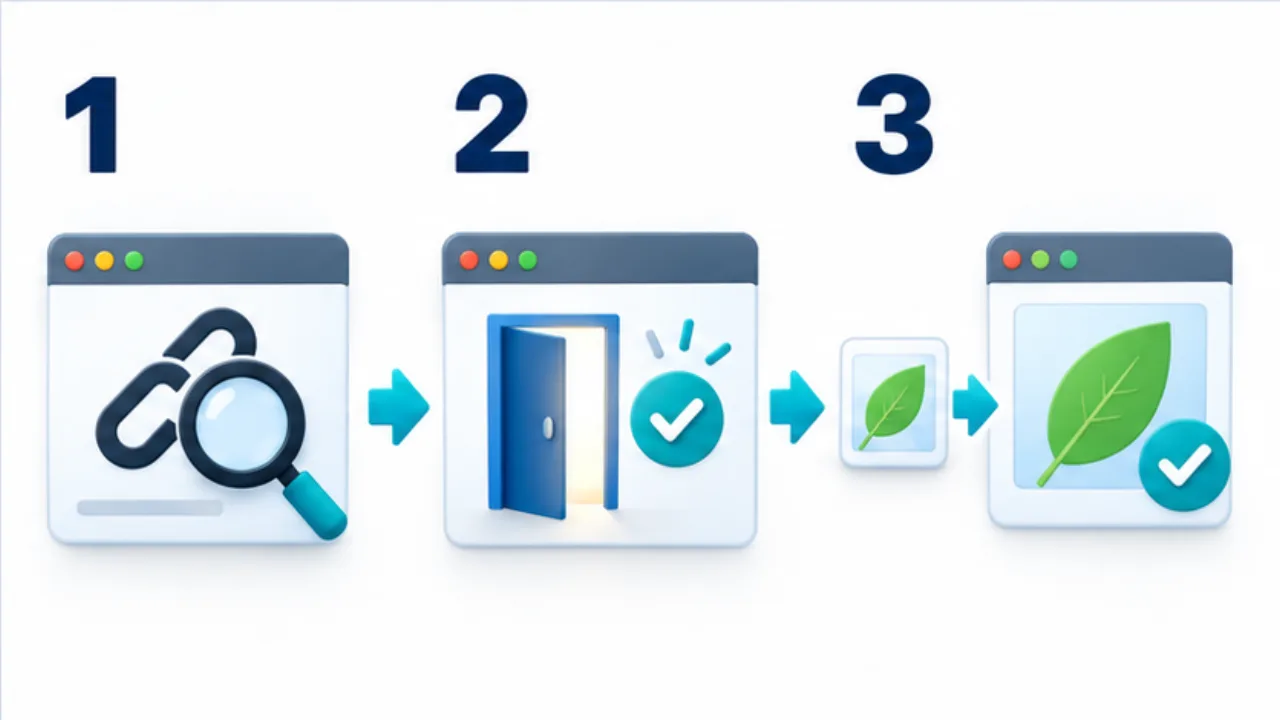
画像を選ぶと拡大できます。
- 調べるリンクと、そのリンクが説明している行き先を確認します。
- 応答やブラウザ表示を調べ、ページが開けるか確かめます。
- 最終ページの内容が、元のリンク説明に合っているか読みます。
リンクが約束している内容を一文にする
リンクの点検では、まず読者を何へ案内しているかを確認します。操作手順、仕様、問い合わせ窓口など、周囲の文章が期待させる内容を一文にします。到着先が同じ製品のページでも、その説明が見つからなくなっていれば、リンクの役割を見直す必要があります。
単に開けるかを自動で調べる方法と、内容が合っているかを読む確認を組み合わせます。自動点検は候補を絞るのに使い、数字だけで全リンクの意味が保たれているとは判断しません。記事の根拠として使う参考リンクは、特に該当する説明まで確認します。
公式ヘルプのURLが変わった例
記事から案内していた公式ヘルプが、別のページへ移動した場面を考えます。古いリンクを開き、最終的にどこへ進むかを確認します。新しい記事へ適切に転送されているなら、元原稿もその現行URLへ更新する案を検討します。製品のトップへ送られているだけなら、説明に対応する新しいヘルプを探します。
見つけたページでは、記事中の説明と合う範囲を読みます。別のOS向けの手順しかない場合は、同じ製品名だから置き換えてよいとは考えません。本文の条件も必要に応じて修正し、新しいリンクを開けることを確認してから公開します。リンクだけを変えた結果、本文が旧手順を説明し続けないようにします。
点検結果を分類する
| 結果 | 対応 |
|---|---|
| 開けて内容も合う | 確認した結果を残す |
| 開けるが説明が違う | 適切な資料と本文の条件を見直す |
| 転送されている | 最終URLと内容を確認する |
| 自動点検だけ拒否される | ブラウザや必要なアクセス条件を確認する |
| 見つからない | 公式の移転先や代替資料を調べる |
ページ内リンクなら、到着したページに見出しがあっても、指定した位置へ移動できるかは別に確認します。自分のサイト内では生成元を修正し、再生成後の参照も見ます。定期点検の記録には、失敗したURLだけでなく、それを使う原稿の場所も残すと次の修正へつなげやすくなります。