WEB — Webサイトの基礎
問い合わせフォームは送信完了から受信まで確認する

送信完了の表示が出ても、担当者に届いたとは限りません。自分が管理するフォームでは、入力、送信、受信、返信の経路を一つずつ確認します。
この記事の目次
テストの宛先と内容を決める
受信を確認できる担当者と時間を決め、テストと分かる識別文を使います。実在するお客さまの情報を使わず、返信先も自分たちが管理するアドレスを使います。テストで外部の顧客へ自動返信が飛ばないようにします。
入力ミスへの案内を試す
必須項目を空にした場合、メール形式が違う場合、日本語や改行を入れた場合を確認します。エラーがどの欄の問題か分かるか、入力済み内容が不必要に消えないかも見ます。ブラウザ側の検査だけで、サーバー側の検証を代替しないでください。
送信と受信の両方を見る
完了画面、管理側の受信、迷惑メール扱い、返信先を確認します。添付を受け付けるなら対応形式や容量制限も案内と照合します。失敗した場合に、成功と同じ表示を出していないかも点検します。
スマホとキーボードで通す
スマホでラベルやエラーが隠れないか、キーボードで各欄と送信ボタンへ進めるか確認します。テスト記録には確認した版と結果を残し、不要なテストデータは保管ルールに従って整理します。
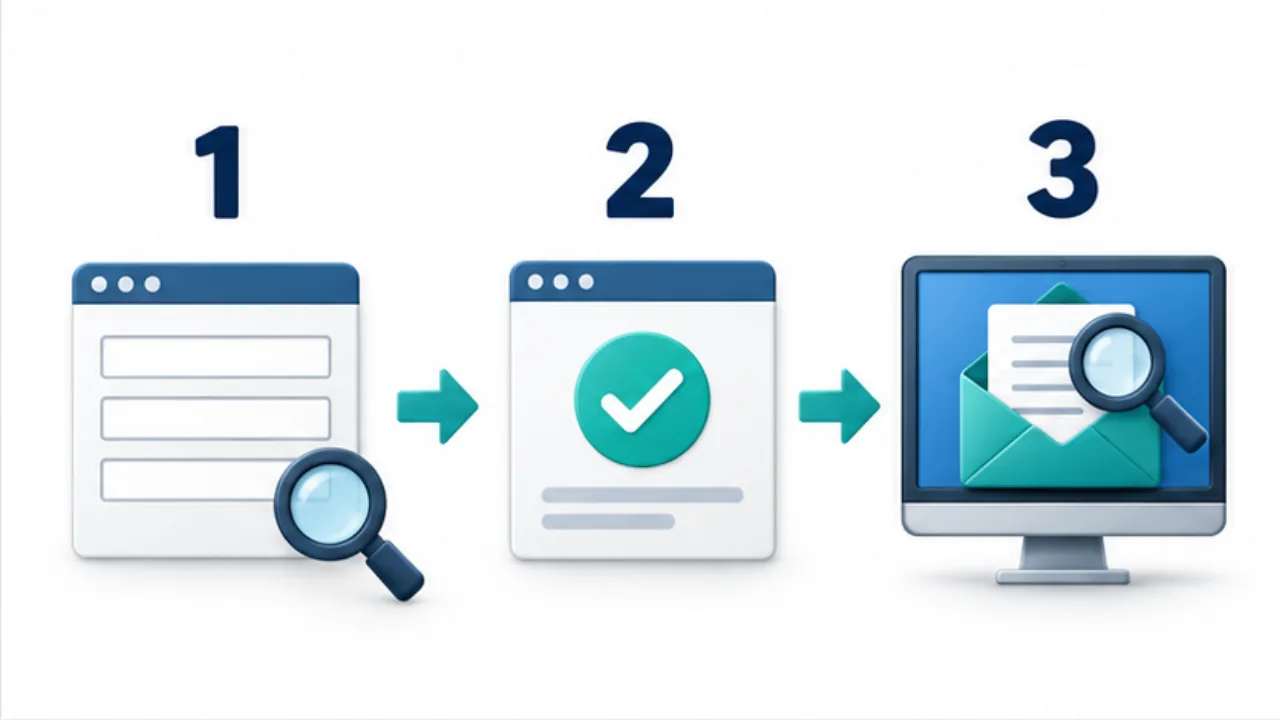
画像を選ぶと拡大できます。
- テストと分かる内容を、管理できる宛先で送ります。
- 送信結果の画面が、実際の成功・失敗に合うか確認します。
- 管理側の受信箱で、内容と返信先まで確かめます。
完了画面の前後にある処理を分ける
問い合わせは、入力した内容が送信され、運営側で受け取られ、必要な対応へ進む流れです。完了画面は利用者に結果を伝える部分ですが、受信箱や管理画面で確認できることとは別の段階です。テストでは、同じ識別文を使って入口から受信までたどります。
自動返信がある場合は、問い合わせを受けた担当者への通知と、送信者への控えを分けます。片方が届いたことをもう片方の成功と扱いません。実際の利用者へ影響しない、自分たちが管理する宛先とデータで確認します。
営業時間の問い合わせを試す例
テストと明記した短い問い合わせを、自分たちのフォームへ送る場面を考えます。日本語の本文と改行を含め、送信者名や返信先には管理できるテスト用の情報を使います。まず入力と確認の画面で欠けがないかを見て、送信後の表示を記録します。
次に担当者の受信先で同じ識別文を探し、本文、改行、返信先を確認します。自動返信を使うなら、管理する送信者側にも控えが来るかを見ます。返信の試験は合意したテスト相手に限定し、実在顧客のアドレスを便宜的に使いません。失敗した場合は、フォームの送信、通知処理、受信先のどこまで進んだかを分けます。
成功以外の画面も確認する
| 状況 | 利用者に必要な案内 |
|---|---|
| 必須項目が空 | どの欄を埋めるか |
| 入力形式が合わない | 何を直すか |
| 送信処理が失敗 | 完了していないことと次の方法 |
| 送信済み | 次にどう対応されるか |
エラーの出し方は、入力を続けられるかまで確認します。スマホでエラーがキーボードの裏へ隠れる、フォーカス移動で問題の欄へ戻れない、といった状態も点検対象です。公開後に通知先やフォーム設定を変えたら、関係する経路を再確認します。送信完了だけでなく、担当者が内容を扱えることを確認の終点にします。