WEB — Webサイトの基礎
サイト公開は準備・公開・公開後の確認で進める

公開ボタンを押すことと、読者が正しいページを使えることは別です。小さなサイトの公開を、戻せる準備、実際の配信、利用者としての確認に分けます。
この記事の目次
公開する範囲と戻し方を決める
今回変えるページ、画像、設定を一覧にします。直前の公開版と戻し方を記録し、試作や未承認のファイルが混ざっていないか確認します。フォームなど外部へ影響する機能は、担当者と試験方法を合わせます。
ローカルや確認URLで点検する
文章、主要リンク、スマホ幅、言語切り替え、フォームの入力を確認します。タイトル、canonical、noindexなどの設定も見ます。プレビューで成功した結果は、本番でも同じかを後で確かめるための記録にします。
本番のURLで使ってみる
公開処理の成功表示に加え、実際のドメインからページを開きます。HTTPSの警告、画像の欠け、旧ページへのリンクがないかを確認します。ログイン済みの管理者だけでなく、通常の訪問者の条件でも確認してください。
検索向けの通知と経過確認を分ける
サイトマップを更新し、利用している検索管理ツールで取得状況を確認します。送信が成功しても索引登録や順位の変化を保証しません。公開した日時、確認したURL、残った課題を記録し、次回の点検へつなげます。
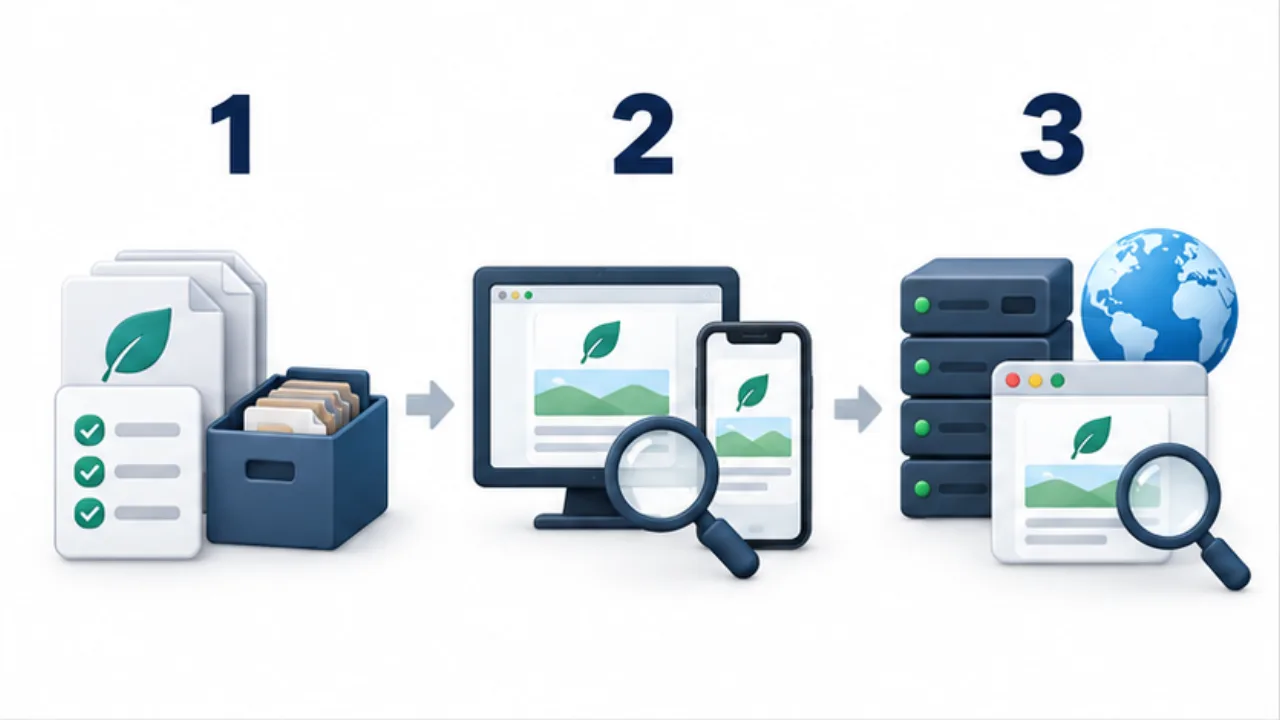
画像を選ぶと拡大できます。
- 今回の変更範囲と、直前の版へ戻す方法を記録します。
- 確認用ページで、文章・リンク・スマホ・言語などを点検します。
- 公開後に、実際のドメインから同じ項目を確認します。
変更の大きさに合わせて確認対象を選ぶ
文章を一段落直す公開と、言語切り替えやフォームを変更する公開では、影響する場所が違います。今回の変更がどこから使われるかを考え、必要な確認を選びます。共通テンプレートを直したなら、トップだけでなく、そのテンプレートを使う記事や各言語のページも対象にします。
作業中のフォルダに未完成の案がある場合は、公開する成果物を具体的に分けます。何を公開したかが分かる状態にしておくと、不具合の原因や戻す版を特定しやすくなります。公開前の確認結果も、その成果物に対する記録として残します。
英語記事を追加して公開する例
日本語記事に対応する英語記事を追加する場面を考えます。本文を読み、元記事の重要な条件が伝わることを確認したうえで、一覧、言語ボタン、検索向けの対応指定を点検します。プレビューでは、ENから英語記事へ進み、JAで同じ日本語記事へ戻れるかを試します。
公開後は、本番URLを直接開く確認も行います。プレビューで使えたリンクが、本番のパスでは違う場所へ進まないかを見ます。本文の一部を目印にして、今回の版が届いていることも確認します。サイトマップなどの更新を行った場合は、それらも本番から取得して照合します。公開ツールの成功表示と利用者の結果を別々に確認します。
公開記録を次の作業に使う
| 記録すること | 後で役立つ場面 |
|---|---|
| 公開した版と範囲 | どの変更を戻すか判断する |
| 確認したURLと操作 | 同じ不具合を再現する |
| 参照した原稿や設定 | 修正する場所へ戻る |
| 未確認や残る課題 | 次に必要な作業を選ぶ |
問題が起きたら、全てを元に戻す前に影響を確認します。一部の画像だけが欠けたのか、全ページの表示が崩れたのかで対応が変わります。事前に決めた復旧方法と範囲を基準に判断します。公開後の索引状況や検索表示は、設定と配信の確認に続く観察として扱い、その変化を保証した完了報告にはしません。