NOTES — ノートの整理術
ノートのバックアップ — 守るべきは「消えない」と「取り出せる」の2つ
ノートアプリのデータ消失は、同期ミス・アプリ終了・自分の誤操作から起きます。バックアップで守るべき2つの性質と現実的な対策をまとめます。
この記事の目次
「先月の打ち合わせで決めたこと、確かメモしたはず」と検索して、出てこない。ゴミ箱にも無い。スマホで書いた記憶ははっきりあるのに、パソコン側には最初から存在しなかったことになっている。ノートのデータ消失は、たいていこういう形で発覚します。ディスクが壊れて画面が真っ暗になるような派手な事故ではなく、必要になった瞬間に「無い」と気づく静かな事故です。しかも気づくのは数週間から数か月後で、その時点では復元の手段はほぼ残っていません。
何年ぶんの記録が入ったノートは、気づけば財産になっています。仕事の経緯、読んだ本の記録、家族のこと、自分の考えの変遷。失って初めて価値が分かる類の財産ですが、その守り方を真剣に考えている人は多くありません。「クラウドに入っているから大丈夫」という漠然とした安心で止まっているのが普通です。
守るべきものを言葉にすると、2つに絞れます。昨日や先週の状態に戻れること(消えない)と、アプリの外へ標準的な形式で持ち出せること(取り出せる)。同期もゴミ箱も、この2つをどちらも十分には満たしません。以下では、データが失われる4つの経路を整理したうえで、この2つの性質を定期的に確認できる運用に落とし込みます。
データが失われる4つの経路
まず敵を知るところからです。ノートのデータが失われる経路は、だいたい次の4つに分類できます。
- 同期の事故(競合や不具合で片方が消える・上書きされる)
- 自分の誤操作(全選択して削除、間違ったノートを上書き)
- アプリやサービスの終了・仕様変更
- 端末の故障・紛失
この4分類が役に立つのは、経路ごとに守り方が違うからです。あとで見るように、同期は4つのうち1つしか守れず、ゴミ箱は1つの一部しか守れません。自分の体制がどの経路に対して無防備なのかを知るために、まず各経路の起き方を具体的に見ておきます。
同期の事故は、複数端末で同じノートを使っている人に起きます。典型的なのは編集の競合です。スマホで書いた内容とパソコンで書いた内容が同じノートにぶつかったとき、アプリは何らかのルールで勝敗を決めます。多くは新しいほうを残す方式で、このとき負けた側の編集は静かに消えます。エラーも警告も出ないことが多く、消えたことに気づくのは後日です。同期の仕組みと競合の起き方は同期方式の記事で詳しく説明していますが、ここで重要なのは「同期は正常に動作していても編集を失うことがある」という事実です。
自分の誤操作は、起こり得る経路の一つです。ノートを整理していて間違ったものを削除した。全選択して切り取ったつもりが貼り付け先を間違え、元に戻せなくなった。子どもが触っていた。削除の取り消しやゴミ箱機能で救われることも多いものの、ゴミ箱の保持期間が過ぎてから気づくケース、ゴミ箱を経由しない上書き(内容を消して保存)のケースは救われません。
アプリやサービスの終了は、頻度こそ低いものの、被害が全量に及ぶ経路です。個人開発のアプリが更新停止する、企業のサービスが事業判断で畳まれる、買収されて仕様が変わる。ノートアプリの歴史を振り返れば、惜しまれつつ終了したサービスはいくつもあります。終了時には移行期間とエクスポート手段が用意されるのが普通ですが、告知を見逃せばそれまでです。使わなくなって放置していたアプリに、昔の大事なメモが残ったままサービスが終わる、というパターンがいちばん危険です。
端末の故障・紛失は、クラウド同期を使っていれば被害を免れる経路です。逆に言えば、端末内にしかデータがない運用(同期なしのメモアプリ、ローカルのテキストファイル)では、これが最大のリスクになります。スマホは落とす、濡らす、盗まれる。パソコンのストレージは、いつかは必ず壊れます。
4つの経路を見渡すと、共通点がひとつあります。どれも消えた瞬間に音がしないことです。ディスクの故障ですら、最近のクラウド前提の生活では「あれ、あのメモがない」という数週間後の違和感として現れます。音がしないから、対策の必要性も実感しにくい。バックアップが後回しにされ続けるのは、怠慢ではなく、この静かさのせいです。だからこそ、事故を経験する前に、仕組みで先回りしておく価値があります。
「同期しているから安心」はなぜ半分だけ正しいのか
「クラウド同期しているから安心」は半分だけ正しい理解です。同期は最新状態の複製であって、バックアップではありません。この違いは、バックアップを考えるうえでいちばん重要な区別です。
同期の仕事は、すべての端末とサーバを同じ状態に揃えることです。あなたがノートを編集すれば、その編集が全端末に行き渡ります。ここで問題になるのは、同期が編集の「良し悪し」を判断しないことです。誤操作で消した内容も、同期にとっては正当な編集です。だから誤操作の結果は、同期によって全端末とサーバから律儀に消えます。「スマホで消えてもパソコンに残っているはず」は、同期が正常に動いているほど成立しません。
バックアップの仕事は、これと逆です。過去のある時点の状態を、現在の編集から隔離して保存すること。昨日の状態、先週の状態が、今日の誤操作に汚染されずに残っている。この「時間をさかのぼれる」性質が、同期には無く、バックアップには有る核心です。
ゴミ箱があるから大丈夫、という反論もあるかもしれません。ゴミ箱は確かに有効な防御層ですが、ゴミ箱自体も同期されるのが普通です。つまりどの端末から空にしても、全端末で空になります。また前述のとおり、上書き型の事故(内容を消して保存した、別の内容を貼り付けた)はゴミ箱を経由しません。ゴミ箱は「削除」という1種類の事故の、保持期間内だけを守る層だと正確に理解しておく必要があります。
つまり、同期が守ってくれるのは端末の故障・紛失(4つの経路の最後の1つ)だけです。同期の事故と誤操作に対しては、同期は無力どころか、被害を全端末へ広げる装置として働きます。残りの経路を守るのがバックアップの役割です。ここまでの整理を、経路ごとに「何が守ってくれるか」で表にすると次のようになります。
| 失われる経路 | 同期 | ゴミ箱・履歴(アプリ内) | 定期エクスポート |
|---|---|---|---|
| 同期の事故(競合で片方が消える) | 守れない(事故の原因側) | 履歴があれば戻せる。ゴミ箱は効かない | 前回の写しまで戻せる |
| 誤操作(削除) | 守れない(全端末へ広がる) | 保持期間内なら戻せる | 前回の写しまで戻せる |
| 誤操作(上書き) | 守れない | 履歴があれば戻せる。ゴミ箱は経由しない | 前回の写しまで戻せる |
| アプリ・サービスの終了 | 守れない | 守れない(アプリごと失う) | 標準形式なら移行できる |
| 端末の故障・紛失 | 守れる | サーバ側に残っていれば守れる | 別の場所に置いてあれば守れる |
右の列ほど守備範囲が広く、左の列ほど手間がかかりません。左だけで済ませている人が多いのが現状で、右の列を1枚足すだけで対応できる経路を増やせます。ただし保存先へのアクセスや、実際に復元できるかの確認も必要です。
守るべき性質1: 消えない(世代)
必要なのは世代です。昨日の状態、先週の状態、先月の状態に戻れること。世代があれば、誤操作にも同期事故にも「気づいた時点で、事故前の状態に戻す」という対処が取れます。気づくのが遅れても、保持されている世代の範囲内なら救われます。
世代を確保する手段は、コストの低い順に3つあります。第一に、アプリ自体の履歴・バックアップ機能です。ノートごとの編集履歴、ゴミ箱、自動バックアップ。あるものは全部有効にします。設定を一度見直すだけで、追加の手間なく世代が手に入ります。TheNote は端末内に世代バックアップを自動保存する設計で、こうした機能が最初から用意されているアプリなら、この層はほぼ自動で賄えます。
第二に、OS やクラウドストレージの世代機能です。ノートをファイルとして保存する運用(テキストファイルや Markdown)なら、Mac の Time Machine、Windows のファイル履歴、クラウドストレージのバージョン履歴が世代を作ってくれます。たとえば Time Machine は、過去24時間分は1時間ごと、過去1か月分は1日ごと、それ以前は1週間ごとのバックアップを自動で作る仕様だと Apple のサポートページに書かれています(Time Machine で Mac をバックアップする)。すでに動いているバックアップ体制にノートを乗せるだけなので、これも手間はほぼゼロです。
第三に、手動の定期エクスポートです。アプリに履歴機能がなく、ファイルとしても持てない場合の最後の砦で、後述の運用に組み込みます。手動という弱点はありますが、「その時点の全ノートの写し」という最も確実な世代になります。
3つの手段は、どれか1つを選ぶものではなく、層として重ねるものです。日々の小さな事故はアプリの履歴が受け止め、アプリごと失うような大きな事故はエクスポートが受け止める。守備範囲の違う層が2枚あれば、片方の穴をもう片方が塞ぎます。全部を1つの仕組みでまかなおうとすると、その仕組み自体の故障が単一障害点になります。
世代について1つ注意があります。ゴミ箱と履歴には保持期間があります。たとえば iPhone の「メモ」では、削除したメモは「最近削除した項目」フォルダに30日間保管され、その後 iCloud を含む同じアカウントの全デバイスから完全に削除されます(iPhone ユーザガイド)。30日で自動消去されるゴミ箱は、30日以内に気づける事故にしか効きません。自分のアプリの保持期間を一度確認して、「それより後に気づいた事故はエクスポートで救う」と役割分担を頭に入れておいてください。
守るべき性質2: 取り出せる(可搬性)
アプリの終了や乗り換えに備えて、データを標準的な形式で取り出せるかを確認しておきます。これが2つ目の性質、可搬性です。
理想は Markdown やプレーンテキストです。この2つは特定の企業にも製品にも依存しない形式で、20年後でも読める可能性が最も高い形式です。どんなエディタでも開け、検索でき、別のアプリに取り込めます。次善は HTML や PDF で、読むことはできますが、再編集や再取り込みの素材としては一段落ちます。独自形式でしかエクスポートできないアプリは、それだけで将来のリスクです。そのアプリが読めなくなった瞬間、エクスポートしたファイルもただのバイナリになります。
| 形式 | 読める環境 | 再編集 | 別アプリへの取り込み | 将来の可読性 |
|---|---|---|---|---|
| Markdown・プレーンテキスト | どのエディタでも | できる | しやすい | 最も高い(製品に依存しない) |
| HTML | ブラウザなら | 素材としては一段落ちる | 一段落ちる | 高い |
| ほぼどこでも | 向かない | 向かない | 高い(読むだけなら) | |
| アプリ独自形式 | そのアプリだけ | そのアプリだけ | 同じアプリだけ | アプリが読めなくなれば失われる |
可搬性の確認は、実際にエクスポートを1回やってみるのが確実です。設定画面に「エクスポート」があるか。全ノート一括か、1件ずつしかできないか。書式や画像は保たれるか。出てきたファイルを別のアプリで開けるか。この確認は10分で終わり、いま使っているアプリの「逃げ道の有無」がはっきりします。逃げ道のないアプリに大事な記録を溜め続けるかどうかは、それを知ったうえで判断すればよいことです。この観点を含むアプリの選び方と移行の実際は、乗り換えのチェックリストで詳しく扱っています。
もうひとつ知っておくべきなのは、エクスポートで持ち出せるのは基本的に「本文と画像」だという現実です。ノート間のリンク、タグ、通知設定、並び順といったアプリ固有の構造は、標準形式に写しきれないことが多く、移行先で再現されない前提でいるのが安全です。この制約は、日頃の運用にも示唆があります。失われて困る情報は、アプリの機能(タグやリンク)だけに持たせず、本文にも書いておく。たとえば重要な分類は本文に「案件: A社」と書いておけば、どこへ持ち出しても検索で束ねられます。
可搬性は、アプリ終了への備えであると同時に、あなたの選択の自由の担保でもあります。いつでも出ていけると分かっているから、安心して使い続けられる。取り出せないと分かった瞬間から、それは利用ではなく人質です。
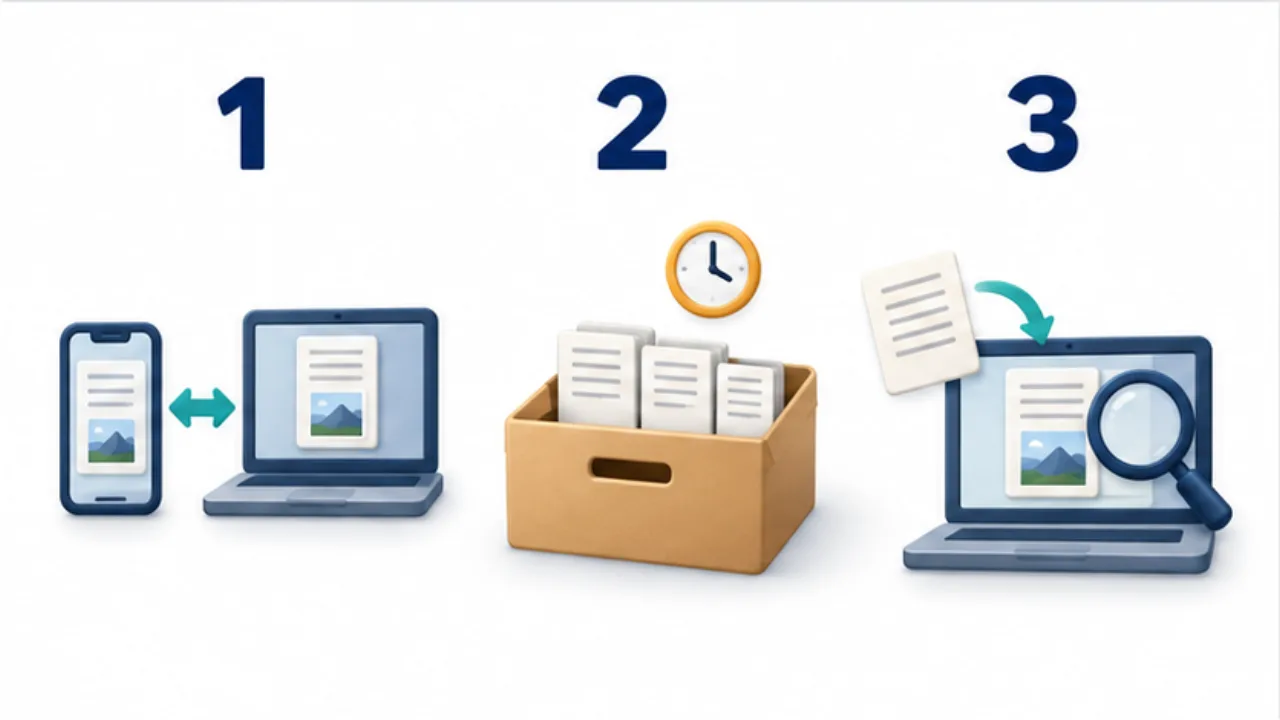
画像を選ぶと拡大できます。
- 同期のコピーは、更新や削除も伝わることを確認します。
- 過去の状態を残せるバックアップを別に用意します。
- 書き出したデータを開き、復元や移行に使えるか試します。
現実的な運用
理屈が分かったところで、運用に落とします。手作業の負担も考慮し、「自動化できるものは自動化し、手動の保存間隔は許容できる損失から決める」を設計方針にします。以下の所要時間は計画用の目安です。
- アプリの自動バックアップ・履歴・ゴミ箱機能を確認して、あるものを全部有効化する(初回のみ、5分)
- ゴミ箱と履歴の保持期間を確認してメモしておく(初回のみ、2分)
- 許容できる損失に合わせた間隔で、全ノートをエクスポートして、普段のクラウドストレージか外付けディスクに置く(15分)
- エクスポートしたファイルを1つ開いて、中身が読めることを確認する(2分)
- 手順3の予定をカレンダーに繰り返し予定として登録する(初回のみ、1分)
これだけです。所要時間はノートや添付の量、書き出し方式、確認する範囲によって変わります。
手順4の「開いて確認する」を省略しないでください。読めないバックアップは存在しないのと同じです。エクスポートが途中で失敗していた、文字コードが壊れていた、画像が全部抜けていた——確認して初めて分かる失敗は珍しくありません。全ファイルを検分する必要はなく、代表的なノートの確認は有効ですが、少数の抜き取りだけで全件の完全性は判断できません。件数や失敗の有無も確認します。
定期の運用に加えて、臨時のエクスポートを取るべきタイミングが3つあります。アプリを乗り換える前、ノートの大整理(まとめて削除・統合)をする前、OS の大型アップデートやアプリのメジャーバージョンアップの前です。どれも「普段より事故の確率が上がる操作」の直前で、直前の写しが1部あるだけで、失敗してもやり直せる作業に変わります。とくに大整理は誤削除の温床なので、整理欲が湧いた日はまずエクスポート、を習慣にしてください。
エクスポートの置き場所は、ノートアプリ本体と運命を共にしない場所を選びます。ノートアプリの同期先と同じアカウントのストレージしかない場合でも、無いよりはるかにましですが、可能なら別サービスのストレージか物理ディスクに1部置くと、アカウント凍結や乗っ取りという低頻度・高被害の事故にも耐えます。バックアップの世界には「3-2-1ルール」という古典的な指針があります。重要なファイルはコピーを3部持ち、2種類の媒体に置き、1部は別の場所に保管する、というもので、米国 CISA のサイトで公開されている US-CERT の資料でもこの形で定義されています(Data Backup Options)。「本体+クラウドの世代+定期エクスポート」を組み合わせる場合も、保存先や媒体が独立しているかを確認します。コピーの数だけで3-2-1の条件を満たすとは限りません。
エクスポートの実際 — 形式ごとの注意点
四半期エクスポートを実際にやるとき、形式まわりでつまずきやすい点をまとめておきます。
Markdown / プレーンテキストで出す場合、本文はまず問題になりませんが、画像や添付ファイルの扱いはアプリごとに差があります。画像が本文と同じフォルダに書き出されるもの、ノートごとのサブフォルダに分かれるもの、そもそも画像は書き出されないもの。エクスポート後に画像入りのノートを1つ開き、画像が表示される(あるいは画像ファイルが同梱されている)ことを確認してください。画像が抜け落ちる仕様だと分かったら、画像の多いノートだけ PDF でも併せて出しておく、という二段構えが現実的です。
ファイル名にも注意が要ります。ノートのタイトルがファイル名になる方式では、タイトルに含まれるスラッシュやコロンなどの記号が変換・削除されることがあります。また、同名ノートが連番で区別されることもあります。実害は小さいものの、「タイトルで探せば見つかる」という前提が少し崩れるので、復元時にはファイル名でなく中身の検索で探すものだと覚えておくと混乱しません。
文字コードは、現在の主要なアプリなら UTF-8 で出力されるのが普通で、意識する必要はほぼありません。ただし、古いアプリからのエクスポートや、Windows のメモ帳など別環境で開いたときに文字化けする場合は、文字コードの不一致を疑ってください。中身が消えたわけではなく、開き方の問題であることが大半です。
一括エクスポートが zip で出てくる場合は、展開して中身を確かめてから保管します。zip のまま置いてもよいのですが、数年後の自分が「この zip は何か」を思い出せるよう、展開確認と日付入りの名前だけは済ませておきます。
主要アプリのエクスポート手段の例
同じ「エクスポート」でも、粒度も形式も含まれる範囲もアプリごとに違います。公式ヘルプで確認できる例を3つ挙げます。
- Mac の「メモ」: 書き出したいメモを選んで「ファイル」>「書き出す」から PDF またはマークダウンとして書き出せます。手順はメモ単位です。逆方向には TXT・RTF・RTFD・HTML・Evernote の ENEX 形式を読み込む機能があります(Mac でメモを読み込む/書き出す/プリントする)
- Google Keep: Google アカウントのデータダウンロード機能で書き出します。含まれるのはメモの本文とリスト、音声・図形描画・画像、色、固定・アーカイブの状態、共同編集者、ラベルの一覧で、削除済みのデータは含まれません(Google Keep からデータをエクスポートする)
- Notion: ページ単位では PDF・HTML・「マークダウンと CSV」から形式を選べ、複数ページは zip でダウンロードされます。ファイルや画像を含めるかどうかは書き出し時に指定します。設定画面にはワークスペース全体のエクスポートも用意されています(Notion のコンテンツをエクスポート)
3つを並べただけでも、「一括か1件ずつか」「画像や音声を含むか」「削除済みは含まれないか」が全部違います。自分のアプリについても、ヘルプの「エクスポート」の項を一度読んでおくと、四半期エクスポートの手順と、そのエクスポートに何が入らないかがはっきりします。
よくある失敗と対処
バックアップ運用でつまずく典型的なパターンを挙げます。
- 完璧な体制を設計しようとして、何も始まらない。対処: 今日は手順1(アプリの設定確認)だけやります。不完全な体制は、無い体制より常に優れています
- エクスポートを「そのうちやる」で先送りする。対処: カレンダー登録(手順5)を先にやります。意思ではなく通知に実行させる仕組みです
- エクスポートしたファイルがどこにあるか分からなくなる。対処: 置き場所を1か所に固定し、フォルダ名を「notes-backup-2026Q3」のように日付入りで統一します。探す必要がない名前が、いちばん探しやすい名前です
- 古いエクスポートを消してしまう。対処: 消さずに残します。テキスト主体のノートは容量が小さく、容量は文字量、添付、世代数に応じて増えるため、実際の使用量を確認します。世代は多いほど保険として厚くなります
- バックアップ先の外付けディスクが、いざというとき壊れている。対処: エクスポート時に前回のファイルを1つ開く、を習慣にすると、置き場所の健全性も同時に点検できます
共通するのは、失敗の原因が技術ではなく運用の設計にあることです。人間の意志力に頼る箇所を減らすほど、体制は長生きします。バックアップは一度きりの作業ではなく年単位で続く運用なので、「面倒になっても壊れない設計」のほうが「理想的だが面倒な設計」に必ず勝ちます。
暗号化ノートの注意点
E2E 暗号化同期を使っている場合、バックアップの考え方に一点だけ追加があります。サーバ上のデータは鍵がないと復号できません。つまり端末と鍵(またはリカバリーコード)を同時に失うと、サーバにデータが残っていても、誰にも——事業者にも——戻せません。これは特定のアプリの欠陥ではなく、E2E 暗号化そのものの性質です。たとえば iCloud の「高度なデータ保護」を有効にすると、エンドツーエンドで暗号化されたデータには Apple でもアクセスできないと明記されていて、復旧の手段として用意されているのは28文字の復旧キーと、信頼できる家族や友人を指定する復旧用連絡先です(iCloud の高度なデータ保護を有効にする方法)。E2E の仕組みと、この性質がプライバシーの強さの裏返しであることはE2E暗号化の記事で解説しています。
だから E2E ノートこそ、復号済みの状態でのローカルエクスポートを定期的に取っておく価値があります。四半期エクスポートの運用がそのまま効きます。エクスポートされたファイルは暗号化が解かれた平文なので、置き場所には注意してください。他人と共有しているパソコンや、公開設定の曖昧なストレージは避け、自分しかアクセスできない場所に置きます。プライバシーのために E2E を選んだのに、バックアップが平文で漏れては本末転倒です。
あわせて、リカバリーコードの保管も点検しておきます。紙に書いて物理的に安全な場所に置く、パスワードマネージャーに入れる、のどちらかが定番です。ノートアプリの中にリカバリーコードをメモする、だけは避けてください。ロックアウトされたとき、コードごと読めなくなります。金庫の鍵を金庫の中にしまうのと同じ構図で、冷静に考えれば気づける誤りですが、「メモは全部ノートに」という習慣が身についている人ほど無意識にやりがちです。
紙のノートはどう守るか
紙のノートには同期事故も誤削除もありませんが、火災・水濡れ・紛失という物理の経路で失われ、しかも失われたら一切戻りません。持ち歩くノートは置き忘れのリスクを常に抱えていますし、家に置いたノートも災害には無防備です。紙派の人のバックアップは、写真です。書き終えたページをスマホで撮影してクラウドに上げておく。毎ページが理想ですが、現実には「これは失いたくない」と感じたページだけでも十分に意味があります。ノートを1冊使い切ったタイミングで全ページを撮影する、という区切りの運用も続けやすい形です。紙とデジタルの役割分担そのものは紙とデジタルの記事で扱っています。
よくある質問
無料のノートアプリは危険ですか
無料か有料かより、確認すべき点は2つです。エクスポート手段があるか、開発が続いているか。無料アプリの中にも可搬性の高いものはありますし、有料でも独自形式に閉じたものはあります。ただし構造的な傾向として、収益源のないサービスは突然終わる確率が高く、終了時の移行支援も手薄になりがちです。大事な記録の置き場を選ぶときは、価格ではなく「出口の有無」と「継続の見込み」で判断し、どちらに置くにせよ四半期エクスポートは同じように運用してください。バックアップ体制があれば、アプリ選びの失敗は致命傷になりません。
毎日書くのに四半期に1回のエクスポートで足りますか
エクスポートの間隔は「その期間の書き込みを最悪失ってよいか」で決めます。四半期だと最悪3か月分をエクスポートでは守れない計算ですが、アプリの履歴やゴミ箱が役立つ場合はありますが、アカウント自体を失う事故では利用できない可能性があります。エクスポートは、アプリ終了やアカウント喪失という全量級の事故に備える最後の層です。このため、四半期で十分かは個別に判断します。日々の損失を許容できないなら、独立した保存の間隔を短くする方法も必要です。履歴機能とエクスポートはそれぞれの用途で評価してください。
クラウドストレージのバージョン履歴があればエクスポートは不要ですか
ノートをファイルとして保存する運用なら、かなりの部分を代替できます。ただしバージョン履歴にも保持期間や世代数の上限があるので、仕様を確認してください。たとえば Google ドライブでは、ファイルの版は30日後、または新しい版が100個作られた時点で完全に削除される可能性があるとヘルプに書かれています(Google ドライブ ヘルプ)。頻繁に上書き保存するノートは、この上限に早く達します。また、ノートアプリの内部データベースがクラウドストレージ上にある場合、ファイル単位の履歴が「ノート単位の復元」に使えるとは限りません。データベースごと巻き戻すとアプリが不整合を起こすこともあるため、アプリ公式のエクスポートを年に数回挟むのが安全です。
バックアップからの復元は練習しておくべきですか
一度だけやっておく価値があります。エクスポートしたファイルを新しいノートとして取り込んでみる、検証用ノートで履歴の動作も確かめる。現在使っている記録を練習で上書きしないようにします。練習を通じて、「戻せる」という確信と、戻し方の手順が手に入ります。事故の直後は焦っているので、初めての操作を本番でやるのは事故を重ねる元です。とくに履歴からの復元は、操作を誤ると現在の版を失うことがあるため、平時の練習が効きます。
家族に残すことまで考えるべきですか
ノートが人生の記録になっている人は、考えておく価値があります。あなたに何かあったとき、E2E 暗号化されたノートは家族にも開けません。残したいものがあるなら、定期エクスポートの置き場所とパスワードマネージャーの緊急アクセス手段を、信頼できる人に伝えておく方法があります。逆に、誰にも読まれたくない記録であれば、E2E とロックがそのまま遺志を守ります。どちらを望むかを一度考えて、体制をそれに合わせておくことです。
次の一歩
今日やることは1つだけです。いま使っているノートアプリの設定画面を開いて、バックアップ・履歴・ゴミ箱の項目を確認し、保存先と容量、利用条件を確認し、必要な機能を設定してください。終わったらカレンダーに「ノートのエクスポート」を、許容できる損失に合う間隔で登録する。その日が来たら、上で挙げた3例のように公式ヘルプの「エクスポート」の項を開き、何が出て何が出ないかを確かめながら最初の1回を済ませます。この2つで、あなたのノートは「漠然とした安心」から「根拠のある安心」に変わります。何年分の記録を守る仕組みとして、これほど割のいい5分はありません。
手元で使う確認シート
バックアップのテキスト版を開く。内容をコピーするか、ブラウザから保存して使えます。登録は不要です。必要な欄だけ残して編集してください。
復元の練習は、現在のノートを上書きせずに行う
練習の目的は「昔のファイルが開く」だけでなく、必要な内容を今の環境へ戻す道筋を確認することです。最初は実際の記録を巻き戻さず、検証用ノートに短い本文、添付、内部リンクを入れて書き出します。別のフォルダや検証用の保存先へ取り込み、どこまで再現されるかを比べてください。
| 確認する対象 | 成功と判断するために見ること |
|---|---|
| 本文 | 先頭だけでなく末尾まで読める |
| 添付 | サムネイルだけでなく元のファイルを開ける |
| 日付 | 作成日と取り込み日を取り違えない |
| 関連ノート | リンクから辿れるか、出所を別の方法で探せる |
| 復旧手順 | 元のアカウントが使えない場合の入口が分かる |
一件成功しただけで全ノートの完全性が証明されるわけではありません。形式の違う代表例を選び、書き出し件数、失敗の通知、添付の総数なども確認します。抜けが見つかったら、その種類だけ保存方法を追加するなど、具体的な不足へ対処します。
保存の間隔を、失いたくない仕事に合わせる例
架空の運用として、毎日打ち合わせの記録を追記している人を考えます。月末のエクスポートだけでは、月の途中で元のアカウントを失ったとき、その月に増えた内容が手元にありません。アプリ内の履歴が充実していても、同じアカウントへ入れなければ使えない場合があります。
そこで「何日前まで戻れれば仕事を再開できるか」を先に決めます。日々の変更を再作成できないなら、独立した保存をもっと短い間隔で行える方法を検討します。反対に、ほとんど更新しない読書記録なら、変更時の書き出しを中心にする選択もあります。四半期という数字自体が十分さを保証するわけではありません。
保管先には、内容の更新日、保存した日、形式、復元に必要なアプリや鍵の所在を記録します。鍵そのものを公開の手順書へ書く必要はありません。「復旧情報はどこで管理しているか」が分かれば、事故の直後に探し回る負担を減らせます。
参考リンク
- Time Machine で Mac をバックアップする(Apple サポート) — 1時間ごと・1日ごと・1週間ごとの世代を自動で作る仕様
- iPhone の「メモ」でメモを削除する/復旧する(iPhone ユーザガイド) — 削除したメモが「最近削除した項目」に30日間保管される仕様
- 操作履歴とファイル バージョンを確認する(Google ドライブ ヘルプ) — 版が30日後または新しい版100個で削除されうる仕様
- Data Backup Options(CISA / US-CERT) — 3-2-1 ルールの定義(3部・2種類の媒体・1部は別の場所)
- iCloud の高度なデータ保護を有効にする方法(Apple サポート) — E2E 暗号化データに Apple もアクセスできないこと、復旧キーと復旧用連絡先
- Mac でメモを読み込む/書き出す/プリントする(Mac メモ ユーザガイド) — PDF・マークダウンへの書き出しと、読み込める形式
- Google Keep からデータをエクスポートする(Google Keep ヘルプ) — 書き出しに含まれるデータと、削除済みが含まれないこと
- Notion のコンテンツをエクスポート(Notion ヘルプ) — 選べる形式、zip 出力、画像・ファイルを含めるかの指定