WEB — Webサイトの基礎
サイトが開かないときは症状の段階を分ける

「サイトが開かない」には、名前を見つけられない、接続できない、エラー画面が出るなど異なる状態があります。最初に表示された文言と対象URLを記録します。
この記事の目次
URLの違いを確認する
wwwありなし、httpとhttps、記事のパスを見ます。トップは開くのに一つの記事だけ開かないなら、その違いが手がかりになります。検索結果を経由せず、運営者が案内する正しいURLでも確かめます。
エラーが出る段階を見る
名前解決のエラーならDNS、証明書の警告ならHTTPS、404などの画面ならWebの応答というように、調べる場所を分けます。すべてをキャッシュのせいにして削除操作から始めないようにします。
条件を一つずつ変える
別のブラウザや、自分が利用してよい別のネットワークで同じURLを開きます。ログインが必要なページなら、その条件も揃えます。会社の制限を回避するために設定を変更するのではなく、結果の違いを管理者への情報にします。
運営側の状態と照合する
自分のサイトなら、直近の公開結果、DNS変更、配信サービスの障害案内を確認します。設定を戻す場合は変更内容を特定してから行います。問い合わせ時には「開かない」だけでなく、URL、時刻、エラー文、試した条件を添えます。
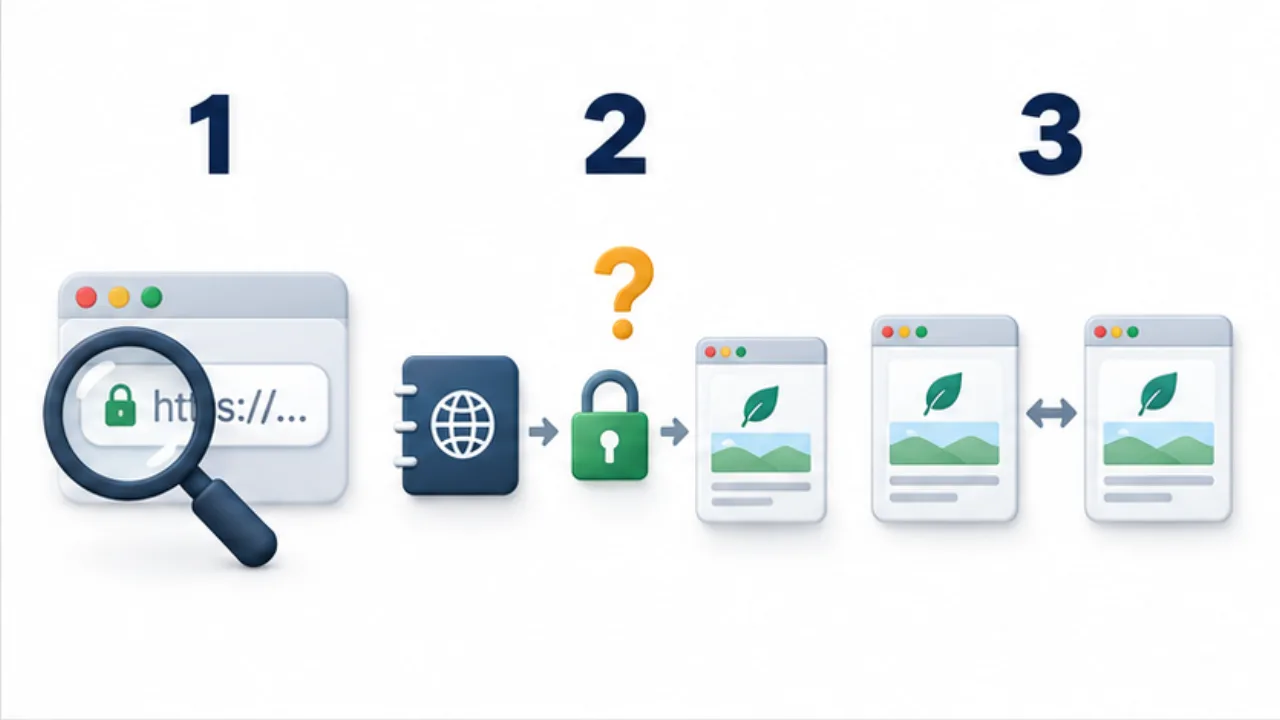
画像を選ぶと拡大できます。
- 意図したホスト名や記事パスかを確認します。
- 名前解決、HTTPS、Web応答など、止まる段階を見分けます。
- 許可された別のブラウザやネットワークで、同じURLを比べます。
まず確認する範囲を小さくする
サイト全体が使えないのか、一つのページだけなのか、一つの端末だけなのかを分けます。範囲が分かると、何を比べればよいかが見えてきます。トップと記事、普段のブラウザと別のブラウザを、同じURLや同じログイン条件で比べます。
違いを記録する前に設定を大量に変えると、元の症状を再現できなくなる場合があります。最初のエラー文と時刻を残し、直近に何をしたかを確認します。サイト運営者なら公開やDNSの変更、利用者なら開いたリンクやログイン状態など、立場に合う情報を集めます。
検索結果の記事だけ開けない例
検索結果の古い記事リンクが開けず、サイトのトップは表示できる場面を考えます。まず失敗する記事URLを控え、サイト内の一覧から同じ記事を探します。別のURLで見つかるなら、旧リンクから新しい場所への案内があるかを調べます。利用者としては現在の一覧から読む方法があり、運営者としては古い入口の扱いを確認する課題があります。
一方、トップも記事も同じ名前解決のエラーになるなら、記事の原稿を直す前に接続の段階を確認します。同じ「開けない」でも、失敗する範囲と表示内容によって戻る場所が違います。調査の途中で見つかった別の問題と、最初の症状を混ぜずに残します。
問い合わせ文を具体的にする
| 入れる項目 | 内容 |
|---|---|
| 対象 | 開こうとした完全なURL |
| 時点 | 発生した日時 |
| 症状 | 最初に出たエラー文や画面 |
| 比較 | 開けるページ・端末との違い |
| 操作 | すでに試したことと結果 |
この情報があると、担当者は「もう一度試してください」だけでなく、具体的な場所を調べられます。管理されたネットワークでだけ失敗する場合は、その違いを管理者へ伝えます。制限を勝手に変えるのではなく、条件を比較した事実を使います。直った後も、何を変えたかを記録しておくと、再発時に同じ切り分けから始めずに済みます。