FILES — ファイル・画像・PDF
CSVの日本語が文字化けするときの読み込み方

CSVを開くと日本語だけが崩れる場合、文字コードの解釈が合っていない可能性があります。文字化けした状態で保存すると戻す手がかりを失うことがあるため、原本を残して読み込み直します。
この記事の目次
元ファイルを保管する
受け取ったCSVを複製し、作業用だけを扱います。提供元に文字コード、区切り文字、改行の仕様があるか確認します。見た目が読めないだけで、元のデータ自体が壊れているとは限りません。
自動で開かず取り込む
ExcelではテキストやCSVの取り込み機能を使い、表示されるプレビューを確認します。文字コードや区切りの指定方法は版とOSによって異なります。文字が読めても列が一つに固まるなら、区切り文字も確認します。
代表的な行を照合する
氏名、会社名、記号を含む行を原本の情報と比べます。文字化けとは別に、先頭ゼロが消えたり日付に変換されたりする問題もあります。コード類の列は文字列として取り込む設定を検討します。
保存形式を決める
編集を続けるなら作業用ブックとして保存し、CSVの再出力は提出先の指定に合わせます。再出力したCSVも開き直し、文字と列を確認します。読めるようになったというだけで、データ全体が元どおりだと判断しないようにします。
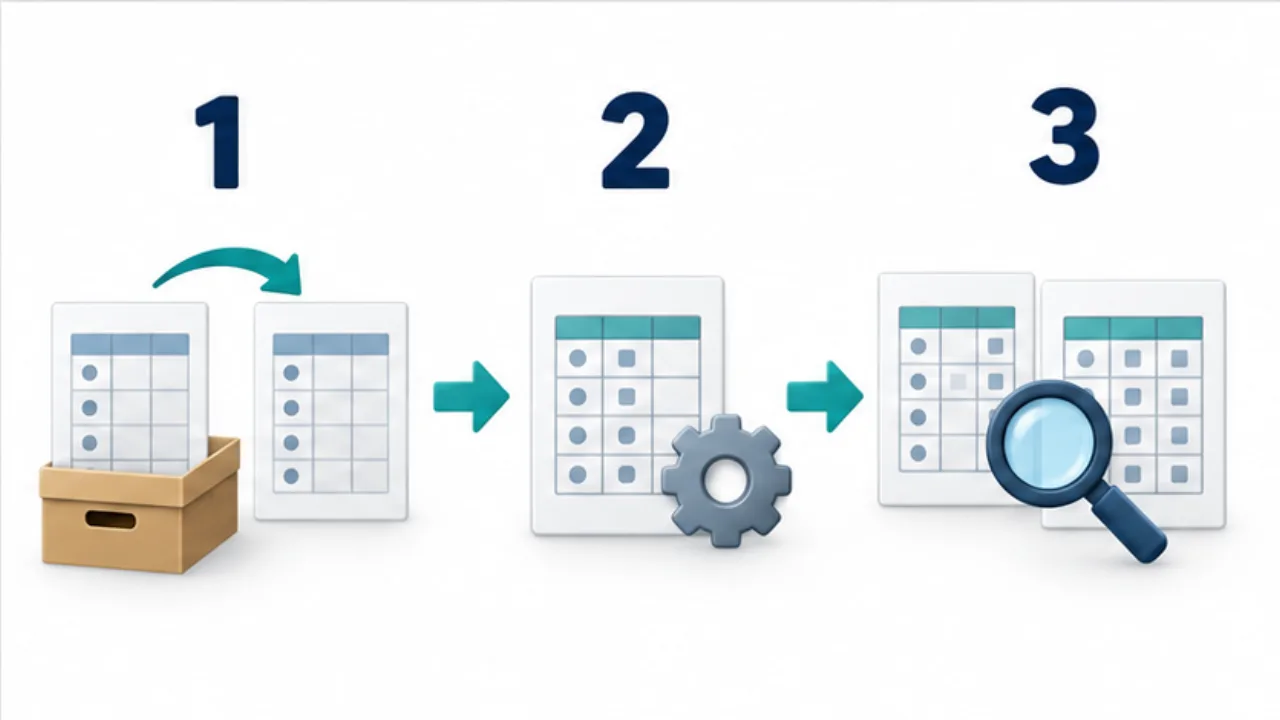
画像を選ぶと拡大できます。
- 受け取った原本を残し、複製を作業用にします。
- 取り込み機能で文字コードと区切りを指定します。
- プレビューと代表的な行を、元の情報と照合します。
文字、列、値の問題を切り分ける
CSVを表として読むには、文字をどう解釈するか、どこで列を区切るか、各値を何として扱うかという判断が必要です。日本語が崩れる問題は文字コード、全てが一列に入る問題は区切り文字、番号が日付になる問題は値の型というように、確認する場所が異なります。
たとえば会社名が読めるようになっても、住所の列がずれたり、会員番号のゼロが消えたりしていれば、取り込みはまだ完成していません。一つの設定を変えたら、文字だけでなく列と値も見直す習慣にすると、別の変化を見落としにくくなります。
名簿を取り込む場合の確認例
仮に、氏名、会社名、会員番号、備考を含む名簿を受け取ったとします。提供元に仕様があるなら、文字コードと区切り文字をその指定に合わせます。プレビューでは、日本語を含む行、記号を含む会社名、先頭ゼロを持つ会員番号など、特徴の違う行を選びます。先頭の一行だけが読めることを全体の合格条件にしません。
取り込み後は、見出しと列数を比べ、備考が意図した列に収まっているか確認します。元の情報と照合できない文字がある場合は、見た目で推測して置き換える前に提供元へ確認します。名前の一文字を誤って直すと、その後の照合や連絡先の管理にも影響するためです。編集を始めるのは、読み込み結果を確認してからにします。
再出力までを一つの往復として確認する
| 段階 | 残しておくもの |
|---|---|
| 受け取り | 未変更のCSVと提供元の仕様 |
| 取り込み | 使用した設定と確認した行 |
| 編集 | 継続作業用のブック |
| 提出 | 指定形式で再出力し、確認したCSV |
文字コードを合わせた結果を作業用ブックに保存することと、相手のシステムが読めるCSVを作ることは別の工程です。再出力時には提出先の指定を確認し、出力ファイルをその条件で読み直します。担当者が交代する場合も、この往復の設定を短く残しておくと、次回に同じ試行錯誤を繰り返さずに済みます。