FILES — ファイル・画像・PDF
拡張子を変えることと形式を変換すること

ファイル名の末尾を変更しても、保存されているデータの構造は変わりません。開けないファイルを直すときは、名前の問題か、形式の対応の問題かを分けます。
この記事の目次
拡張子の役割を知る
拡張子は、アプリや利用者が形式を判断する手がかりです。一方、Webで配信されるファイルはContent-Typeの情報でも扱いが決まります。名前がPDFでも中身が画像なら、名前を信頼したアプリで正常に開けないことがあります。
変換は対応アプリで行う
画像なら画像編集ソフトの書き出し、文書ならPDF出力など、元の形式を読める機能を使います。例えばPNGの名前をJPEGに変える操作と、JPEGとして書き出す操作は違います。変換後は別名で保存します。
表示されていない末尾を確認する
OSの設定で拡張子が隠れていると、名前に付け足したつもりで末尾が二重になる場合があります。ファイルの情報画面で実際の名前と種類を確かめます。出所の分からないファイルは、見た目の名前だけで安全と判断しません。
相手の指定に合わせる
提出先が指定する形式を確認し、変換結果を対象アプリで開きます。編集可能性や透明度など、変換で変わる要素も確認します。単に開けるようにしたいのか、データ構造まで変更したいのかを決めてから操作します。
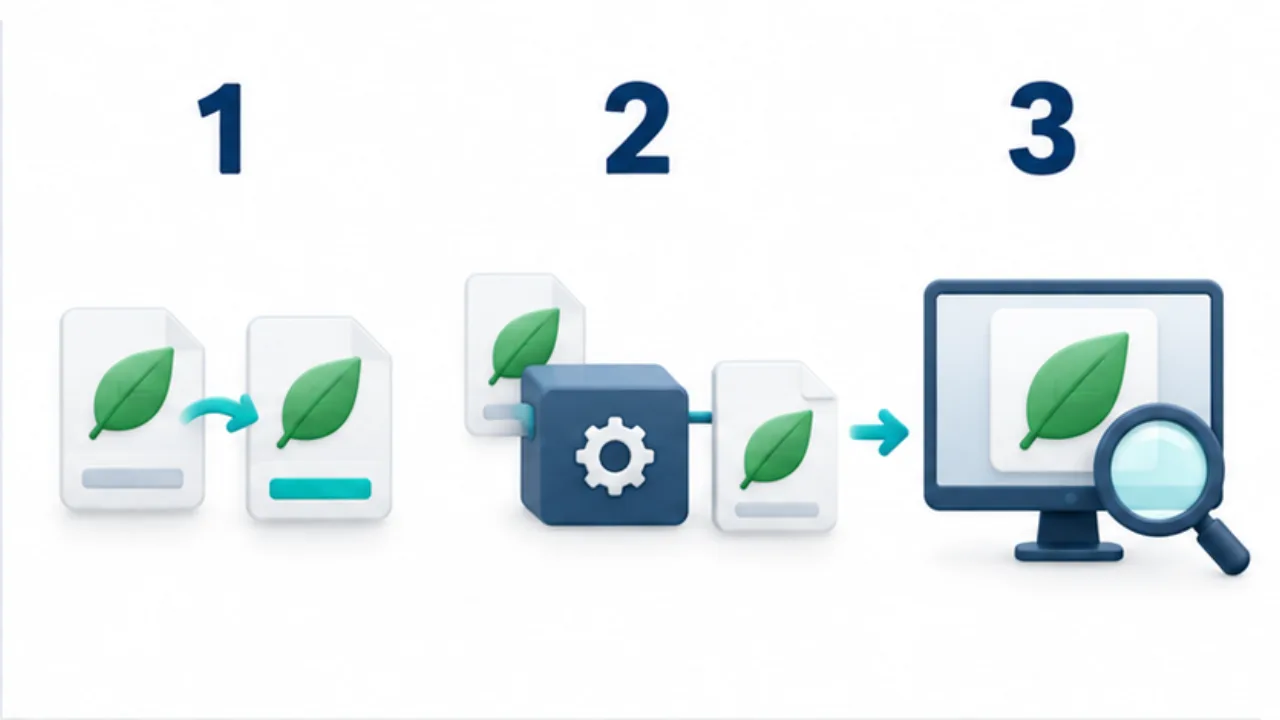
画像を選ぶと拡大できます。
- 拡張子を変えるだけでは、中身の形式は変わりません。
- 対応アプリの書き出し機能で、目的の形式に変換します。
- 出力を別名で保存し、ファイルの種類と中身を確認します。
名前のラベルと中身の構造を分ける
拡張子は箱に貼ったラベルに似ています。「写真」というラベルを「書類」に貼り替えても、箱の中にあるものは変わりません。ファイルも同じで、名前の末尾を変える操作と、アプリで中身を読み取って別の形式で保存する操作を分けて考えます。変換では、元の形式の情報をどこまで新しい形式へ引き継ぐかという判断が加わります。
一方で、中身は正しいのに末尾だけが誤っている場合もあります。そのときの名前の修正は、変換とは目的が違います。どちらか分からないまま拡張子を順に変えるより、作成したアプリ、書き出した方法、提出先の条件を確認すると原因を絞れます。
PNG画像をJPEGで提出する例
提出フォームがJPEGを指定しているのに、手元にはPNG画像しかない場面を考えます。まずPNGを開ける画像アプリで読み込み、書き出し形式としてJPEGを選びます。透明な部分がある画像なら、提出先でどう見せたいかを決め、背景色も確認します。元PNGを残し、出力したJPEGに別の名前を付けます。
続いて、そのJPEGを開き直し、画像全体と文字や輪郭を見ます。提出条件に寸法や容量があるなら、ここで合わせて確認します。フォームに受け付けられたことは形式や容量の条件を通った手がかりになりますが、画像の内容が適切に伝わることまで保証するわけではありません。最後は送るファイル自体の見た目も確認します。
開けない原因を順番に絞る
| 状況 | 次に確認すること |
|---|---|
| 作成したアプリでは開ける | 相手が受け取れる書き出し形式 |
| どの対応アプリでも開けない | 取得やコピーが完了しているか |
| 名前の末尾が不自然 | 拡張子を含む実際のファイル名 |
| 開けるがレイアウトが変わる | 変換時に保持される要素 |
相手へ問い合わせる際は、「開けません」だけでなく、元のアプリ、ファイル形式、開こうとしたアプリ、表示されたエラーを伝えます。変換を繰り返した後のコピーしか残っていないと、問題が起きた段階を追いにくくなります。元ファイルと一回の変換結果を対にして確認するほうが、修正の方向を決めやすくなります。