FILES — ファイル・画像・PDF
PDFのページ順と向きを直す
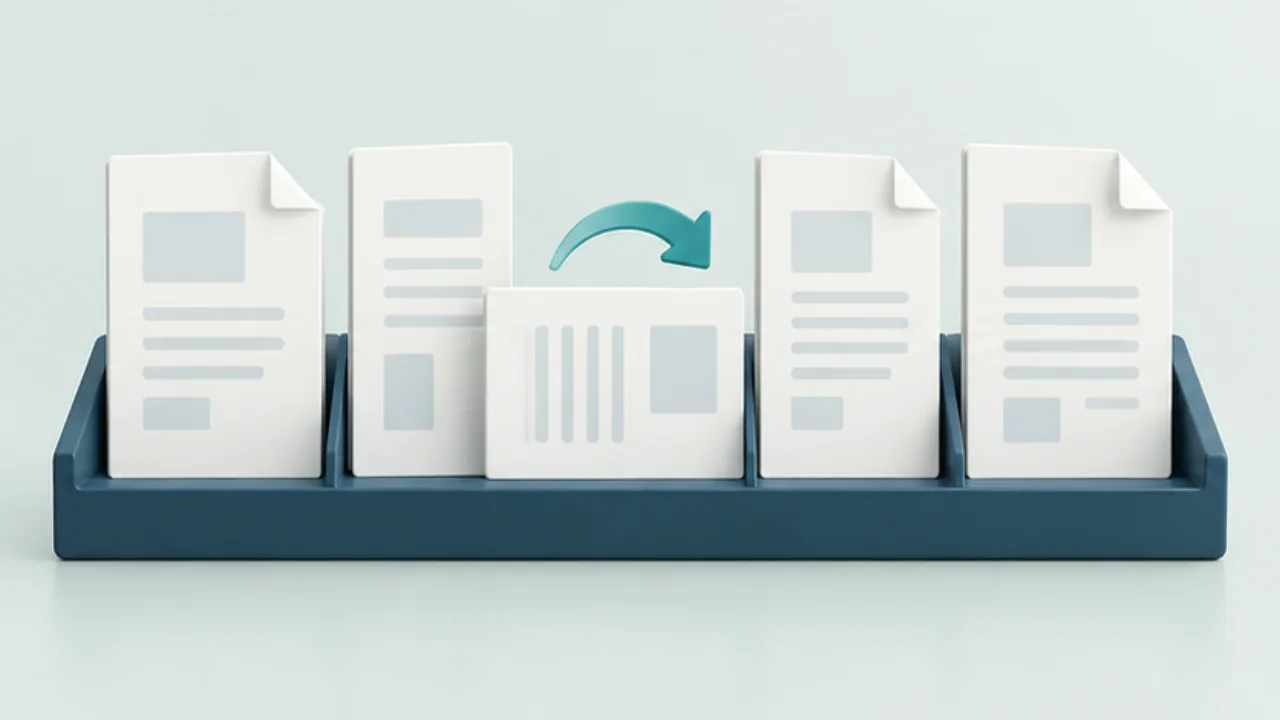
スキャンした資料は、一部のページだけ逆向きになったり、表紙が最後に入ったりすることがあります。ページの削除を始める前に、順番と向きだけで直せるかを確認します。
この記事の目次
完成順を控える
「表紙、本文、参考資料」のように区切りを決めます。PDF内のページ位置と紙面に書かれた番号は違う場合があるので、見出しや内容も手がかりにします。白紙も両面印刷の調整に使われていることがあり、無条件に削除しません。
サムネイルで移動する
Macのプレビューでは、サムネイルを表示してページを並べ替えられます。作業用コピーで一つずつ移動し、移動元と移動先の境界を確認します。複数ページを選ぶ場合は、意図しないページを含めていないか先に見ます。
回転の対象を確認する
横向きの図表を回転するときは、選択中のページと文書全体を区別します。閲覧画面だけの回転なのか、保存される変更なのかはソフトの仕様を確認します。
開き直して通して見る
保存後のファイルを別の表示機能でも確認し、先頭から末尾まで送ってみます。ページ数、順序、向き、しおりや目次からの移動を点検します。本文の番号を変更していないことも、利用者にとって重要な場合があります。
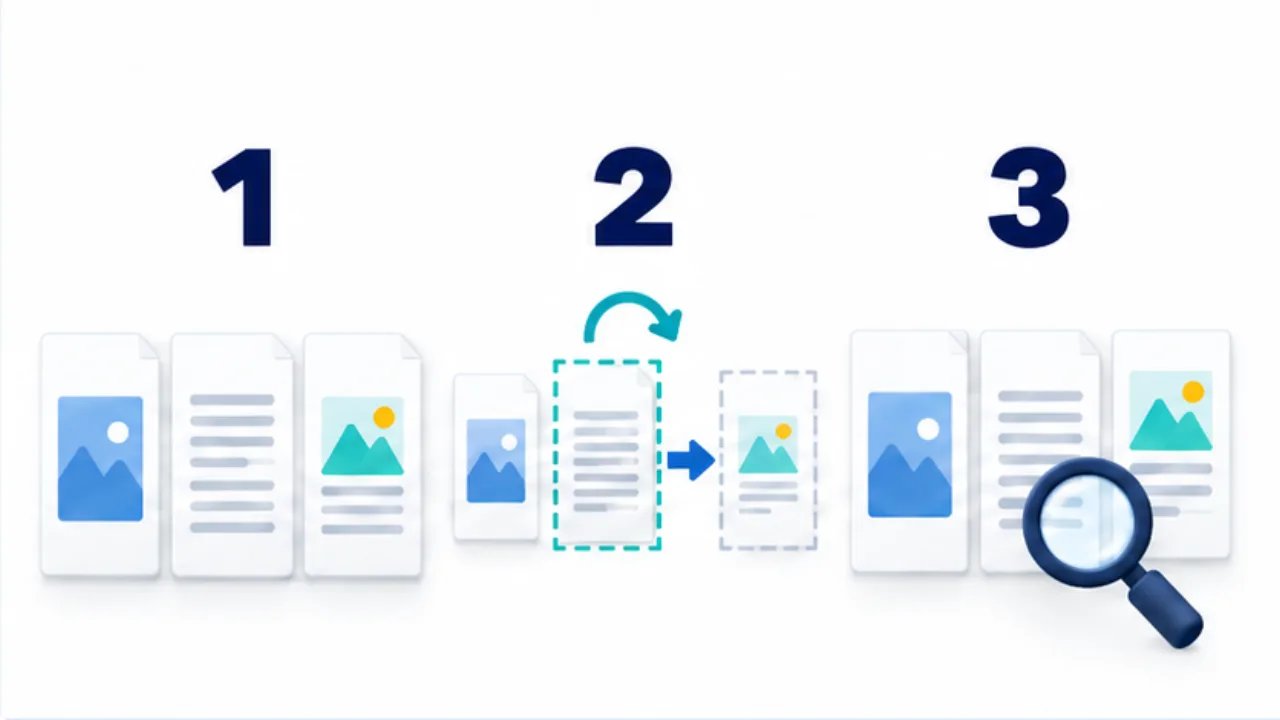
画像を選ぶと拡大できます。
- 表紙、本文、資料などの完成順を控えます。
- サムネイルで、必要なページだけを移動・回転します。
- 保存後に開き直し、順序と向きが合うか確かめます。
ページ番号だけに頼らない理由
表紙に番号がなく、本文が「1」から始まる資料では、PDFの先頭から数えた位置と紙面の番号がずれます。付録が独自の番号で始まることもあります。この状態で「3ページ目を先頭へ」とだけ指示すると、PDF上の位置なのか、紙面の番号なのかで作業が変わります。
並べ替え前には「表紙」「見出しが利用方法のページ」「申込欄のページ」のように、内容で識別できる控えを作ります。元の並びも残しておけば、途中で迷ったときに戻る基準になります。特に複数ページを移動する場合は、移動後の見た目だけでなく、元の位置から必要なページが抜けていないか確認します。
スキャンした案内を整理する例
仮に、取り込んだ順序が「本文の後半、横向きの図、表紙、本文の前半」だったとします。最初に全体を眺め、読みたい順番を「表紙、本文の前半、本文の後半、図」と決めます。その後、並べ替えだけを先に行い、ページ数が変わっていないことを確認します。続いて図の向きを調整すると、順序と回転のどちらを直したか追いやすくなります。
ただし、横長の表が横向きに配置されていること自体は誤りとは限りません。画面で順に読む資料なのか、紙を回して大きな表を見る資料なのかで適切な向きは変わります。読み手がどのように使うかを決めてから、文字の上下と紙面の縦横をそれぞれ確認します。
完成版はつながりを読む
| 確認する境界 | 見る内容 |
|---|---|
| 表紙から本文 | 表題と本文の内容が一致するか |
| 移動したページの前後 | 文や手順が途中で飛ばないか |
| 本文から付録 | 参照先の資料を見つけられるか |
| 最終ページ | 必要な連絡先や注記が残っているか |
サムネイルを整列させただけでは、文章の連続性までは分かりません。最後は実際に読む順でページを送り、段落や説明のつながりを見ます。目次やしおりがある場合は、番号の見た目だけでなく移動先も確認します。共有時には旧版との混同を避け、整理後の一つのファイルを配布用として明確にします。