FILES — ファイル・画像・PDF
画像のピクセル数と印刷寸法を考える
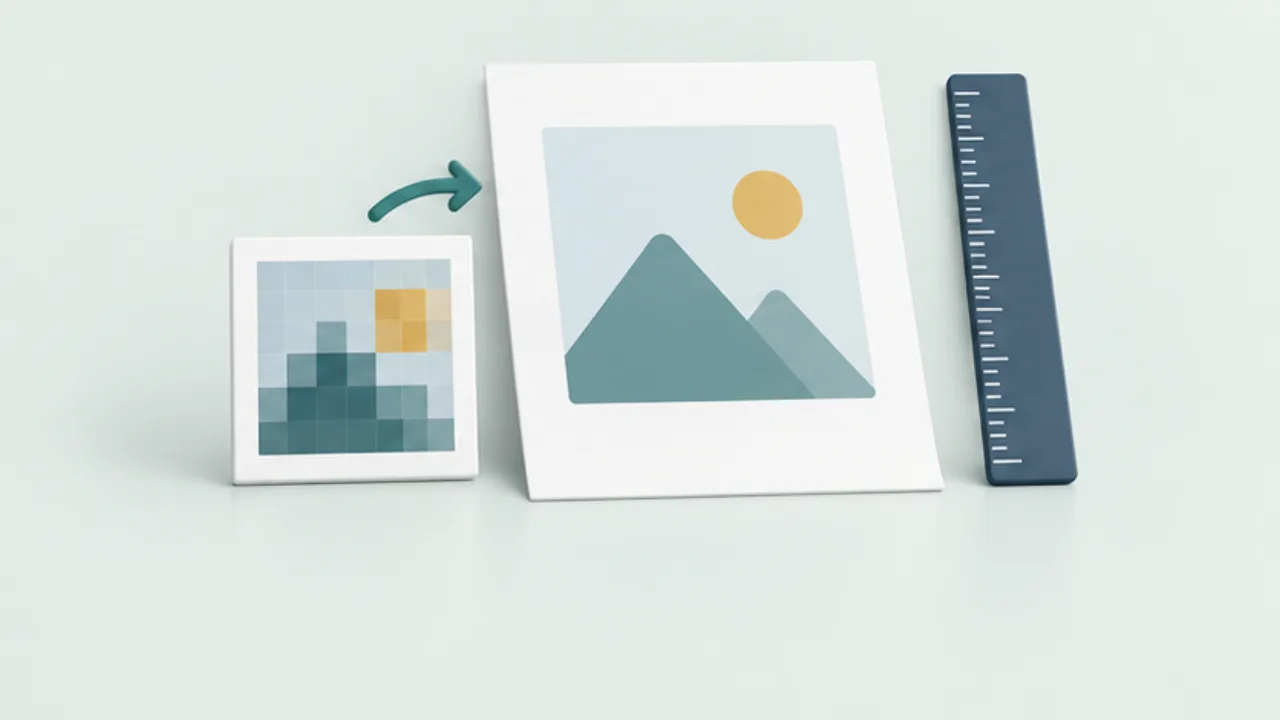
画面で大きく見える画像でも、紙に大きく印刷すると粗く見える場合があります。画像のピクセル数と、紙の上で何センチにするかを分けて確認します。
この記事の目次
画像の細かさを確認する
幅と高さのピクセル数を調べます。同じ画像を大きな面積に印刷すれば、一定の長さに配置される画素は少なくなります。解像度の数字だけを書き換える操作と、画像の画素を増減する再サンプルは別です。
必要な大きさを先に決める
値札の小さな写真なのか、ポスターの主役なのかで必要条件は変わります。印刷会社の指定がある場合は、その寸法と解像度の条件を確認します。「常に同じ解像度で十分」という基準にはしません。
倍率と切り取りを確認する
縦横比を保って配置し、足りない部分を引き伸ばしていないか見ます。トリミングすると使える画素が減るので、切り抜いた後の画像で判断します。文字やロゴは、利用可能なら適したベクターデータも検討します。
実寸で試し刷りする
目的の用紙と大きさで一枚印刷し、想定する距離から見ます。写真の輪郭だけでなく、商品名や図中のラベルが読めるか確認します。設定画面の数値と、最終的な紙の読みやすさの両方を完成条件にします。
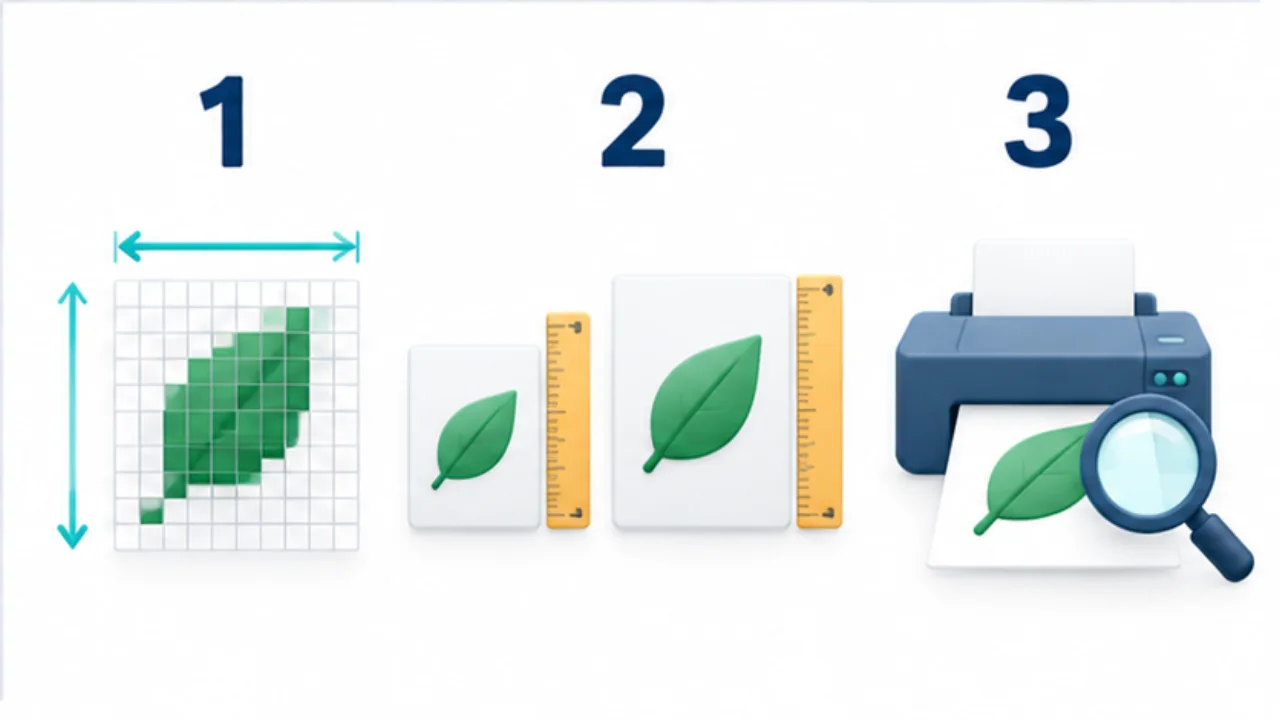
画像を選ぶと拡大できます。
- 元画像の幅と高さのピクセル数を確認します。
- 使う紙面で必要な印刷寸法と切り取り範囲を決めます。
- 出力した見本で、細部や文字が十分に見えるか確かめます。
ピクセルを紙の上に並べると考える
画像の横幅を、同じ数の小さな色のマスでできた列だと考えます。その列を短い幅の紙に収める場合と、長い幅まで広げる場合では、一つのマスが紙面で占める大きさが変わります。元の画像が同じなら、印刷寸法を大きくするだけで細部の情報が増えるわけではありません。
ここで、ファイル容量の大きさは別の話です。容量には保存形式や圧縮方法も影響するため、「重いファイルだから大きく印刷できる」とは判断できません。確認したいのは画素数、切り取る範囲、配置する寸法です。この三つをそろえてから、用途に対して細部が足りるかを見ます。
商品写真を値札と掲示物に使う例
同じ商品写真を、小さな値札と大きな掲示物に使う場面を考えます。値札では商品の全体像が分かればよくても、掲示物では表面の細かな模様まで目に入るかもしれません。最初に両方の完成寸法を決め、同じ元画像をそれぞれの枠に配置して比較します。
掲示物だけ粗く見える場合は、元画像のさらに小さな部分を切り出して拡大する前に、構図を見直します。写真の占める面積を減らす、商品を撮り直す、文字の説明を別に置くなど、画像の役割から調整できます。足りない細部を設定の数字だけで補おうとせず、読み手に必要な情報をどう届けるかを考えます。
粗さの原因によって直す場所を変える
| 見え方 | 先に見直すこと |
|---|---|
| 写真全体が粗い | 元の画素数と配置寸法 |
| 切り抜いた部分だけ粗い | 切り取り後に残る画素と拡大率 |
| 写真内の文字が読めない | 文字を画像から独立して置けないか |
| 形が横長や縦長になる | 縦横比を保っているか |
試し刷りでは、机に顔を近づけて細部を探す確認と、実際の設置場所から読む確認を分けます。近くでは気になる部分が、用途には影響しないこともあります。一方で、説明に必要な文字が読めなければ、写真の雰囲気が良くても完成とは言えません。許容できる状態を、画像の役割に沿って決めます。