FILES — ファイル・画像・PDF
写真を送る前に位置情報を確認する

写真は、写っている景色とは別に撮影場所などの情報を持つことがあります。位置を知らせたくない相手に送る場合は、配布するファイルの情報と、写真に写った内容を両方確認します。
この記事の目次
情報画面を開く
Macのプレビューでは、GPS情報を含む写真の撮影場所を確認できます。確認できる項目は画像とアプリによって異なります。位置情報が表示されないことを、全てのメタデータが消えているという意味に広げないようにします。
共有時の設定を確認する
写真アプリの共有オプションに位置情報を含めるかどうかの設定がある場合は、送信前に確認します。元写真の位置情報を編集する操作と、一回の共有で除外する操作は別です。どちらを変更したかを把握します。
景色から分かる情報を見る
住所の看板、窓から見える施設、制服や書類など、画像そのものにも場所を特定する手がかりがあります。GPSを外しただけで匿名になるとは限りません。必要な部分だけを撮り直す、配布範囲を限定するといった方法も検討します。
送信するコピーを確認する
元画像の設定だけでなく、書き出した配布用コピーを開いて確認します。形式変換やスクリーンショットに置き換えれば全情報が消えるとは決めつけません。確認したコピーを別名で保存し、元画像との取り違えを避けます。
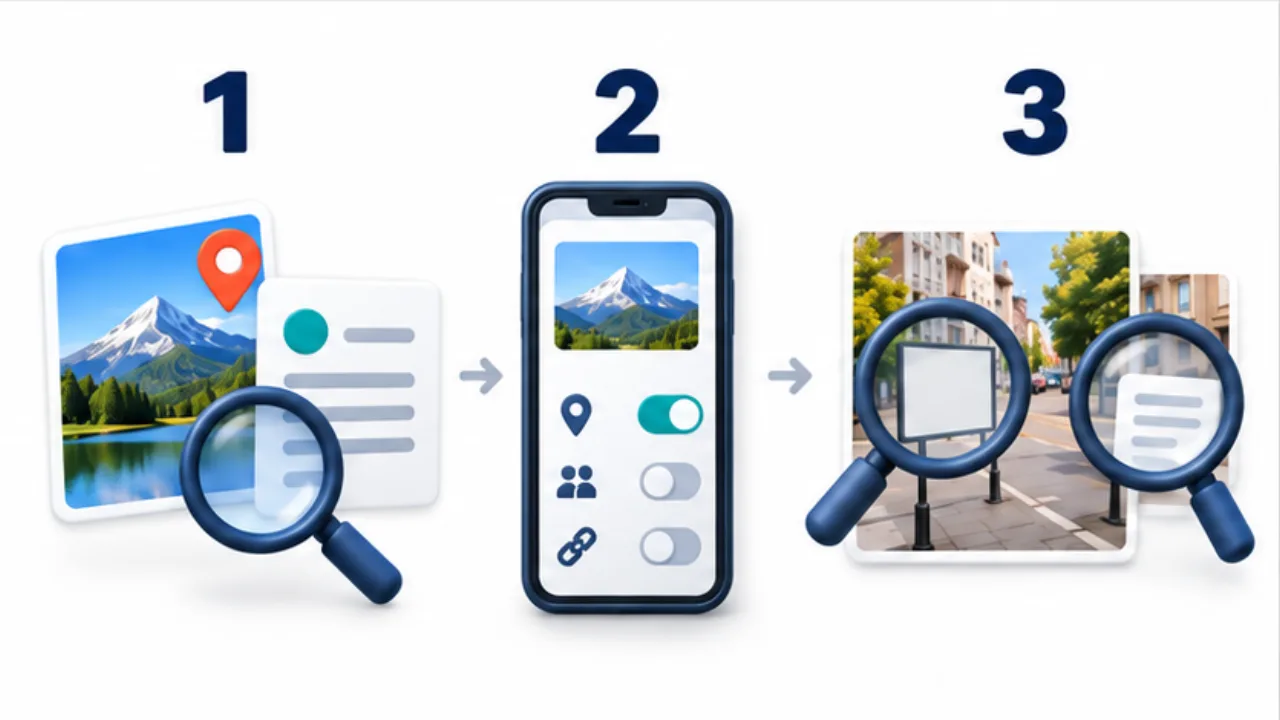
画像を選ぶと拡大できます。
- 情報画面で、位置などのメタデータを確認します。
- 一回の共有で何を含めるか、共有方法の設定を見ます。
- 看板や書類など、写真そのものの手がかりも点検します。
写真の内容と付属情報を別々に読む
メタデータとは、画像そのものに付随する情報です。写真を「見て分かる内容」と「情報画面などで分かる内容」に分けると、確認する場所が整理できます。たとえば机上の小物だけを写した写真でも、位置情報を持っている場合があります。反対に、位置情報がなくても、背景の掲示物から場所が分かる写真はあります。
共有の目的から逆算すると、残す情報も決めやすくなります。友人に待ち合わせ場所を知らせる写真と、商品だけを紹介する写真では、位置情報の必要性が違います。「全部消すべき」と一律に考えるより、相手に何を伝えるための画像かを先に言葉にします。
商品写真を公開する場合の作業例
自宅で撮影した小物を紹介する例を考えます。最初に元写真を残し、公開用のコピーを作ります。小物の形や状態を説明するのに必要な範囲を選び、周囲の郵便物、鏡への映り込み、窓の外などを拡大して見ます。住所が写っているなら、位置情報の設定を変えるだけでは解決しません。切り取りで説明に必要な部分も失う場合は、背景を整えて撮り直す方法を選べます。
その後、利用するアプリで位置情報の扱いを確認し、実際に公開するファイルを書き出します。書き出したコピーの情報と見た目を点検し、確認済みのものだけを公開用フォルダへ入れます。ここで元写真と同じ名前のまま複数の場所に置くと取り違えやすいため、用途の分かる名前や保存先で区別します。
何を確認できたかを正確に捉える
| 確認結果 | そこから言えること |
|---|---|
| 情報画面にGPSが表示された | そのファイルには表示できる位置情報がある |
| GPSが表示されなかった | その画面では位置を確認できなかった |
| 看板や住所が写っていた | 画像の内容にも見直す対象がある |
| 配布用コピーを点検した | そのコピーの確認が済んだ |
この整理で大切なのは、確認した範囲を広げて解釈しないことです。一つのアプリで位置が出なかったことと、ファイル内の付属情報を全て調べたことは違います。共有先でファイルが変換される場合もあるため、「どの元画像を使ったか」だけでなく「どのコピーを相手へ渡すか」まで追えるようにします。