FILES — ファイル・画像・PDF
PDFの黒い四角と墨消しは同じではない
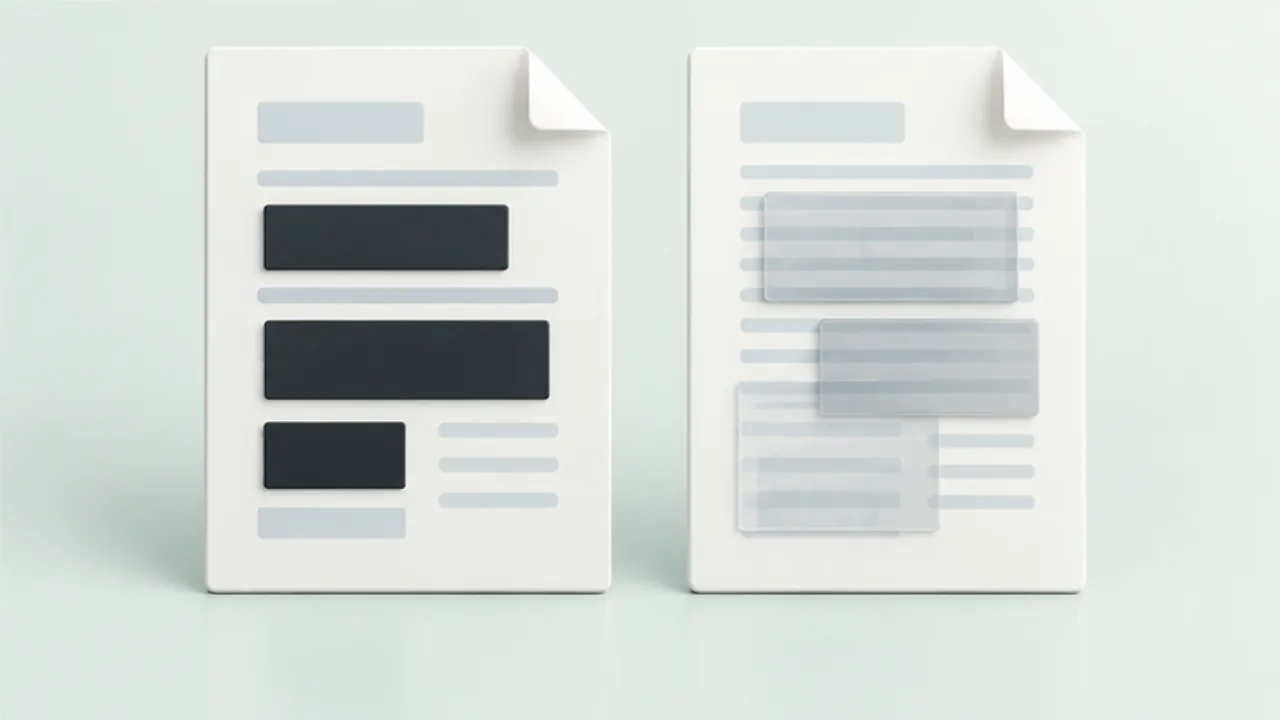
PDFの文字に黒い四角を重ねても、下の文字データが残る場合があります。外部に渡す資料では、見た目を隠す操作と、対象の情報を除去する操作を区別します。
この記事の目次
対象を決める
氏名、口座番号、住所など、配布先に不要な情報を一覧にします。同じ情報が本文、表、別ページに繰り返されていないか確認します。元資料はアクセスを限定した場所に残し、配布用のコピーで作業します。
墨消しを適用する
対応するPDF編集ソフトの墨消し機能を使います。Acrobat Proでは対象の指定と適用・保存が別の段階です。対象に印を付けただけの状態を完成版として送らないようにします。機能の利用条件は製品で確認してください。
非表示情報も点検する
本文を処理しても、コメントやメタデータ、添付に情報が残る場合があります。Adobeは墨消しと、隠れた情報を除くサニタイズを区別しています。必要な範囲を確認し、文書の用途を損なわない処理を選びます。
保存したファイルを開き直す
配布用ファイルで対象の語を検索し、コピー操作や注釈一覧も確認します。これは取りこぼしを探す点検で、あらゆる情報の除去を保証する検証ではありません。機密性の高い資料では組織の指定手順に従い、実際に送信するコピーを最後に確認します。
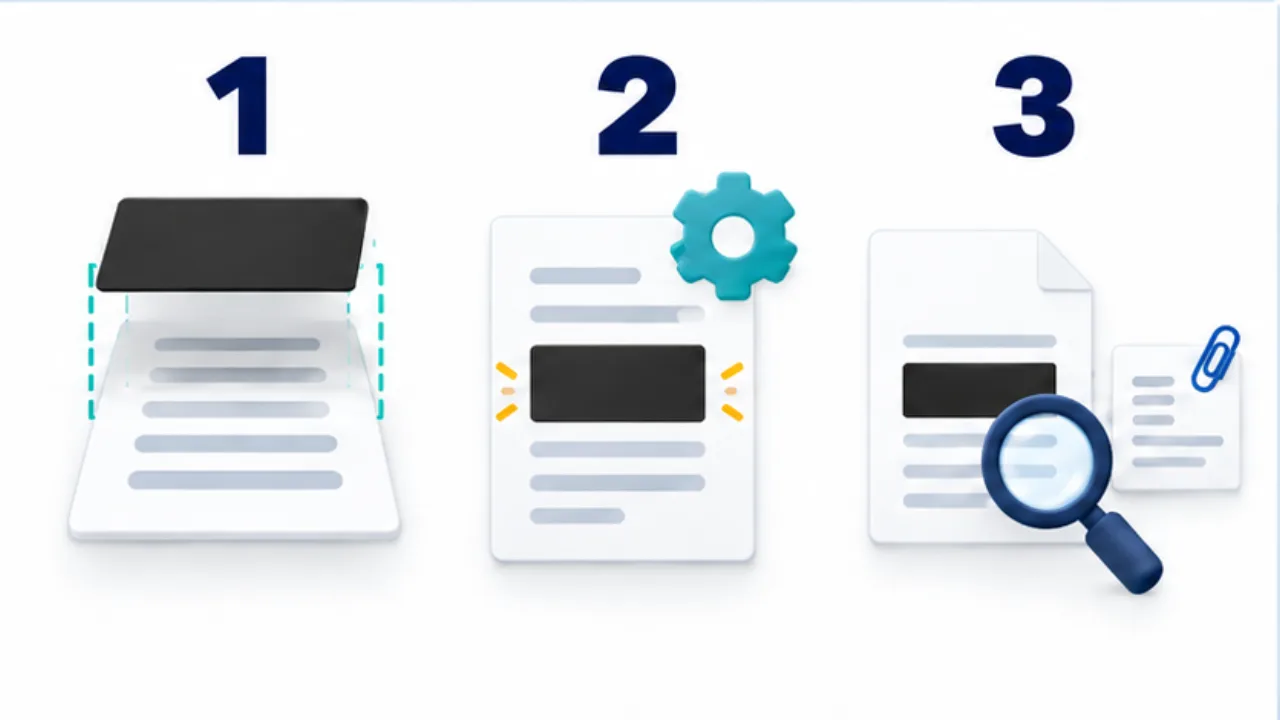
画像を選ぶと拡大できます。
- 四角で覆うだけでは、下に文字情報が残る場合があります。
- 対応機能で墨消しを適用し、配布用ファイルを保存します。
- 検索・コピーや非表示情報も含め、出力を確認します。
黒い四角で隠した状態を想像する
紙の資料に付箋を貼った場面を考えると、違いを理解しやすくなります。付箋の下の文字は見えなくても、紙そのものから消えたわけではありません。PDFでも、図形や注釈を上から重ねる操作は、下にある情報の除去と同じとは限りません。配布先が見た目以外の方法で内容を調べる可能性も含めて、使う機能を選びます。
さらに、墨消しの枠を指定する段階は「どこを処理するか」という作業指示です。その指示を実際に適用し、保存した成果物までを一つの工程として扱います。編集画面で黒く見えることだけを終了条件にすると、途中のファイルを送ってしまう余地が残ります。
取引先へ渡す見本資料を作る例
たとえば、過去の申込書を見本として渡し、項目名と記入方法は残したいケースを考えます。最初に「見本として必要な内容」と「以前の申込者に属する内容」を分けます。氏名欄だけでなく、連絡先、自由記入欄、添付資料なども同じ基準で点検します。表の見出しまで消すと見本の用途を失うため、ページごと削除するか部分を処理するかもここで決めます。
次に配布用コピーへ処理を適用し、保存先を原本と分けます。完成版を開き直したら、隠す対象を探す確認と、見本として読めるかの確認を別々に行います。「情報が残っていないか」と「受け手が使えるか」は、どちらも必要な観点です。メール添付や共有フォルダへ置く直前にも、選択したファイル名と内容を照合します。
見た目以外に残る場所を分けて考える
| 点検する場所 | 確認する問い |
|---|---|
| 本文と表 | 同じ情報が別ページにも現れていないか |
| コメントや添付 | 編集のやり取りや元資料が残っていないか |
| 文書の情報欄 | 配布目的に不要な情報を含んでいないか |
| 配布フォルダ | 処理前の原本を一緒に選んでいないか |
これは作業漏れを減らすための整理表です。本文への墨消しと、文書内の非表示情報の処理と、配布時の取り違え防止を同じ操作にまとめて考えないことが大切です。内容の特性によっては、元資料を加工するより、架空の記入内容で見本を新しく作るほうが目的に合う場合もあります。