FILES — ファイル・画像・PDF
ZIPにしても容量が減らないのはなぜ?

複数ファイルをZIPにまとめても、期待したほど小さくならないことがあります。ZIPには容量を圧縮する役割と、複数の項目を一つにまとめる役割があります。
この記事の目次
元の形式を見る
JPEGなど、すでに圧縮されたデータでは追加の圧縮余地が小さいことがあります。単純な文章ファイルと写真のフォルダを同じ基準で比べないようにします。少量のデータでは管理情報の分だけ増えることもあります。
まとめる価値を考える
容量があまり変わらなくても、フォルダ構造を保ったまま一つの添付にできる場合があります。相手がZIPを展開できるか、受信先のサービスが受け付けるかを先に確認します。
内容と展開を確認する
MacではFinderから圧縮し、ZIPを開いて展開できます。送信前に別の場所へ展開し、必要なファイルがそろうか、日本語の名前が読めるかを確認します。展開後の容量を置ける空き領域も必要です。
容量上限を超える場合
写真の配布用コピーを作る、不要な項目を除く、共有リンクを使うなどを検討します。ZIPにしただけでは暗号化したことにはなりません。機密情報を送る場合は、受け渡し方法とアクセス制御を別に確認してください。
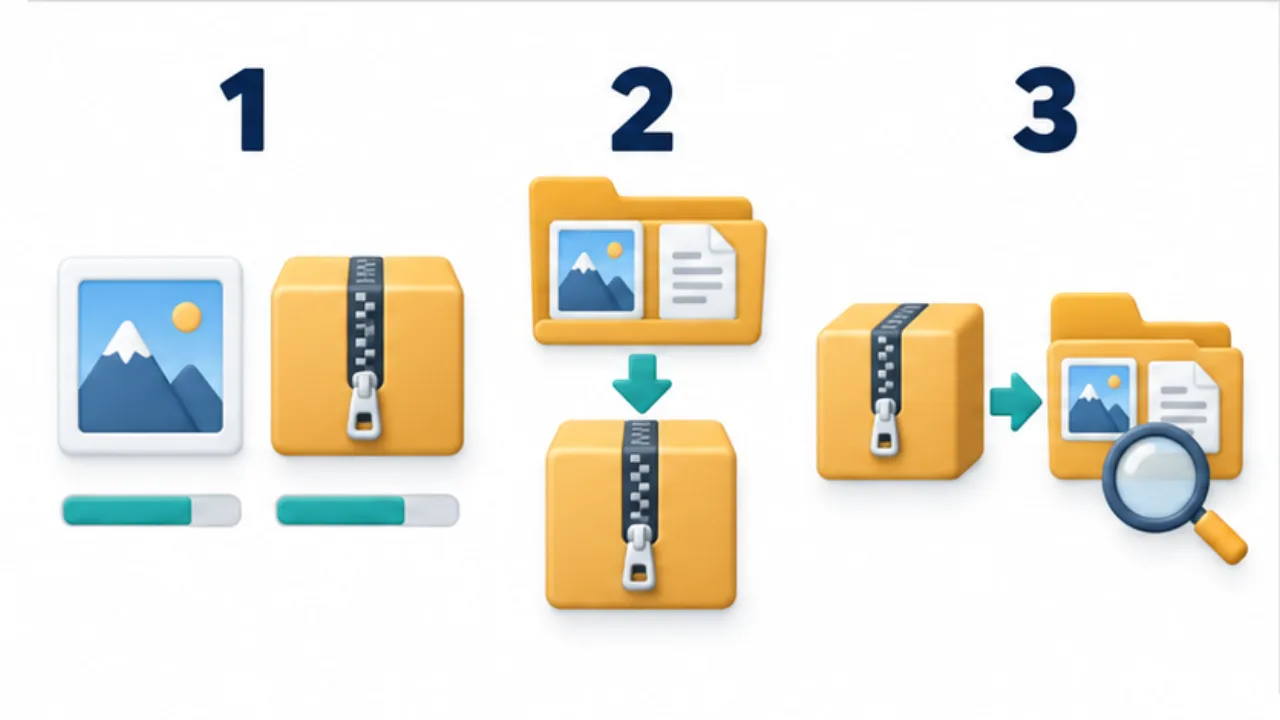
画像を選ぶと拡大できます。
- すでに圧縮された画像などは、大きく減らない場合があります。
- フォルダー構造を一つにまとめる役割も確認します。
- 別の場所で展開し、必要な名前と内容がそろうか確かめます。
容量を減らすことと一式をまとめることを分ける
ZIPを使う理由が「添付を一つにすること」なら、容量があまり減らなくても役割を果たしていることがあります。画像、説明文、一覧表を案件ごとのフォルダーにまとめ、受け手が一式として扱えるようにする使い方です。
一方、送信上限を下回ることだけが目的なら、ZIPへ変える操作を繰り返しても解決しない場合があります。すでに圧縮された写真や動画が中心なら、元のファイル構成や配布する内容を見直します。「圧縮に失敗した」と判断して何重にもZIPにすると、受け手の展開作業だけが増えることがあります。
ZIPという拡張子と、秘密情報を守る仕組みも別に考えます。ファイルを一つにまとめたことだけで暗号化されたとは限りません。誰が取得できるか、相手がどの方法で開くかを含め、利用する受け渡し方法の仕様を確認します。
作業例:写真と説明書を一つの案件として渡す
案件用のフォルダーを作り、その中へ配布する写真と説明書を入れます。元の編集データ、試作、不要な個人情報を含むファイルが混ざっていないかを見ます。単に作業フォルダー全体を圧縮するのではなく、送信用に選んだ一式を用意する流れです。
圧縮後は、そのZIPを別の場所へ展開します。元の作業フォルダーを開いて確認してしまうと、ZIPに入れ忘れたファイルがあっても気付けません。展開したフォルダーで、名前、階層、必要なファイルの中身を点検します。
受取先がスマホ中心なら、深い階層や大量のファイルが扱いづらくないかも考えます。複数のフォルダーに分けるほど分かりやすいとは限らず、「最初に読む説明」と「使う画像」が見つかる程度の構成を検討します。
ZIP以外へ切り替える目安
| 目的や問題 | 検討する方向 |
|---|---|
| 写真の閲覧だけが必要 | 必要な画質の配布用コピーを選ぶ |
| 元データをそのまま渡す必要がある | 相手が利用できる大容量の受け渡し方法を確認する |
| 添付でZIPを拒否される | 受信先が認める形式や共有方法を確認する |
| 展開後に何を開くか分からない | フォルダー構成と説明ファイルを整理する |
送れたZIPを削除する前に、何をいつ渡したかが分かる記録を残すと、再送や訂正の際に照合できます。容量の数字だけでなく、受取側が一式を開いて使えるところまでを完成条件にします。