FILES — ファイル・画像・PDF
A4で印刷したのに切れる・小さくなるとき
用紙をA4にしただけでは、文書が意図した大きさで印刷されるとは限りません。文書のページサイズ、プリンターの用紙設定、印刷倍率を順番に確認します。
この記事の目次
文書と用紙をそろえる
PDFのページ寸法を確認し、実際にセットする紙と印刷設定をそろえます。画面で縦長に見えるだけではA4とは判断できません。縦横の向きも、文書と印刷ダイアログの両方で確認します。
実寸と用紙に合わせるを区別する
実寸で印刷すると、紙の印刷可能範囲を超えた部分が欠けることがあります。用紙に合わせる設定は全体を収めるために縮小する場合があります。寸法が重要な型紙と、全体が読めればよい資料では選ぶ設定が変わります。
一枚で試す
大きな見出しだけでなく、端にある文字やページ番号まで確認します。寸法が必要な場合は測る対象を決め、印刷した紙を定規で確かめます。画面上の100%表示だけで印刷寸法を保証しないようにします。
元データを直す判断
余白不足で毎回欠けるなら、元のレイアウトに余白を設けます。プリンターが対応するか未確認のまま、フチなし印刷を前提にしないことも大切です。確認した設定を控えておくと、次回の同じ資料で判断を繰り返さずに済みます。
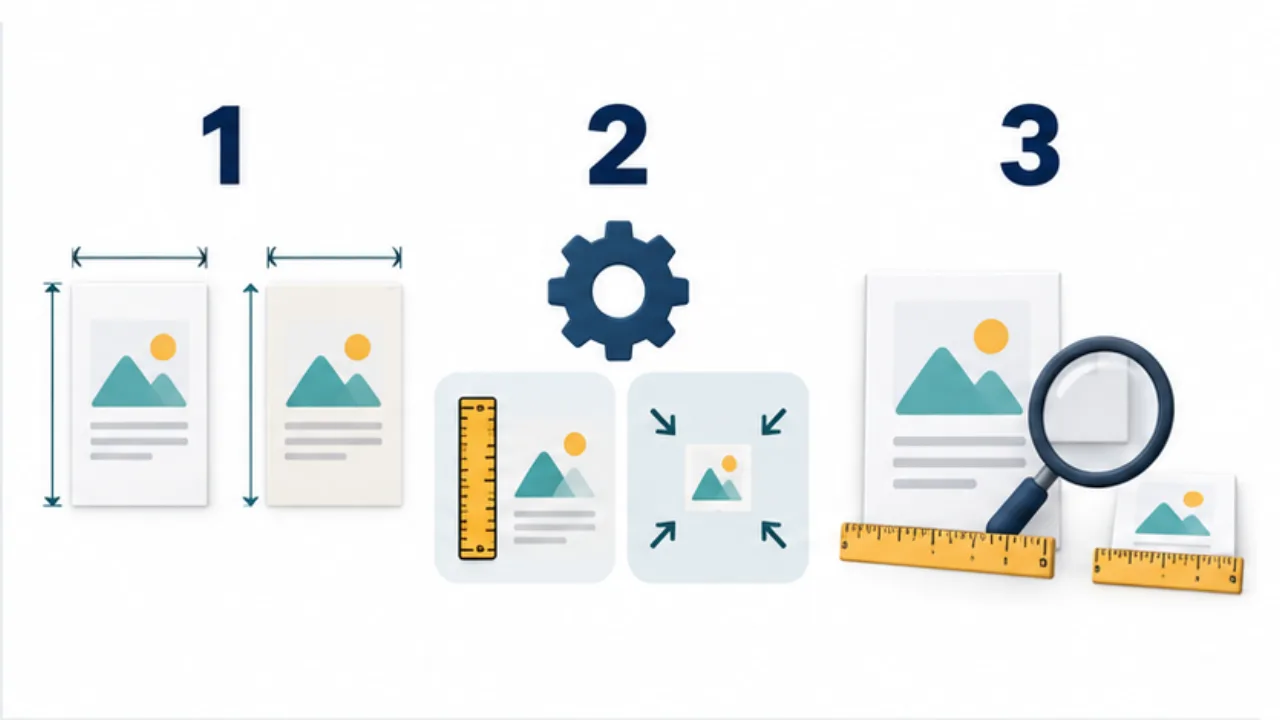
画像を選ぶと拡大できます。
- PDFのページ寸法と、用紙・向きの設定を確認します。
- 実寸か用紙に合わせるか、用途に応じて選びます。
- 端の欠けと、必要な部分の実寸を紙で確かめます。
同じA4でも二つの目的がある
一つは、紙面全体を読みやすく収めることです。会議資料なら、少し縮小されても文字が読めてページが欠けなければ目的を満たすことがあります。もう一つは、指定された物理寸法を再現することです。型紙やカードでは、ページ全体が見えても寸法が変われば使えないことがあります。
先にどちらの目的なのかを決めると、印刷画面の選択肢を判断しやすくなります。「用紙に合わせる」をいつも使う、いつも100%にする、と固定するより、資料の使い方に合わせて選びます。印刷設定の100%と、画面でPDFを100%表示することも区別してください。
プリンターが印刷できる範囲は、紙そのものの大きさと同じとは限りません。原稿の端ぎりぎりに情報がある場合、A4同士でも欠ける理由になります。フチなし機能を使うかどうかは、機種と用紙の対応を確認して決めます。
作業例:配布資料と寸法付きカードを印刷する
まず配布資料では、端にあるページ番号、注記、表の最後の列が見えるかを点検します。全体を収める設定を使って文字が小さくなりすぎるなら、紙面に合うよう元のレイアウトを直す、用紙を見直すなどの方法も検討します。
寸法付きカードでは、測る位置を先に決めます。たとえば外枠の横幅を確認するなら、試し刷りした紙の外枠を定規で測り、設計上の値と比べます。ここでの値は自分の設計に合わせるもので、画面上の見た目だけで正しいと判断しません。
同じ原稿を別のプリンターへ渡すときは、前の設定がそのまま適切とは限りません。用紙、向き、倍率、両面の有無を相手へ伝え、最初の一枚で結果を確認してもらいます。ファイルを渡すだけでは、相手の印刷条件まで伝わらないためです。
欠けた場所から原因を絞る
| 印刷結果 | 最初に見る設定 |
|---|---|
| 全体が想定より小さい | 用紙に合わせる設定や複数ページ印刷 |
| 片側が欠ける | 原稿と用紙の向き、余白、配置 |
| 縦横とも寸法が違う | 印刷倍率と原稿のページ寸法 |
| 表紙だけ合い、本文が違う | PDF内でページ寸法や向きが混在していないか |
点検に合格した印刷設定は、原稿の保存先と一緒に控えます。ただし記録は次回の出発点であって、プリンターや用紙を変更しても同じ結果になる保証ではありません。条件が変わったときは、一枚の確認から再開します。