FILES — ファイル・画像・PDF
PDFを軽くする前に確認したい文字と写真
容量上限に収めるためにPDFを圧縮すると、写真だけでなく細かな文字も読みにくくなることがあります。元ファイルを残し、何を維持したいかを決めてから作業します。
この記事の目次
容量の原因を見分ける
ページ数、写真、スキャン画像などを確認します。不要なページを除くことで目的を満たす場合は、全ページの画質を下げる必要はありません。ただし削除してよい資料かを先に判断します。
別名のコピーで圧縮する
Macのプレビューでは書き出し時のQuartzフィルタで容量を削減できます。結果はPDFの内容に依存するため、必ず指定容量になる機能ではありません。元の名前を上書きせず、提出用として保存します。
最も細かい箇所を開く
圧縮後は、表の小さい数字、細い罫線、写真内のラベルを確認します。画面表示が用途なら実際の表示サイズで、印刷が用途なら試し刷りで確認します。ファイルを開けることと読めることは別です。
条件を満たさない場合
元資料から写真のサイズを調整してPDFを作り直す、許可されている範囲で分割する、共有方法を変える、といった方法を検討します。署名やフォームを含む文書は、圧縮前後で必要な機能が残るかも確認してください。
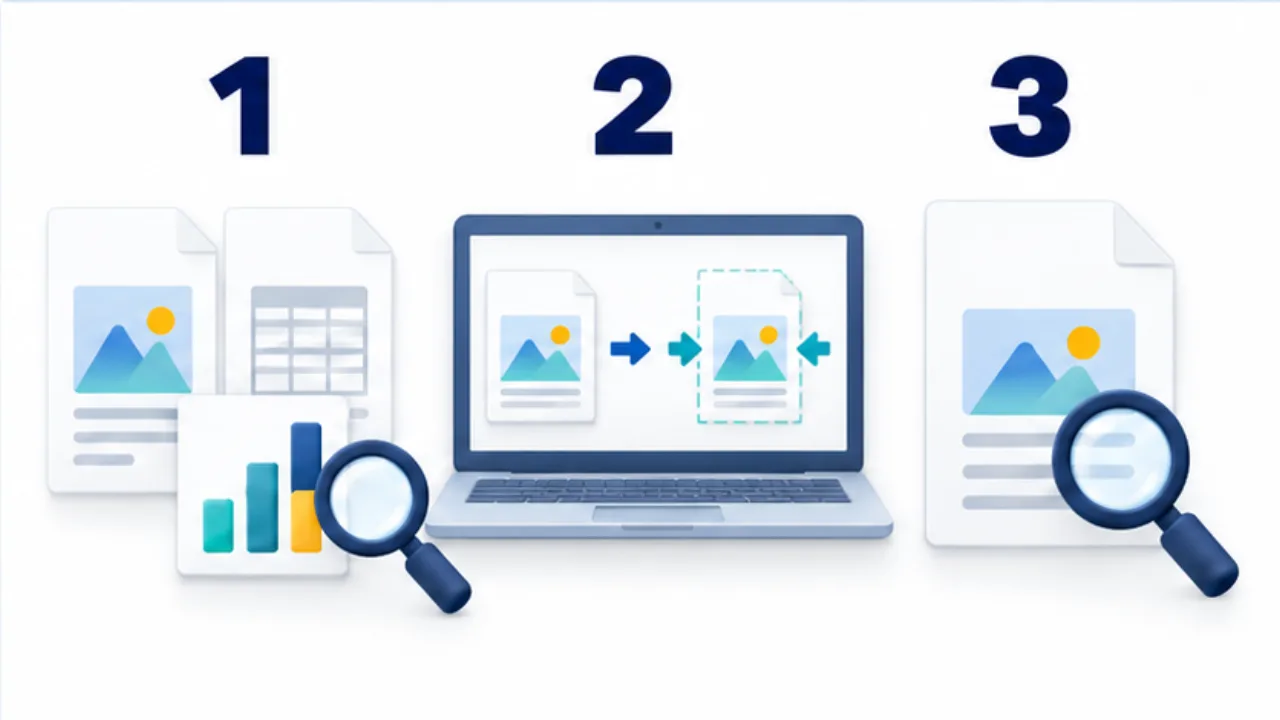
画像を選ぶと拡大できます。
- 写真やスキャン、ページ構成から容量の原因を見ます。
- 原本を残し、提出用などの別名コピーで圧縮します。
- 小さい文字、細い線、写真の必要な細部を確認します。
容量削減の前に完成条件を決める
最初に「どの容量まで小さくするか」だけでなく、「誰がどのように読むか」を書きます。スマホで概要を読む資料と、小さな金額を照合する帳票では、残すべき細部が違います。提出先が形式や容量を指定しているなら、その条件も同じメモにまとめます。
一度に全部のページを見る代わりに、判断の難しい代表ページを選んでおくと比較しやすくなります。写真の多いページ、小さな表のあるページ、薄い文字のあるページなどです。単純な表紙だけを見て「問題なし」とすると、本文の読みにくさを見落とします。
圧縮の前後で同じ箇所を見ることも大切です。違うページ同士を比べても、処理による変化なのか元からの違いなのかを判断しにくくなります。元のPDFと提出用コピーを並べ、同じ数字やラベルを見比べてください。
作業例:写真入りの報告書を提出する
写真入りの報告書が提出上限を超えている場面を例にします。まず必要なページを確認し、重複した付録や不要な試作ページがないかを見ます。削除の判断ができない資料は勝手に除かず、全ページを残す条件で次の方法を試します。
コピーを容量削減の設定で書き出したら、ファイルの情報で実際の容量を確認します。その後、写真に写った製品ラベル、表の数字、注記を読みます。提出先で印刷されるなら、そのページを試し刷りします。上限を下回った時点ではなく、必要な情報を読めると確認した時点を完成とします。
もしラベルがつぶれたなら、そのコピーをさらに処理するのは止めて元の資料へ戻ります。編集可能な報告書がある場合は、写真の配置や大きさを調整してPDFを作り直せないかを検討します。PDFだけを繰り返し圧縮する以外にも、元データ側から整える道があります。
別の渡し方へ切り替える判断
| 状態 | 検討する方法 |
|---|---|
| 内容を読めるが容量だけ超える | 提出先が認める共有リンクや分割の可否を確認する |
| 画像を縮めると必要な文字が消える | 写真の構成や撮影、元文書の配置を見直す |
| 元から文字が読みにくい | 圧縮ではなく、スキャンや元資料の品質を改善する |
| 署名や入力欄が必要 | 見た目とは別に必要な機能を確かめる |
分割するなら「本文」「付録」など役割が分かる単位にし、相手が読む順番も伝えます。受け手の指定を満たすための作業なので、自分が送れたことだけで終了せず、相手が扱える構成になっているかまで考えます。