FILES — ファイル・画像・PDF
スクリーンショットの文字がぼやけるとき

説明用のスクリーンショットは、見栄えより必要な文字が読めることを優先します。撮影時、加工時、送信時のどこで読みにくくなったかを分けると、やり直す範囲が分かります。
この記事の目次
元の画像を開く
送信前の画像を開き、必要な文字が読めるか確認します。元から小さすぎるなら、不要な領域を除いて撮り直すか、アプリ側の表示倍率を調整します。後から拡大しても、元の画像に記録されていない細部が正確に戻るわけではありません。
文字を含む保存形式を比べる
JPEGの圧縮では文字の縁ににじみが出ることがあります。画面キャプチャではPNGも比較します。ただしPNGに変えるだけで、すでに失われた文字の輪郭を修復できるわけではありません。
全体図と詳細図を分ける
画面全体で場所を示し、操作する箇所は切り抜いた詳細図で示す構成が使えます。矢印が文字に重ならないようにし、アカウント名や通知など不要な情報を除きます。機密情報の隠し方は、単なる縮小とは別の作業です。
受け取ったファイルで確認する
チャットの小さなプレビューと、添付ファイルを開いた表示を比べます。送信機能が画像を加工する場合は、ファイル添付や対応する原本送信を検討します。説明文にもボタン名やエラー文を記載すると、画像だけに依存せず内容を確認できます。
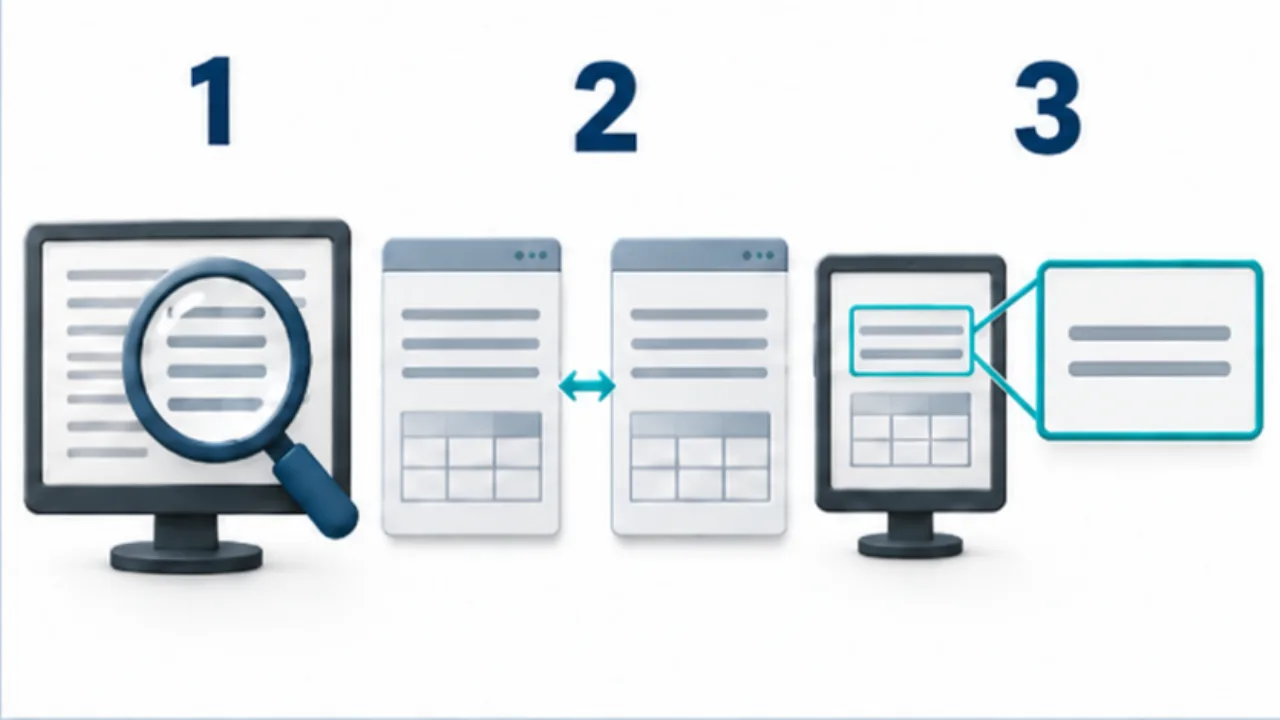
画像を選ぶと拡大できます。
- 送信前の元画像で、必要な文字が読めるか確認します。
- 保存や圧縮の結果を比べ、必要なら撮り直します。
- 画面全体で場所を示し、細部は別の拡大範囲で伝えます。
読者が画像で確かめることを一つ決める
説明用の画像には、場所を探すための画像と、細かな文字を読むための画像があります。画面全体を一枚で見せようとすると、操作位置は分かってもボタン名が読めないことがあります。逆にボタンだけを大きく切り抜くと、どの画面のどこなのかが分からなくなります。
たとえば「設定画面の保存ボタンを押す」説明なら、見出しや周辺の項目を含む全体図で場所を示し、必要なら保存ボタン付近を別の詳細図にします。同じ画面を何枚も並べるためではなく、それぞれに違う役割を持たせるための分割です。
エラーの相談なら、画像に加えてエラー文をテキストでも残します。読み取る側が文字をコピーして調べられ、画像が小さく表示されても内容を確認できます。ただしエラー文に名前、メールアドレス、認証用の値が含まれていないかは、転記前にも確認します。
ぼやけた段階を見つける三つの比較
作業中の元画像、注釈を入れた画像、受け取った添付ファイルを分けて用意します。同じ文字を見比べると、どこから変わったのかを絞れます。これは画質を測定した実験ではなく、やり直す工程を選ぶための点検方法です。
元画像の時点で読めなければ撮影をやり直します。加工後だけ読めなくなったなら、縮小率、保存形式、矢印や枠の重なりを見ます。手元の完成画像は読めるのに受信後だけ読めないなら、送信方法や相手が見ている表示を確認します。
相手がチャットの一覧に出る小さな画像だけを見ている場合もあります。「添付を開いた状態でも読めないか」と確認すると、実際のデータ劣化と表示上の小ささを混同しにくくなります。
図を直すときの順序
- 読む必要のない範囲を整理し、必要な画面の文脈は残します。
- アプリの表示倍率を調整できるなら、文字が読める状態で撮り直します。
- ボタン名を隠さない位置に矢印や囲みを置きます。
- 保存後の画像を実際の説明ページや文書へ置いて確認します。
- 配布後の添付を開き、同じ文字を読めるか確かめます。
文字の説明を全部画像に埋め込むと、後からボタン名が変わった際に図を作り直す範囲も広がります。操作名や注意点は本文、位置関係は画像というように役割を分けると、読む人にも更新する人にも扱いやすくなります。