FILES — ファイル・画像・PDF
画像のサイズ変更と圧縮は何が違う?
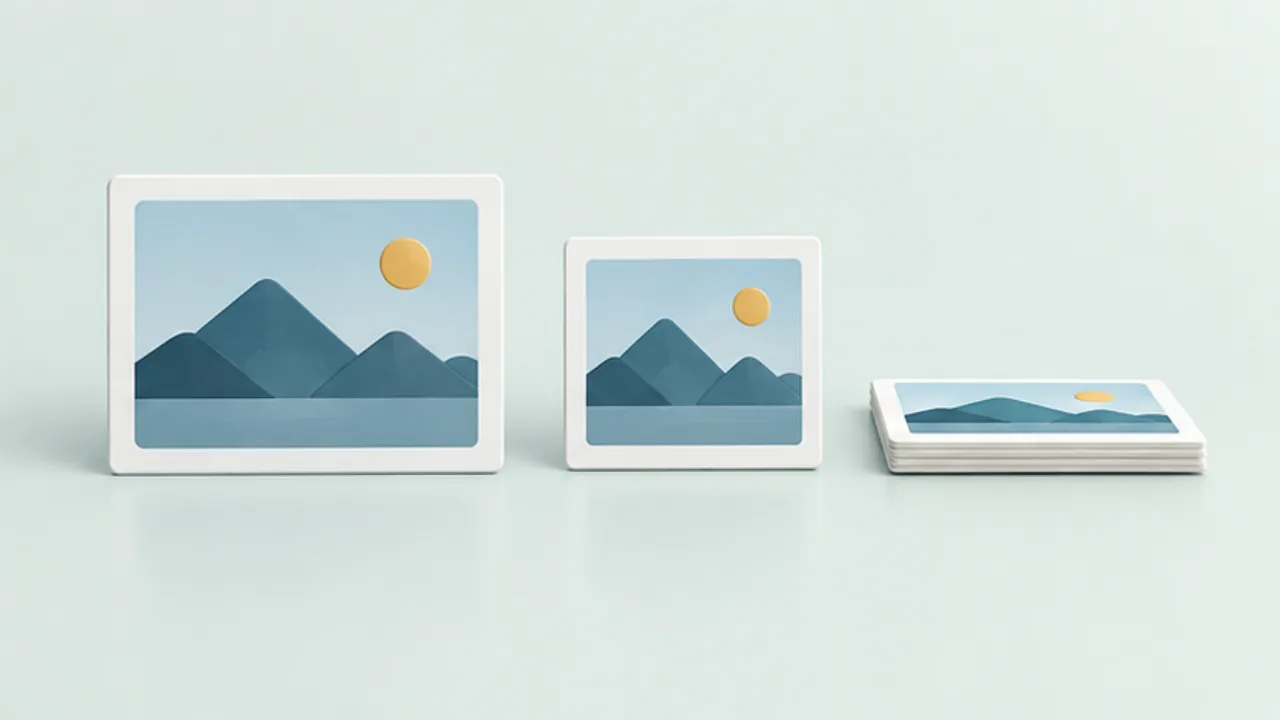
「画像を小さくする」には、縦横のピクセル数を減らす方法と、保存時の圧縮を変える方法があります。まず提出条件が「横幅」なのか「ファイル容量」なのかを確認します。
この記事の目次
寸法と容量を別々に見る
画像の情報画面で、幅と高さ、ファイル容量、形式を確認します。ピクセル寸法は画像の細かさに関わり、容量は保存形式や画像の内容にも左右されます。同じ幅でも、写真と単純な図で容量は一致しません。
表示先に合わせて寸法を変える
小さな表示枠でしか使わない画像なら、必要な寸法を確認して縮小します。縦横比を固定し、顔や図形が伸びないようにします。トリミングは周辺を切り取る操作なので、全体を縮小する操作とは区別します。
品質を変えて容量を比べる
寸法が指定どおりなら、別名のコピーで圧縮品質を調整します。文字の輪郭、グラデーション、暗部を見比べます。Macのプレビューでは画像のサイズ調整と書き出しができますが、表示される選択肢は形式によって異なります。
完成条件を確かめる
提出前に「指定寸法を満たす」「容量上限以内」「必要な文字が読める」を確認します。容量だけ満たしても、資料の文字がつぶれていれば目的を達成できません。元画像は残し、配布用の名前に寸法や用途を添えておくと取り違えを防ぎやすくなります。
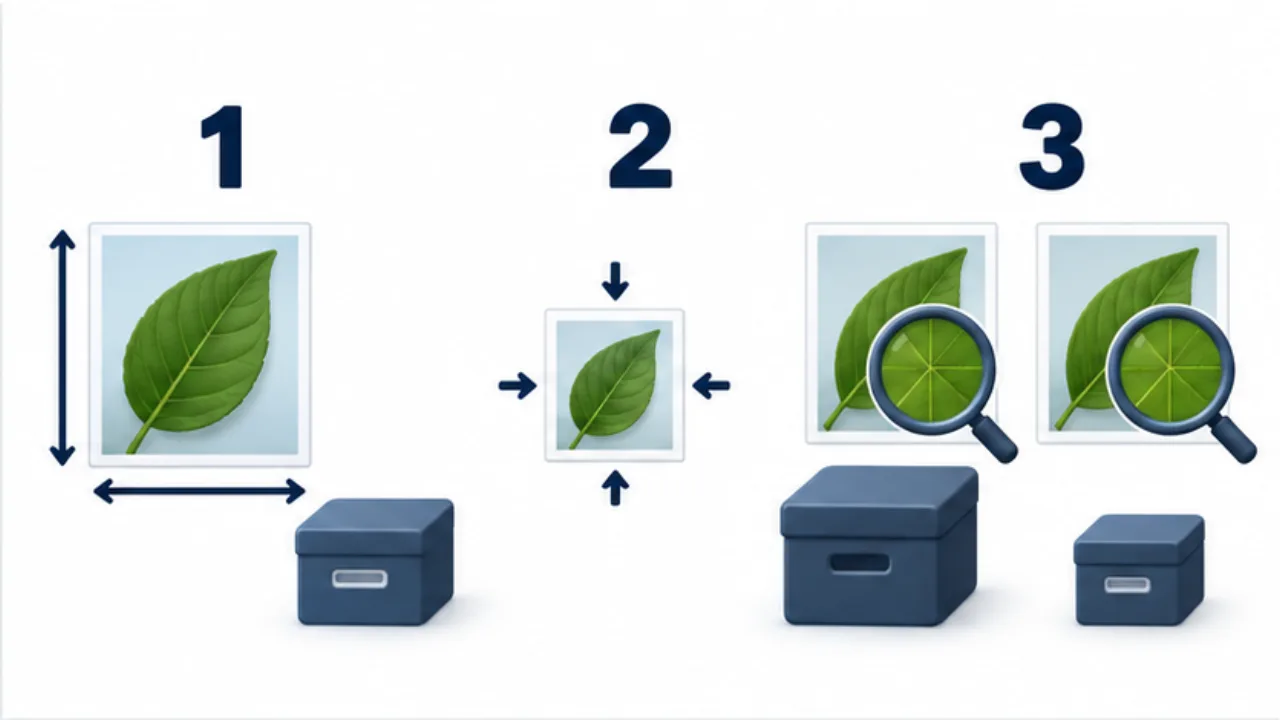
画像を選ぶと拡大できます。
- 幅・高さ・形式・容量を先に確認します。
- 表示先に合わせて、縦横比を保って寸法を変えます。
- 別名コピーで圧縮を調整し、必要な細部を見比べます。
ピクセルとバイトを具体的な場面で理解する
ピクセルは画像を作る小さな点の並び、バイトは保存されたデータの量を表します。たとえば「横1200ピクセル以内」と「容量1MB以内」は、別の条件を表す例です。前者だけを満たしても後者を満たすとは限らず、反対も同じです。実際の上限は投稿先や提出先の案内に従ってください。
「縦横を半分にすれば容量も半分」とは計算できません。縦と横の両方を変えると点の総数が変わり、保存時の圧縮も画像の内容に影響されます。予測した数字を提出条件の確認に使うのではなく、書き出されたファイルの実際の情報を見ます。
また、画像を小さく表示することと、ファイル自体を縮小することも違います。文書やWebページの枠だけを小さくしていて、取り込んだ元画像は大きいままということがあります。容量を減らしたいときは、最終的に配布するファイルを調べる必要があります。
作業例:容量制限に合わせて写真を用意する
まず提出条件を「寸法」「容量」「形式」「残したい内容」に分けてメモします。最後の項目には、商品のラベルが読めること、人物の表情が分かることなど、その写真を使う目的を書きます。ここがないと、容量を満たすまで品質を下げるだけの作業になりがちです。
元の写真が必要以上に大きい場合は、用途に合う寸法のコピーを作ります。そのコピーを開き、必要な内容が読めるか確認します。次に保存形式や品質を調整し、書き出した容量を確認します。小さくなりすぎて文字が読めなくなったら、さらに圧縮する方向ではなく、図を分ける、写真を撮り直すなど別の案も考えます。
一つの候補が条件に収まったら、元画像と並べて必要な範囲を見比べます。見栄えの違いが気になるのか、伝えるべき情報が失われたのかを分けると、どこまで調整してよいか判断しやすくなります。
数字を変えても解決しない場合
| 状態 | 見直す操作 |
|---|---|
| 容量は減ったが文字が読めない | 文字を含む部分の寸法や図の分割を見直す |
| 縦横比が崩れて人物が伸びた | 元画像へ戻り、比率を固定して縮小する |
| 端の情報がなくなった | 縮小ではなくトリミングをしていないか確認する |
| 編集画面では軽いのに提出で失敗する | 実際に選択した書き出しファイルの容量と形式を見る |
繰り返し試すときは、変更した項目を一つずつ記録します。「横幅を変えた版」「品質を変えた版」と区別できれば、よい結果へ戻るために最初からやり直す必要がありません。