FILES — ファイル・画像・PDF
HEICの写真が開けないときのJPEG変換
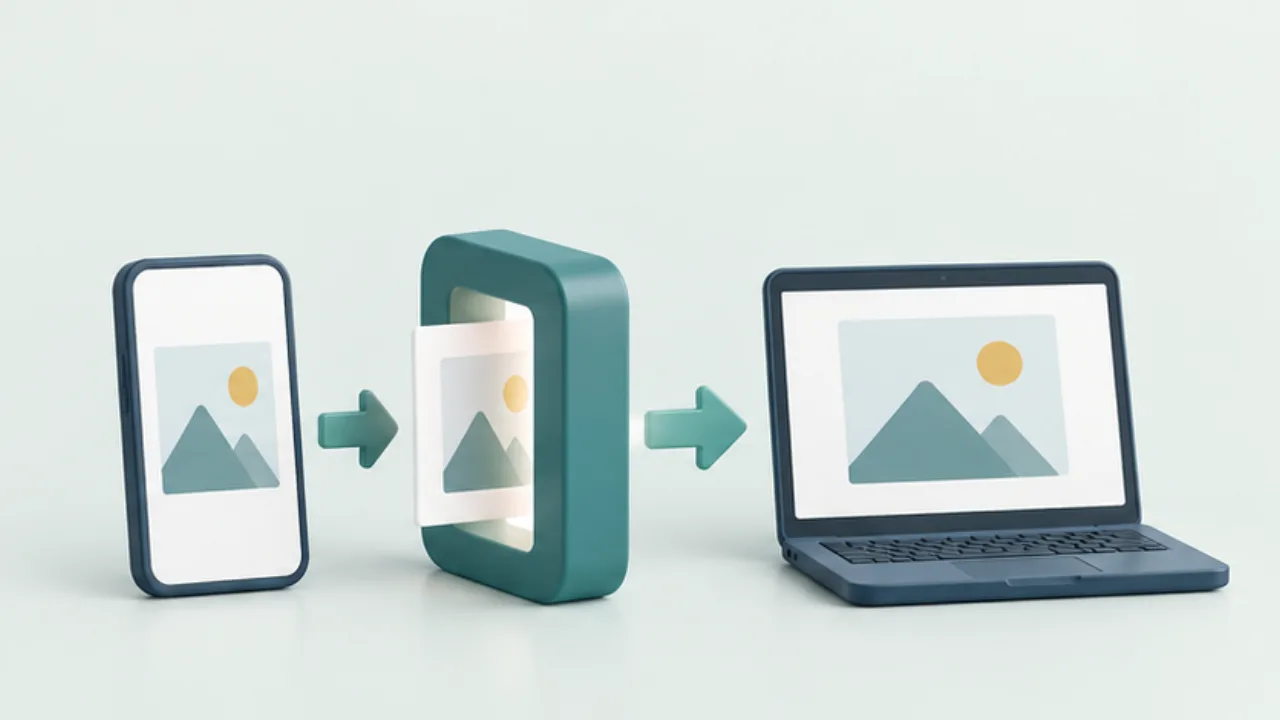
写真を送った相手から「開けない」と言われたら、まず拡張子と相手のアプリを確認します。HEICのデータをJPEGに変える必要がある場合も、元の写真まで置き換える必要はありません。
この記事の目次
形式を確認する
ファイル名だけで判断しにくいときは、ファイルの情報画面で形式を調べます。HEIFは画像の保存形式の系統で、Appleの写真ではHEICの拡張子を見かけます。アプリやOSの対応によって開ける範囲が変わります。
コピーを書き出す
Macでは、対応する画像をプレビューで開き、書き出し時にJPEGを選ぶ方法があります。変換先を別フォルダにして、元画像と区別します。名前の末尾を変えるだけでは、画像データは変換されません。
写真以外の情報も確認する
JPEGとして書き出した結果は、元の撮影データと同一ではありません。連続した動きや編集状態など、必要な情報が残るかは目的に応じて確認します。位置情報を除いて送りたい場合も、形式変換だけで消えたと決めつけず、別途確認します。
一枚で受信確認する
大量に変換する前に一枚を送り、相手のアプリで開けるか、縦横が正しいか、必要な細部が見えるかを確認します。今後の撮影設定を変えるかは、この送信のための変換とは分けて考えます。
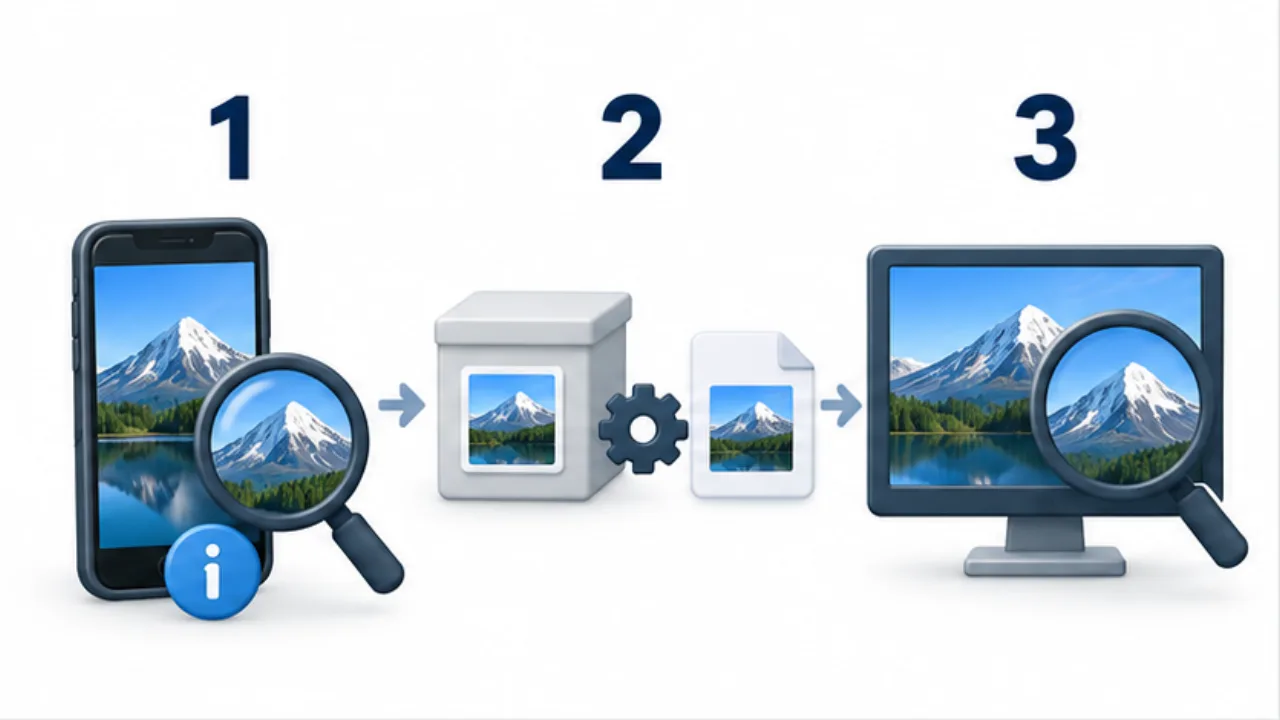
画像を選ぶと拡大できます。
- 元の画像形式と、相手が必要とする形式を確かめます。
- 対応アプリでJPEGのコピーを書き出し、原画像を残します。
- 一枚で試し、向きや細部、必要な情報を確認します。
「開けない」の内容を先にそろえる
相手が困っているのは、ファイルが届かないこと、画像として開けないこと、提出フォームが受け付けないことのどれでしょうか。形式変換で対応できるかを判断するために、使ったアプリ名と表示されたエラーを確認します。「パソコンでは見えるが社内の登録画面には入らない」なら、登録画面の形式指定を調べるところから始めます。
自分の端末にサムネイルが表示されることも、相手のアプリで使える証拠にはなりません。写真を見るアプリと、写真を読み込んで加工するアプリで対応範囲が違うこともあります。どこで使うのかが分かれば、その目的に必要なコピーだけを作れます。
一度の受け渡しのために、写真ライブラリ全体を変換したり、今後の撮影設定を一律に変えたりする必要はありません。まず今回必要な一枚で問題を切り分けます。
作業例:申請用に一枚の写真を渡す
ここでは、受取先がJPEGを指定している場面を例にします。最初に元のHEIC写真を残し、配布用の保存先を作ります。プレビューで画像を開けることを確認してから、書き出しでJPEGを選びます。保存先とファイル名を変え、元画像を上書きしないようにします。
書き出したあとに、画像を一度閉じて新しいファイルを開きます。上下の向き、顔や商品など必要な範囲、文字がある場合はその読みやすさを確認します。提出先に寸法や容量の条件もあるなら、ここで合わせて点検します。形式をJPEGへ変えたことだけで、ほかの条件も満たしたとは考えないでください。
最後に、送信画面で選んだファイル名を確認します。似た名前のHEICとJPEGが同じ場所にあると、変換後も元のファイルを選んでしまうことがあります。配布用フォルダーに完成版だけを置くと、選択時の迷いを減らせます。
原本と配布版に残したいものを分ける
| 用途 | 判断すること |
|---|---|
| 相手に写真の内容を見てもらう | JPEGで必要な見た目を再現できているか |
| 後から自分で編集し直す | 元の撮影データと編集用の情報を別に残しているか |
| 撮影場所を知らせずに配布する | 位置情報を別途確認し、必要な処理をしたか |
| 複数写真をまとめて提出する | 最初の一枚の確認後、同じ条件で処理できるか |
一枚でうまくいっても、ほかの写真すべてが同じ向きや内容とは限りません。まとめて処理した後は、枚数と対象を照合します。開ける形式へ変える作業と、配布してよい内容を選ぶ作業の両方を終えてから渡します。