FILES — ファイル・画像・PDF
PDFを結合・分割するときの確認手順
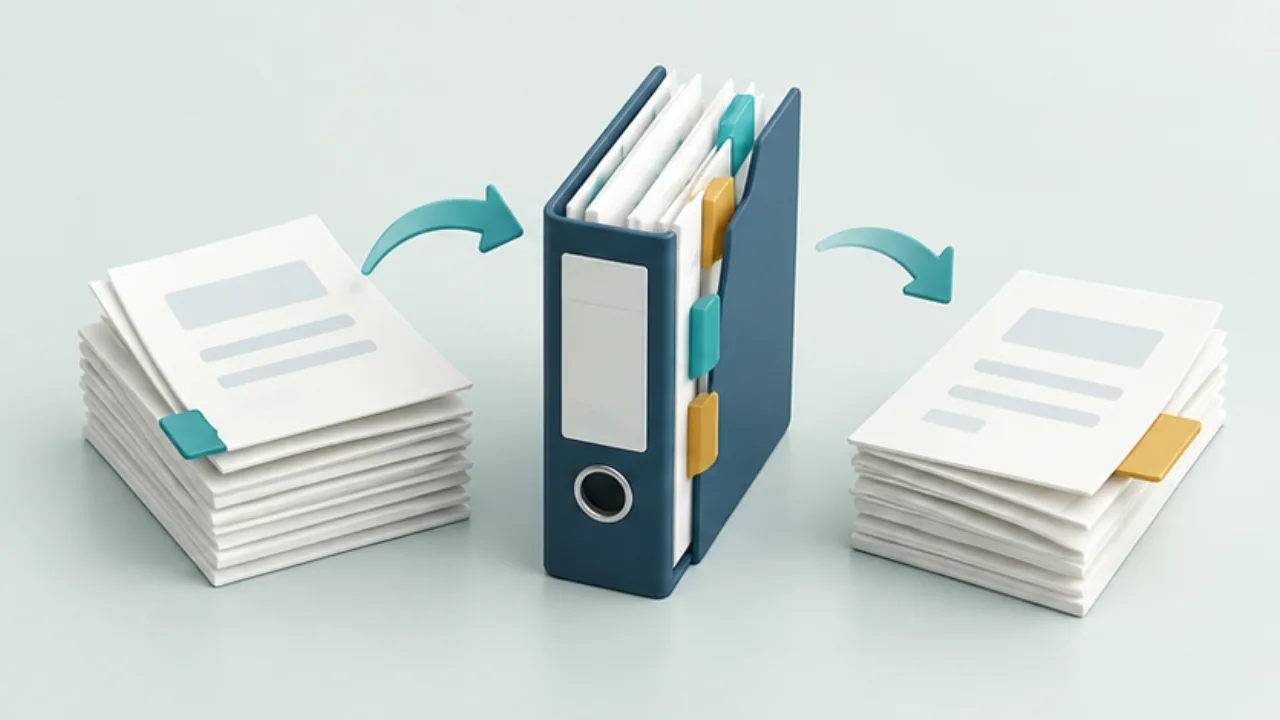
PDFをまとめる前に、完成後のページ順を決めます。「資料を一つにする」ことと「必要なページだけを渡す」ことを分け、元ファイルを残して作業します。
この記事の目次
原本を複製する
ファイル名に用途を付けた作業用コピーを作ります。プレビューなど変更を自動保存するアプリでは、原本をそのまま開いて編集しないよう注意します。署名や編集制限のあるPDFは、操作による影響を確認してから扱います。
結合する順番を決める
例として「表紙、説明資料、見積書」の順にすると決め、ページのサムネイルを表示します。Macのプレビューでは、別PDFのページをサムネイル欄へドラッグして挿入できます。挿入位置を確認し、先頭や末尾に意図せず入っていないか見ます。
必要なページを取り出す
分割するときは、取り出す範囲を先に控えます。プレビューでは選択したサムネイルをデスクトップへドラッグして新しいPDFを作る方法があります。画面に表示されたページ番号と、紙面に印刷されたページ番号は一致しないことがあるので、見出しでも確認します。
書き出し後に見直す
完成ファイルを開き直して、先頭・境界・末尾のページを確認します。ページ数、向き、抜け、重複、意図しない添付資料の混入を点検します。送信する名前と保存先まで確認してから、配布用ファイルを渡します。
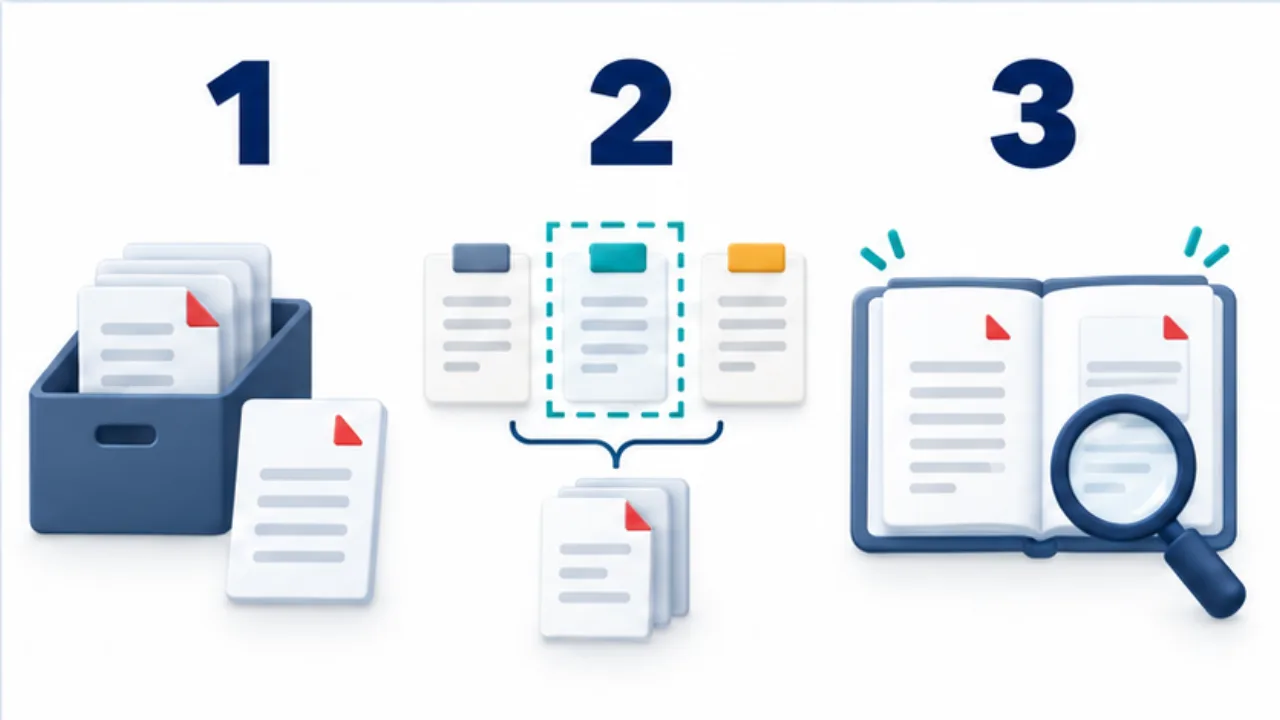
画像を選ぶと拡大できます。
- 原本を保管し、作業用コピーを作ります。
- 結合する順番や取り出すページを、内容と照合して選びます。
- 書き出したPDFを開き、先頭・末尾・ページ数を確かめます。
ページ番号ではなく中身の対応表を作る
PDFを開いたときの「5ページ目」と、紙面に印刷された「3ページ」が一致しないことがあります。表紙や目次がある資料では特に取り違えやすいため、ページ位置に加えて見出しや冒頭の内容を控えます。「3〜5ページ」とだけ指示するより、「料金表の見出しから申込欄まで」と併記すると照合しやすくなります。
複数の資料をまとめる場合は、完成後の順番を先に表にします。以下は構成を考えるための架空の例です。
| 完成後の順番 | 元の資料 | 残す範囲 |
|---|---|---|
| 先頭 | 案内文 | 宛先と今回の説明 |
| 続き | 商品資料 | 対象商品の説明ページ |
| 最後 | 申込用紙 | 記入欄と提出先の案内 |
この表はページを動かす操作そのものより先に作ります。資料を結合できたあとで不要なページを探すより、配布する範囲を判断した状態で編集できます。個人情報や内部向け注記があるページも、ここで対象から外すかを確認します。
作業例:社内用の一式から提出用を作る
元の資料が案内文、商品一覧、見積書に分かれていて、相手には一部だけ渡す場面を考えます。作業用コピーを用意したら、まず必要なページを選び、予定した順に並べます。サムネイルが小さいと似たページを選び違えるため、選択前に見出しを表示して確認してください。
結合後は、資料が切り替わる境界を一つずつ開きます。前の資料の末尾と、次の資料の先頭が正しいかを確認します。同じ表紙が二度入る、説明の裏面だけ抜ける、横向きのページだけ読みづらい、といった点は、一覧を眺めるだけでは見落とすことがあります。
提出用を保存したら、編集に使ったウィンドウではなく保存後のファイルを開き直します。最終的に相手が受け取るのはこちらのファイルだからです。別の場所へ保存したつもりで、元のコピーを見続けていないかも確認できます。
結合しない方が分かりやすい場合
すべてを一つにすれば便利とは限りません。相手が見積書だけ別に管理したい場合や、申込用紙だけ印刷する場合は、ファイルを分けたまま名前を整える方が使いやすいこともあります。提出先の指定があるなら、それを優先します。
署名や入力欄などの機能を持つPDFは、見た目のページが揃ったことだけで完了としません。必要な機能が残っているかを、目的に合わせて別途確認します。ページ数は合っていても内容が違うことはあるので、最後は順序と中身を合わせて照合してください。