FILES — ファイル・画像・PDF
画像はJPEG・PNG・WebPのどれで保存する?
画像形式は、写真か図かだけでなく、受け渡す相手のアプリが開けるかで選びます。同じ元画像から保存した見本を比べ、容量だけで決めないのが出発点です。
この記事の目次
写真と文字入り画像を分ける
JPEGは写真の配布でよく使われますが、非可逆圧縮の設定によって細部が変わります。細い文字や線を含む画面キャプチャでは、PNGなどの可逆形式も比較対象にします。WebPには可逆・非可逆の両方があり、透明度も扱えます。
用途を先に決める
| 用途 | 比較する候補 | 保存後の確認 |
|---|---|---|
| 写真の送信 | JPEG、WebP | 顔、髪、暗い部分 |
| 文字入りの図 | PNG、可逆WebP | 小さい文字と線 |
| 透明なロゴ | PNG、WebP | 背景を変えたときの縁 |
これは用途別の比較案です。提出先から形式指定がある場合は、その指定を優先します。
元画像から書き出す
編集用の元画像を残し、配布用を別名で保存します。JPEGを繰り返し開いて再圧縮するより、元画像から必要な条件で書き出すと変更を管理しやすくなります。拡張子だけの変更は変換になりません。
相手の環境で確認する
書き出したファイルを実際の表示サイズで開き、文字と色を確認します。透明画像は白い背景と暗い背景で確認し、相手のアプリで開ける形式を渡します。容量をさらに減らす場合は、縦横のピクセル数と圧縮品質を別々に調整します。
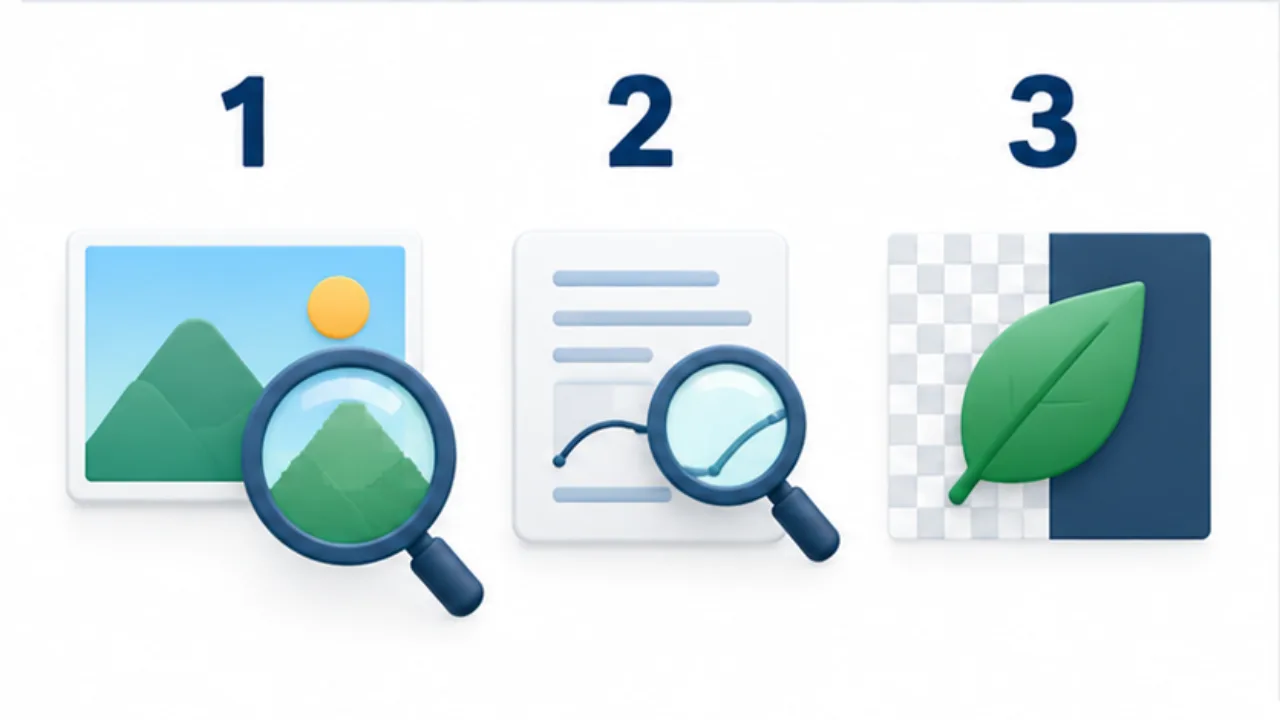
画像を選ぶと拡大できます。
- 写真では、圧縮後の細部や暗い部分を確認します。
- 文字入り画像では、小さい文字や線の輪郭を比べます。
- 透明な画像では、背景を変えて縁の見え方を確認します。
画質・透明度・開けるかを別々に考える
画像形式を選ぶときは、一つの「おすすめ」で全部を決めようとせず、三つの条件に分けます。画質は写真の質感や文字の輪郭を残せるか、透明度は背景を透かしたいか、互換性は受取先のアプリや投稿先がその形式を扱えるかです。画質がよくても提出先で受け付けられなければ、配布用としては使えません。
たとえば透明なロゴを白い紙に印刷するだけなら、透明度を使わず白い背景で仕上げる選択もできます。一方、そのロゴを色の付いたWebページへ重ねるなら、白い四角まで画像に含めてしまうと意図した表示になりません。「ロゴだからこの形式」と決める前に、どこへ置くのかを確認するわけです。
保存形式を変更することと、画像の内容を修復することも別です。文字がつぶれたJPEGをPNGに保存し直しても、つぶれる前の文字が戻るわけではありません。必要な細部が残っていない場合は、形式を試し続けるより元の撮影データや図の編集ファイルへ戻ります。
作業例:商品写真と説明図を同じページに載せる
ここでは、商品写真一枚と文字入りの説明図一枚をWebページへ載せる場面を考えます。どちらも「画像」ですが、確認する箇所を変えると判断しやすくなります。以下は比較の進め方の例で、特定の設定の優劣を測った結果ではありません。
- 写真と説明図の元ファイルをそれぞれ残し、公開用の保存先を作ります。
- 写真は候補の形式で書き出し、商品表面の質感、影、色の境目を見比べます。
- 説明図は細い矢印、数字、注釈を確認します。小さな文字を読むために拡大が必要なら、図の構成や掲載寸法も見直します。
- 両方を実際のページへ置き、スマホでも必要な情報が読めるか確かめます。
この比較では、一度に画像の寸法と形式と品質を全部変えない方が、違いの原因を追いやすくなります。まず同じ寸法で形式を比べ、次に必要なら寸法を調整します。容量の小さい方が、必ずしもそのページで使いやすい方とは限りません。
迷ったときの決め方
| 起きていること | 次に確認すること |
|---|---|
| 相手のアプリで開けない | 受け付ける形式を確認し、元画像から対応版を書き出す |
| 文字だけにじむ | 元画像と比較し、圧縮・縮小のどの段階で変わったかを見る |
| 背景が白い四角になる | 透明度が必要か、書き出し時に背景を合成していないかを見る |
| 容量が大きすぎる | 掲載寸法が過剰でないかを見てから、品質を調整する |
最終的に残すのは「元画像」と「使う場所が決まった配布版」です。形式違いの候補をすべて同じ名前で保存すると、後からどれを渡したか分からなくなります。用途が分かる名前を付け、実際に掲載・送信したファイルを記録してください。