WEB — Webサイトの基礎
A・AAAA・CNAME・MX・TXTの違いを読む

DNS設定の一覧では、同じドメインに用途の違うレコードが並びます。値をコピーする前に、種類と名前と用途を一組で確認します。
この記事の目次
主な種類を区別する
| 種類 | 主な役割 |
|---|---|
| A | 名前にIPv4アドレスを対応させる |
| AAAA | 名前にIPv6アドレスを対応させる |
| CNAME | 名前を別の名前の別名として扱う |
| MX | メールの配送先を示す |
| TXT | テキスト情報を持ち、所有確認などにも使う |
TXTだから不要、古いIPだから消してよい、とは判断しないでください。用途を確認してから扱います。
名前の欄も確認する
同じ種類でも、ドメイン全体の名前とwwwなどのサブドメインでは対象が違います。管理画面の「@」が何を指すかもサービスの説明で確認します。入力先のゾーンが目的のドメインかを先に確かめます。
CNAMEとURL転送を混同しない
CNAMEはDNS上の別名で、ブラウザを別のページのURLへ移動させる設定そのものではありません。ページの転送が必要なら、Web側のリダイレクトを別に検討します。
提供元の指定値を照合する
ホスティングやメールサービスが指定した種類、名前、値を照合します。Cloudflareなどのプロキシ機能を使うと、公開の問い合わせ結果が管理画面の値と同じ見え方にならない場合があります。機能の状態も記録して確認してください。
画像を選ぶと拡大できます。
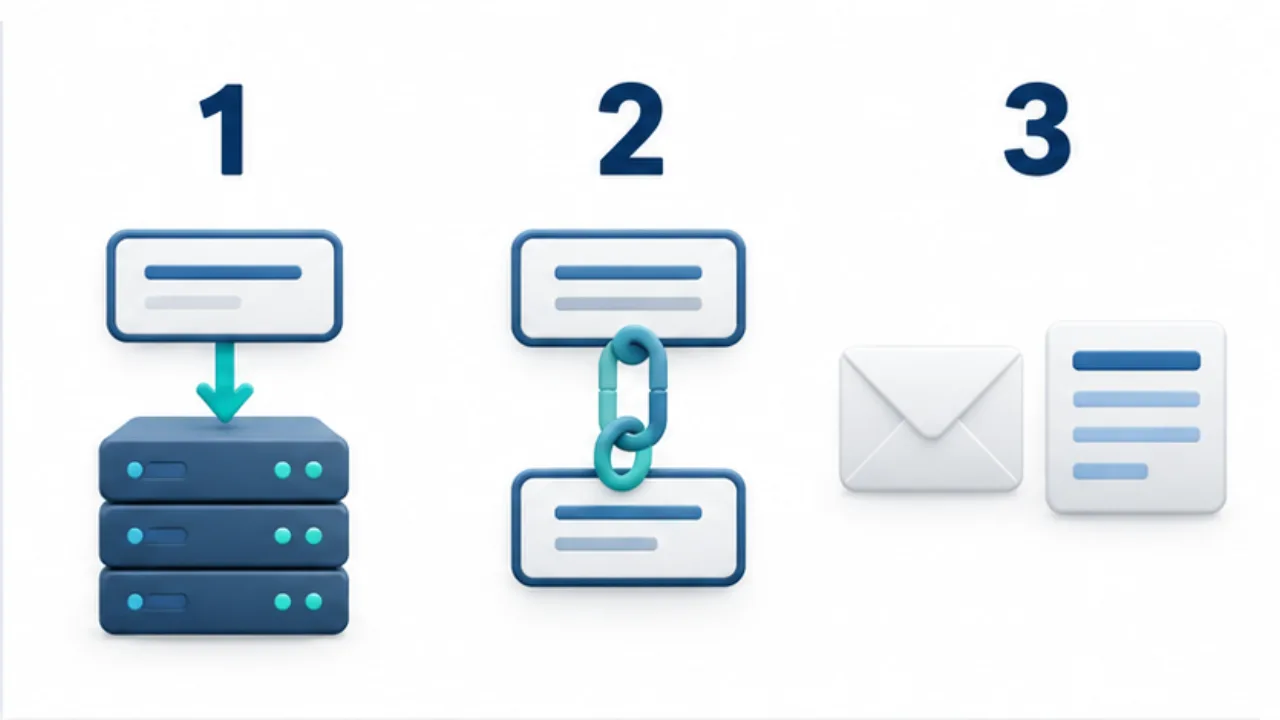
- A・AAAAは、名前にIPアドレスを対応させます。
- CNAMEは、名前を別の名前の別名として扱います。
- MXはメール配送先、TXTは所有確認などに使うテキスト情報を持ちます。
種類だけでなく三つの欄を一緒に読む
DNSの一覧を読むときは、「どの名前について」「どの種類の情報を」「どんな値で返すか」を一組にします。Aという種類が同じでも、対象が別のサブドメインなら役割が違います。値が似て見えても、名前の欄が違うレコードを同じ設定として扱わないようにします。
サービスから指定を受けたら、種類、名前、値を別々に写して照合します。ドメイン名を自動で補う入力画面では、同じ末尾を二重に付けていないかも確認します。見慣れた入力欄に見えても、保存後に表示される完全な名前を読むことが大切です。
Webの接続と所有確認を設定する例
新しいホスティングから、Web接続用のレコードと所有確認用のレコードを指定された場面を考えます。両方に文字列があるからといって同じ種類へ入れず、それぞれの指示どおりに確認します。入力した値が何のためのものかをメモしておけば、後日「見慣れないTXTがある」という理由だけで消すことを避けられます。
また、Webサイトを別のページへ転送したい要望があっても、CNAMEの設定だけでURLの移動まで済むと考えません。名前の問い合わせと、ブラウザへ返す転送の応答を分けて計画します。必要な設定は、公開サービスの独自ドメインやリダイレクトの案内と合わせて確認します。
変更前の読み取りメモを作る
| 記録する項目 | 目的 |
|---|---|
| 名前と種類 | 変更する対象を特定する |
| 現在の値 | 変更前との比較に使う |
| 利用しているサービス | 削除や変更の影響を判断する |
| 指定元の手順 | 入力値の理由を後から確認する |
分からないレコードは、不要という分類に入れず、用途の確認待ちとして残します。特に同じドメインでWebとメールを使う場合、一覧に並ぶことと同じ作業の対象であることは違います。公開の問い合わせ結果を見るときは、プロキシなどの機能が有効かも照合し、管理画面と文字列が違うという理由だけで誤りと断定しません。