FILES — ファイル・画像・PDF
コピーしたファイルが元と同じか確認する
コピー完了と表示されても、渡したかったファイルを選べているとは限りません。ファイル名、件数、内容の確認を段階的に行い、必要ならハッシュ値で照合します。
この記事の目次
対象の一覧を残す
コピー元のフォルダ、対象ファイル、件数を控えます。フォルダの中に一時ファイルや不要な秘密情報が混ざっていないかも確認します。コピー中に元ファイルを編集しないほうが、何と何を比較するかを明確にできます。
コピー先で開く
画像なら向きと細部、PDFならページ数と末尾、ZIPなら展開後の内容を確認します。オンライン専用のプレースホルダーがある場合は、必要なファイルの実体が取得できているかを確認します。
ハッシュ値を比較する
同じアルゴリズムでコピー元とコピー先の値を計算し、対応するファイル同士で比較します。PowerShellではGet-FileHashが使えます。値が違えば内容が異なるため、対象の選択、更新、転送失敗などを調べます。
確認結果の意味を限定する
ハッシュの一致は、比較したファイルの内容を照合する手がかりです。正しい相手に送ったか、ファイルの内容自体が正確か、安全な出所かまでは分かりません。対象、保存先、内容の利用可否も合わせて確認してから原本の扱いを決めます。
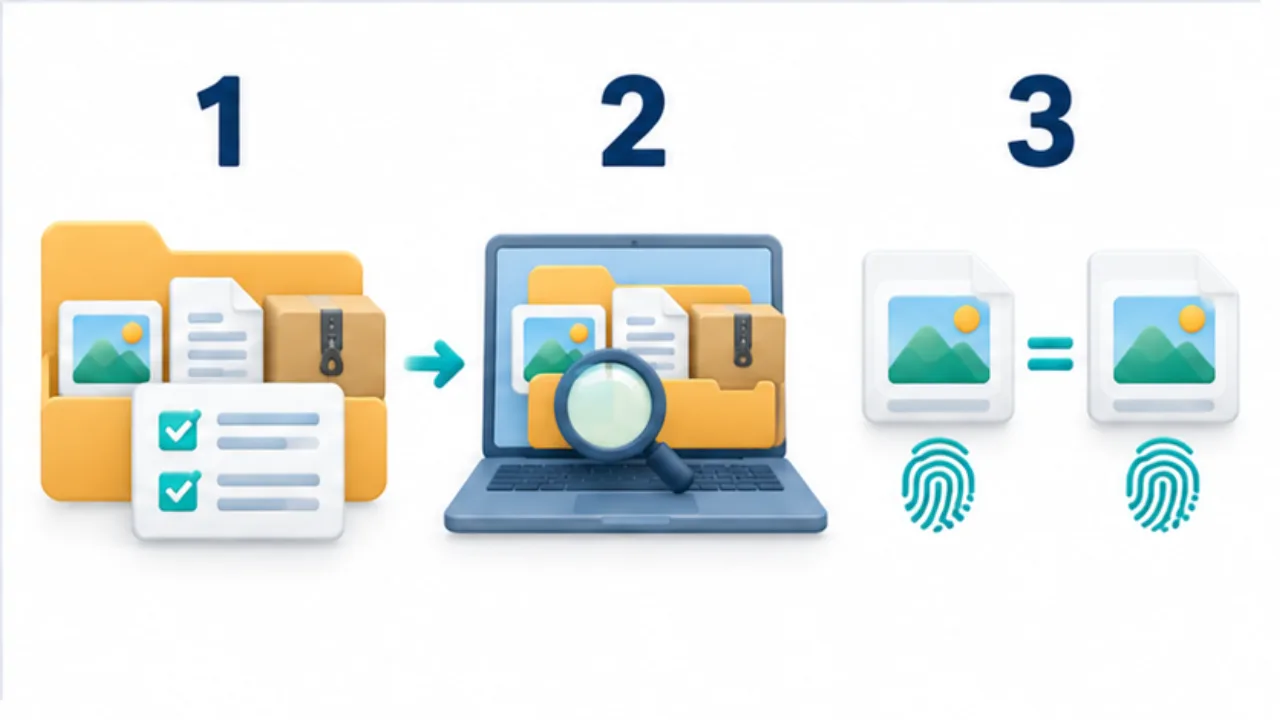
画像を選ぶと拡大できます。
- コピー対象のファイルと件数を控えます。
- 受信側の保存先から開き、必要な内容が届いたか確認します。
- 必要に応じて、同じ方式で計算したハッシュ値を比較します。
完了表示が答える問いを分ける
転送の完了表示は、その操作が終了したことを知らせます。しかし、選んだファイルが最新版だったか、必要な添付を全て含めたか、相手の環境で使えるかは別の問いです。確認を「対象の選択」「内容の一致」「受け手の利用」の三段階に分けると、何が未確認かを説明しやすくなります。
たとえば古い見積書を正確にコピーしても、転送としては完了します。ハッシュが一致していても、渡すべき版を間違えた問題は残ります。技術的な照合を行う前に、何を正しい原本とするかを決めることが必要です。
資料一式を別の端末へ渡す例
説明PDFと画像フォルダをまとめて渡す場面を考えます。コピー前に、必要なファイルとフォルダの構成を控え、編集途中の資料や不要なコピーが混ざっていないか見ます。転送中はその一式を変更せず、受け取り側では保存された場所を明確にします。
最初に件数と名前を照合し、次にPDFの先頭と末尾、画像の向きや細部を見ます。内容の一致を確かめる必要がある場合は、対応するファイルのハッシュを同じ方式で比較します。ここで一致しなかったら、すぐに転送障害と決めず、元ファイルが途中で更新されたか、送信側のアプリが形式を変えたか、比較対象を取り違えたかも調べます。
不一致の種類から戻る場所を決める
| 確認した問題 | 戻って調べる段階 |
|---|---|
| ファイルが足りない | 選択範囲とフォルダの構成 |
| 同名だが内容が違う | 版の選択、更新、変換の有無 |
| 内容は一致するが開けない | 受け手のアプリと対応形式 |
| 開けるが必要な資料ではない | 配布する対象の決定 |
ハッシュの文字列を記録するときは、どのファイル、どの時点、どの方式の値かも一緒に残します。値だけでは後から比較対象を特定できません。確認が終わるまで元の一式を残しておけば、欠けたファイルの追加や別形式での書き出しにも戻れます。転送後の整理は、相手が必要なものを使える状態になったことを確認してから進めます。