STORE — お店の案内・印刷
印刷前に原稿・出力・掲示を三段階で確認する
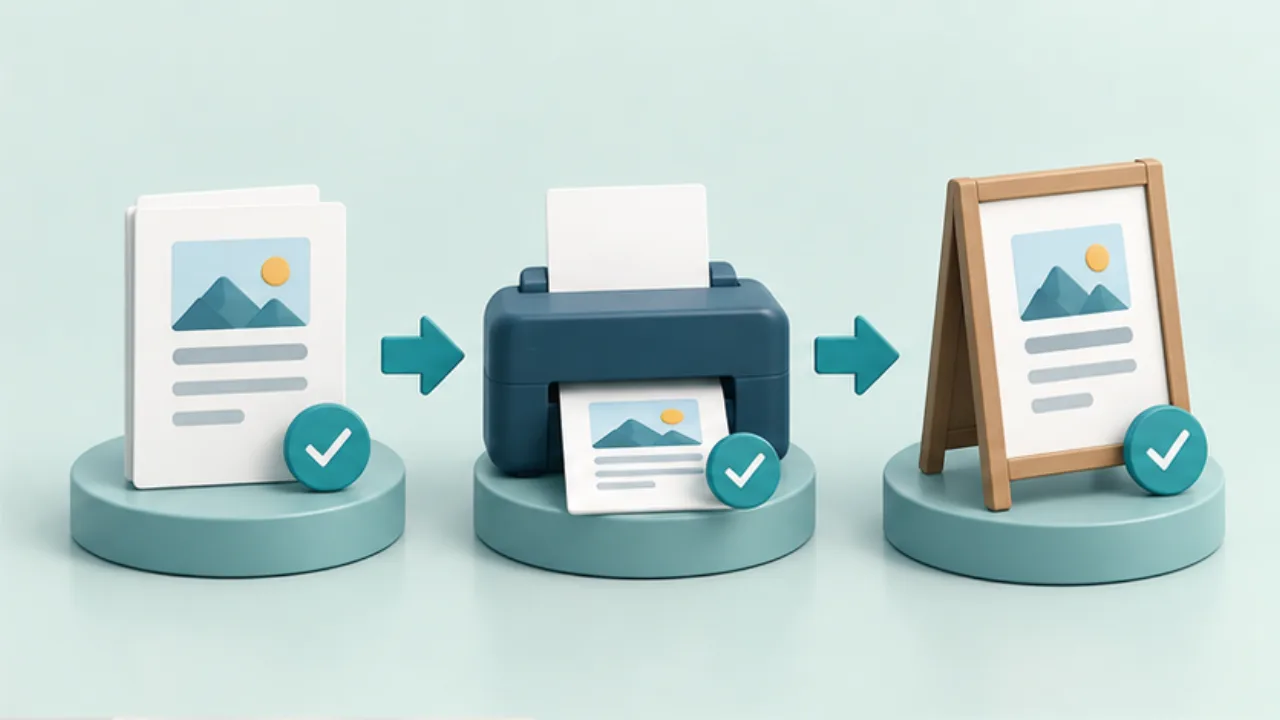
誤字を見つける確認と、紙に出して読めるかの確認は別です。印刷前の点検を原稿、試し刷り、掲示の三段階に分けるチェック例を紹介します。
この記事の目次
原稿を情報の管理元と照合する
商品名、価格、日時、連絡先を正式な情報と一つずつ比べます。曜日と日付、英語版との条件差も見ます。文章を自然に読むだけでは数字の取り違えを見落とすため、数字だけを逆順に照合するなど視点を変えます。
PDFを開き直す
編集画面で正しくても、書き出した結果を確認します。文字の欠け、画像の位置、ページ数、不要な空白ページを見ます。印刷するファイルが修正前の版ではないか、名前と保存場所も確認してください。
一枚だけ本番条件で印刷する
用紙、プリンター、倍率を本番に揃えます。Macのプレビューなどの印刷設定で拡大縮小を確認し、実寸が必要なら測ります。QRは完成した紙から読み取り、正しいページまで進みます。
掲示後に最後の照合をする
向き、反射、読める距離、隣の案内との矛盾を確認します。問題がなければ必要枚数を追加し、旧版を差し替えます。編集者とは別の人が確認できる場合は、チェックした版と確認日を記録に残します。
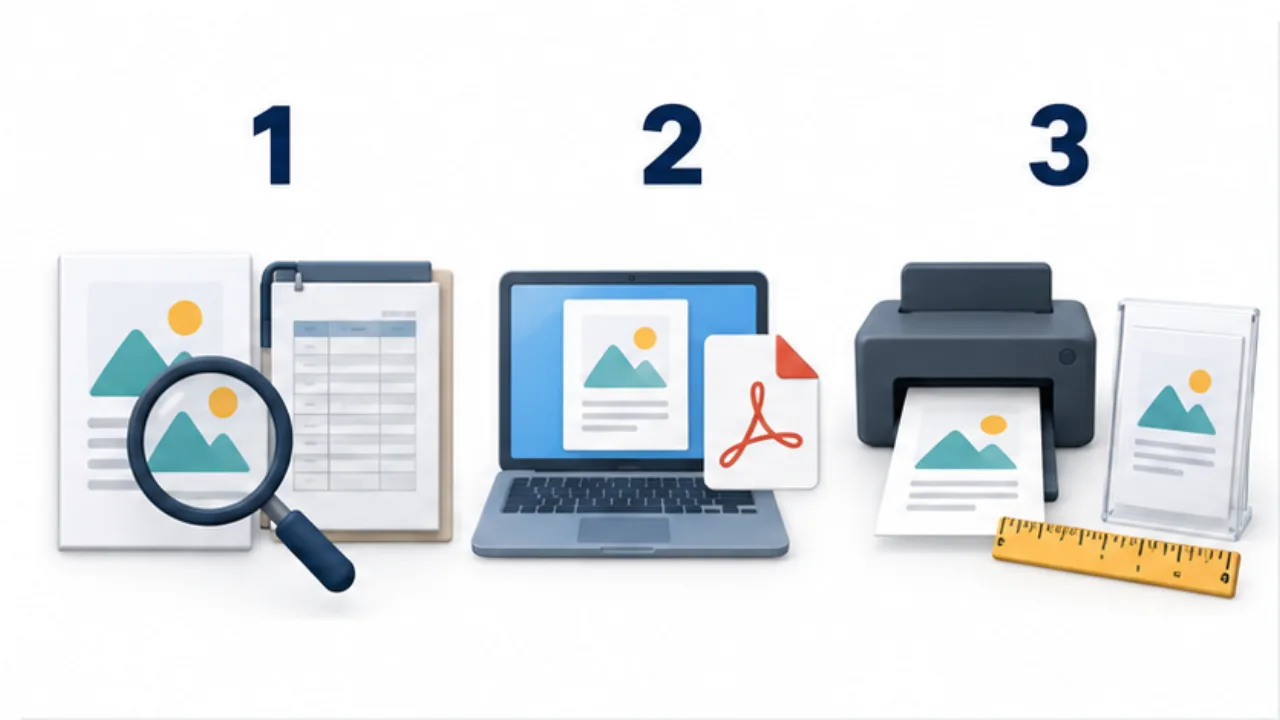
画像を選ぶと拡大できます。
- 商品名や日時などを、正式な情報と照合します。
- 書き出したPDFを開き直し、内容と版を確認します。
- 本番の用紙・倍率で一枚印刷し、掲示状態でも確かめます。
確認する人に役割を渡す
「一応見てください」だけでは、読みやすさを見る人と、価格の正しさを見る人で確認範囲が変わります。原稿の情報、出力の状態、掲示場所の三つに分けて、何を照合するかを渡します。別の人に依頼できない場合も、時間を分けて違う視点で見直す方法があります。
情報の確認では、記憶より管理元を使います。商品名と価格をセットで見て、日付と曜日も対応させます。文章が滑らかに読めることと、数字が正しいことは別です。必要な項目を拾って一つずつ照合する工程を残します。
新しい値札をまとめて印刷する例
複数商品の値札を差し替える場面を考えます。最初に原稿と価格の管理元を比較し、商品名、種類、販売単位、価格を確認します。修正後にPDFを書き出し、そのPDFを開いて並びと文字の欠けを見ます。編集画面で確認した版と、実際に印刷するファイルが同じかを確かめます。
次に一枚を本番条件で印刷して切り分け、棚へ置きます。商品との対応と読める距離を確認し、問題があれば原稿へ戻ります。修正したら、影響する箇所だけでも出力結果を確認し直します。値札の文字を直したのに古いPDFから増刷する、といった取り違えを避けるためです。
完了を記録する単位をそろえる
| 記録するもの | 例 |
|---|---|
| 対象 | どの商品・案内のどの版か |
| 確認範囲 | 原稿、PDF、試し刷り、設置のどこか |
| 確認結果 | 問題なし、修正点、再確認待ち |
| 次の作業 | 増刷、差し替え、旧版の整理 |
チェック欄が埋まっていても、その後に内容を変更したら関係する確認はやり直します。全工程を無条件に繰り返すのではなく、変更した文字、配置、QRなどがどこへ影響するかを考えます。最後は新しい案内を出すことと、古い案内を外すことを対にして記録します。店内に矛盾した二つの版が残らないところまでが、差し替えの完了です。