STORE — お店の案内・印刷
印刷したQRコードを掲示前に点検する
画面で読めたQRコードでも、縮小印刷や光の反射で読み取りにくくなる場合があります。完成した紙で、読み取りとリンク先の両方を確認します。
この記事の目次
元の形と余白を守る
通常のQRコードには、周囲に4セル分の余白が必要です。DENSO WAVEが示すこの条件は、上下左右を切り詰めると満たせなくなります。縦横別々に伸ばさず、周囲へ文字や枠を近付けすぎないようにします。
最終サイズで出力する
何センチなら必ず読める、という一律の判断は避けます。コードの細かさ、印刷状態、読み取り機器で条件が変わるためです。印刷の拡大縮小後に細かいマスが潰れていないか、紙面を見て確認します。
掲示条件で読み取る
実際に置く高さと照明で試します。透明カバーやラミネートを使う場合は、それを付けた状態でも確認します。可能なら異なるスマホで読み、読みにくい場合は大きさ、反射、余白の順に見直します。
遷移先の内容まで確かめる
読み取れたことだけで終了せず、正しい予約ページやメニューが開くか確認します。ログインが必要なページなら、その条件も案内します。短い説明文と店の通常の問い合わせ方法を添えると、QRを使えない人も次の行動を選べます。
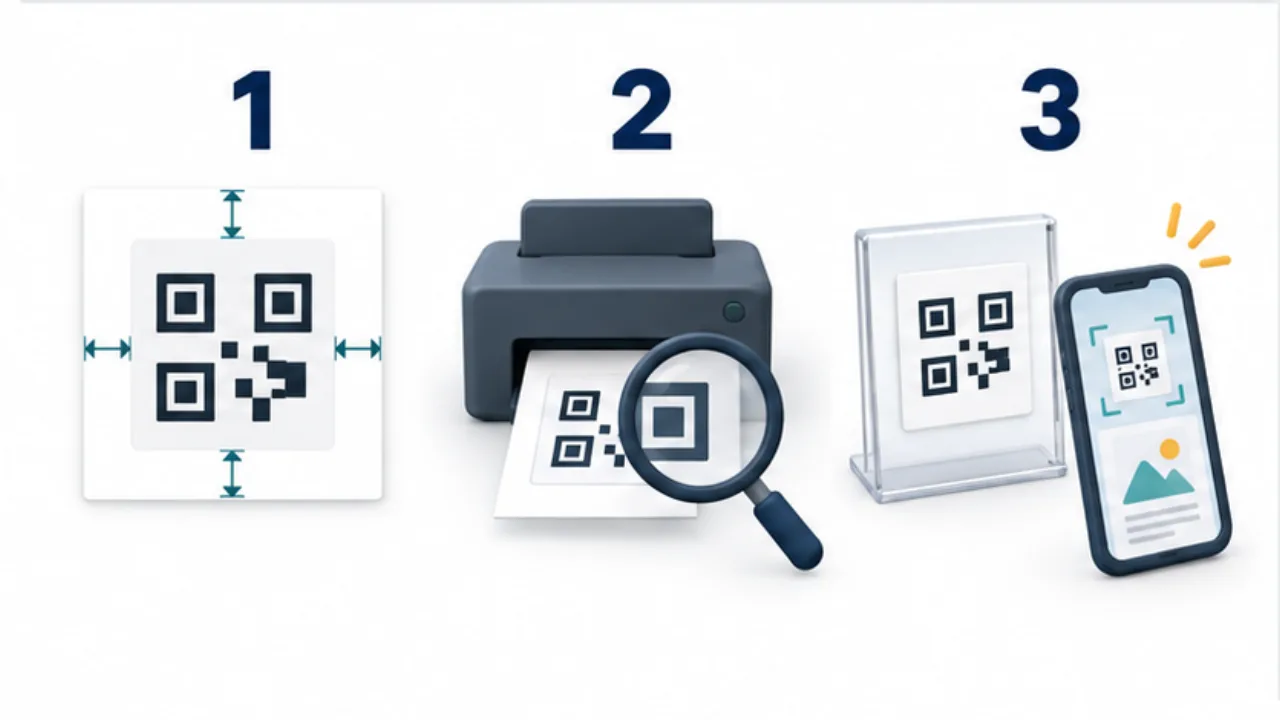
画像を選ぶと拡大できます。
- 縦横比と周囲の余白を保ちます。
- 最終サイズで印刷し、細かいマスが潰れていないか見ます。
- 掲示場所で読み取り、目的のページまで確認します。
読み取り成功と目的達成を分ける
QRの点検には、コードを読み取れるか、意図したURLへ進むか、そこで必要な操作を完了できるかという段階があります。カメラにリンクが表示されたところで終えると、古いメニューや権限のない予約ページへ進む問題を見落とします。
QRの下には「メニューを見る」「予約を申し込む」のように行き先の目的を書きます。読み手は何が開くかを理解して操作でき、制作側も点検時に期待する結果を比べやすくなります。コードの見た目が同じようでも、中身のURLが意図した版かは別に確認します。
卓上メニューのQRを仕上げる例
卓上に置くメニュー案内を作る場面を考えます。まず最終寸法で印刷し、使うケースに入れます。席に座った位置からスマホで読み、照明が反射する角度や、隣の物がコードを隠す位置がないか見ます。紙を手に持った試験だけでなく、実際の置き方で試すことが重要です。
次にメニューを開き、店名、商品、掲載内容が現在のものかを確認します。閲覧にログインが必要になっていないか、文字が読めるか、別のページへ移動して戻れるかも見ます。コードを作り直した場合は、予備の印刷物に古いURLが残っていないか確認し、差し替える対象をそろえます。
読みにくさを観察して直す
| 観察したこと | 見直す候補 |
|---|---|
| 紙単体では読めるがケース内で難しい | 反射と設置角度 |
| 近づけてもマスが潰れて見える | 印刷品質と最終寸法 |
| 周囲の枠や文字が接近している | 必要な余白 |
| 読み取れるが違う内容が開く | 埋め込んだURLとリンク先 |
複数のスマホで確認できたとしても、全ての機種や条件での成功を保証するものではありません。試した置き方と条件を制作メモに残し、現場で問題が出たらその違いを調べます。QRを使えない場合の案内も、実際に利用できる問い合わせ先や紙のメニューに合わせます。コードを置くことではなく、必要な情報へ到達できることを目的にします。