STORE — お店の案内・印刷
掲示物の文字サイズは読む距離から決める
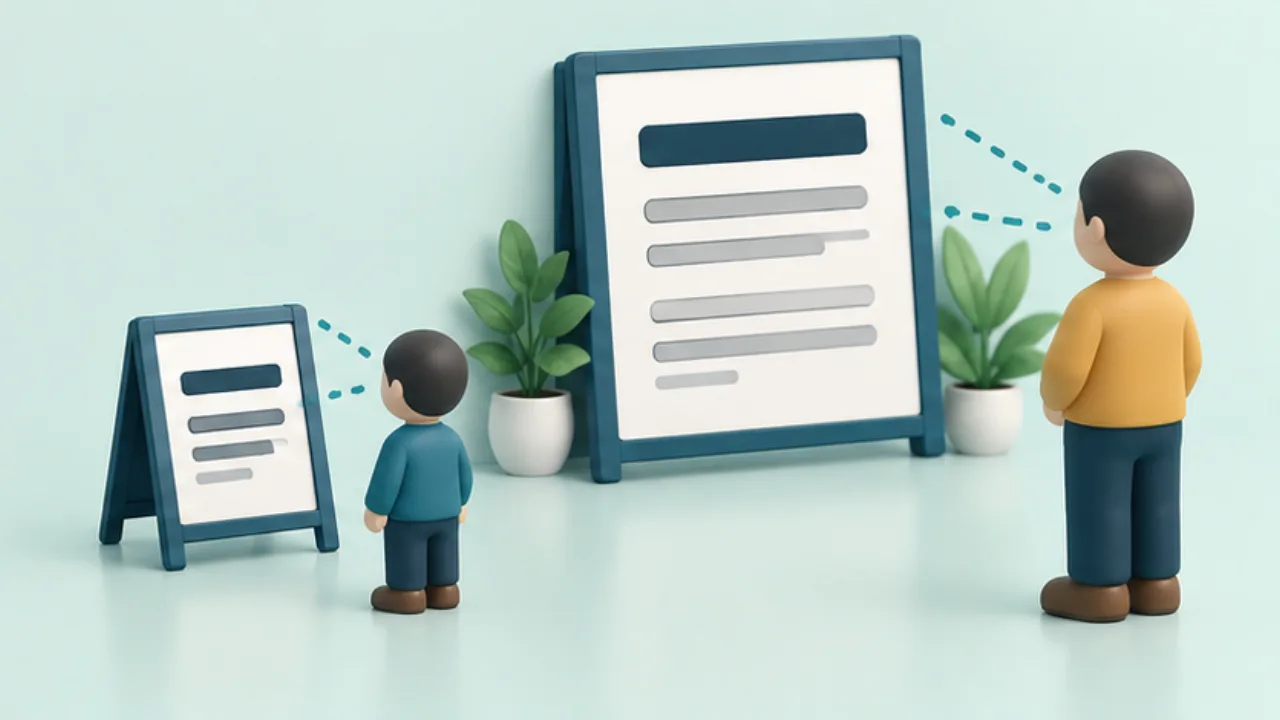
PC画面で読みやすくても、離れた入口から同じように読めるとは限りません。文字サイズはポイント数だけで決めず、実際の掲示場所で試し刷りを見て調整します。
この記事の目次
読む場所を先に決める
通路から見る見出しと、手元で読む注意書きでは役割が違います。「入口の手前で営業時間を知る」など読者の位置を決めます。掲示できる紙の大きさも測り、読ませたい情報が収まるか確認します。
見出しから試し刷りする
最初から装飾まで完成させず、主な見出しと必要な数字を入れて出力します。AdobeのPOP制作案内でも文字の大小による強調を紹介していますが、適切な大きさは掲示条件で変わるため実物で確認します。
読めない場合は文字数も減らす
文字を少しずつ縮めて詰め込む前に、補足を別の紙へ分けられるか考えます。価格や受付条件など、判断に必要な内容は削らず、同じ意味を繰り返す挨拶や装飾的な文を整理します。
見る人と条件を変える
原稿を知っている制作者だけでなく、初めて読む人にも見てもらいます。照明、反射、混雑での隠れ方を確認し、小さい数字と似た文字の読み違いも点検します。確認した用紙サイズと印刷倍率を制作メモに残します。
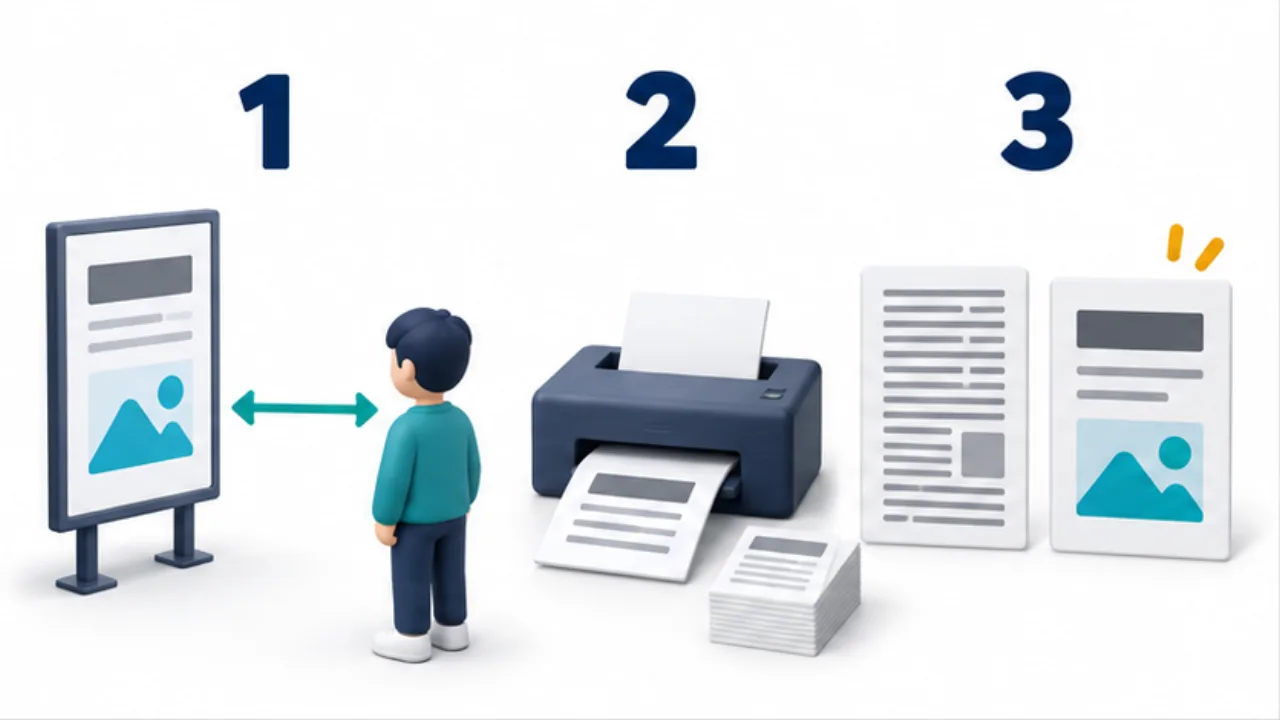
画像を選ぶと拡大できます。
- 読者が立つ位置と、掲示できる大きさを確認します。
- 主な見出しと数字を、実際の紙で試します。
- 読みにくければ、必要な条件を残して補足や重複を整理します。
同じ紙面に二つの読む距離がある
遠くから気付いてもらう見出しと、近づいて詳しく読む説明は、同じ大きさでなくても構いません。まず離れた位置で何を知ってほしいかを決め、その情報が見えるかを試します。近くで読む情報は、その見出しを理解した人が次に知りたい内容として整理します。
ただし重要な条件を小さな補足へ追いやると、見出しだけを読んだ判断と実際の条件がずれます。たとえば対象日や対象商品が限られる案内なら、主張と条件が一緒に理解できる配置にします。大きさの差は読む順番を作るために使い、必要な情報を見えなくするためには使いません。
入口の営業時間を作り直す例
入口の手前から営業時間を知ってほしい場面を考えます。最初の試し刷りには、見出し、営業する時間、定休日などの必要な項目だけを入れます。実際に立つ位置から読み、数字を間違えずに言えるかを確認します。原稿を知らない人に読んでもらうと、記憶で補わずに確かめられます。
読めなければ、まず余分な挨拶や重複した説明を減らし、必要な行へ場所を割り当てます。それでも収まらないなら、紙を大きくする、詳細を近くへ分ける、掲示位置を変える方法を比べます。文字を小さくして収まっただけでは、入口から知りたいという目的は満たせません。
読み間違いの原因を分けて記録する
| 起きたこと | 見直す候補 |
|---|---|
| 文字が見つからない | 位置、周囲の掲示、見出しの優先度 |
| 文字は見えるが読めない | 大きさ、太さ、背景との関係 |
| 数字を読み違える | 書体、間隔、時刻の区切り |
| 内容は読めるが意味が違って伝わる | 表現と条件の位置 |
大きさだけを何度も変える前に、どの種類の問題かを見ます。照明や反射を避けるだけで条件が変わる場合もあるため、最終確認は掲示場所で行います。完成版を増刷するときは、試した用紙と倍率をそろえます。別サイズへ流用する場合は、新しい読む距離で改めて確認します。