STORE — お店の案内・印刷
印刷で端が切れるときに余白と倍率を確認する

紙面の端に置いた枠や文字が印刷で欠けるときは、デザインのサイズとプリンターが出力できる範囲を分けて確認します。余白をなくす設定が、すべての用紙で使えるとは限りません。
この記事の目次
用紙サイズと向きを揃える
原稿がA4縦なのか、別のサイズなのかを確認します。印刷画面の用紙サイズと向きが一致しているか見てから、倍率を変更します。違うサイズのまま調整すると、意図しない縮小に気付きにくくなります。
印刷できる範囲を調べる
用紙の端まで印刷できるかは、プリンターと用紙の組み合わせによります。フチなし印刷の対応条件は機種の説明書で確認します。大事な文字やQRを紙のぎりぎりへ置かず、出力範囲の内側に収めます。
全体を収めるか実寸を守るか選ぶ
Macのプレビューには拡大縮小などの印刷設定があります。全体を用紙に収めると切れを避けられる場合がありますが、完成寸法は変わります。指定サイズのカードなら、倍率を変える前に原稿内の余白を調整する方法を検討します。
一枚を測ってから増刷する
最初の一枚で四隅、枠、文字の欠けを確認します。実寸が必要なら定規で測ります。必要枚数をまとめて印刷するのは、この確認後にします。使えた設定を記録しても、用紙やプリンターを替えたら再確認してください。
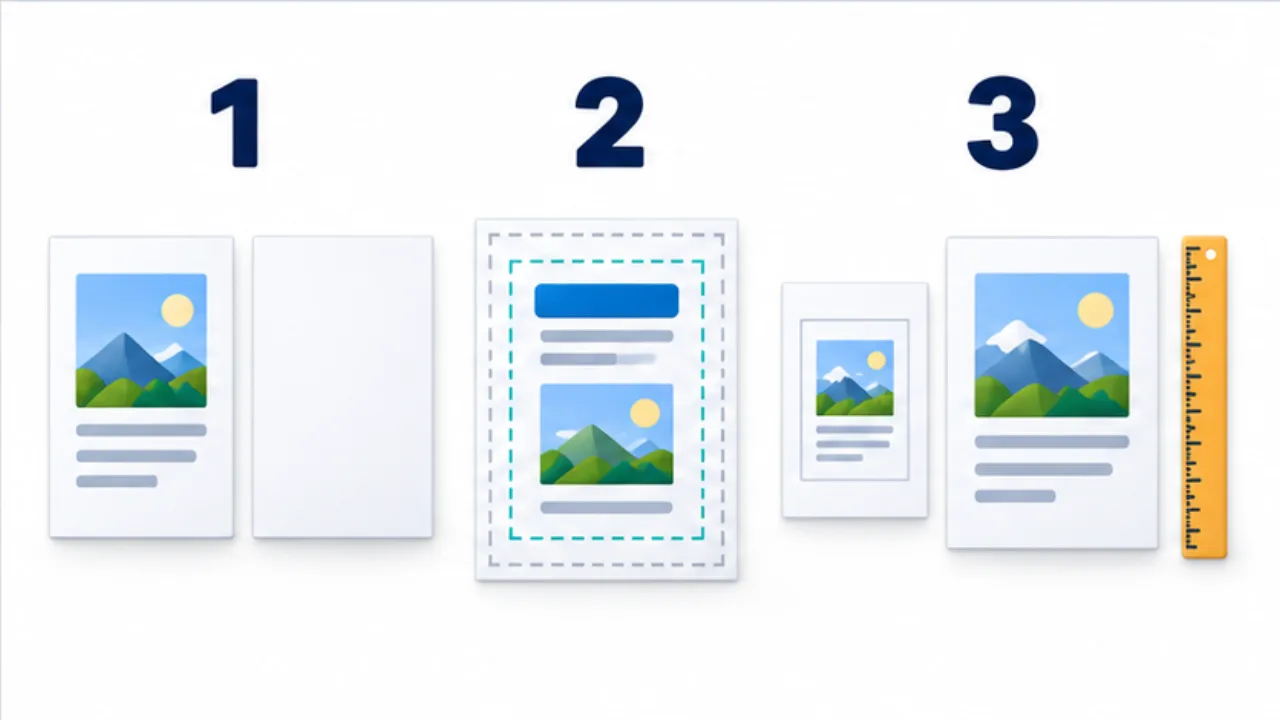
画像を選ぶと拡大できます。
- 原稿とプリンター設定の用紙サイズ・向きを揃えます。
- 重要な情報を、印刷可能な範囲の内側に置きます。
- 全体を収める設定と、完成寸法を守る設定を区別します。
用紙の端と情報の端を一致させない
デザインのページ全体と、プリンターが実際に出力する範囲は別です。枠を紙面ぎりぎりに置いていると、端が少し欠けただけでも目立ちます。重要な文字やQRは、その枠より内側に余裕を持って配置すると、どこまでが必要な情報かを整理できます。
フチなしを選べるかは、機種と用紙の条件で確認します。選択肢があるというだけで、指定寸法のカードや全ての内容が意図どおりに出ると決めつけません。用紙、向き、倍率、完成寸法という順で、目的と設定を照合します。
ホルダー用の案内が切れる例
決まった大きさのホルダーへ入れる案内で、外側の枠と文字が欠ける場面を考えます。まず、原稿と印刷設定が同じ用紙サイズになっているかを見ます。次に、枠や文字が出力範囲の外へ近付きすぎていないかを確認します。
全体を小さくすると欠けを避けられても、ホルダーに入れる仕上がり寸法が変わるかもしれません。寸法を保つ必要があるなら、外側の配置を内側へ動かす案を先に試せます。逆に単なる掲示で厳密な寸法が不要なら、全体を収める倍率も候補です。どちらを優先するかを決めてから試し刷りし、必要な辺を定規で測ります。
欠け方を手がかりにする
| 欠け方や変化 | 最初に見るところ |
|---|---|
| 片側だけ大きく切れる | 用紙の向き、配置、給紙側の設定 |
| 四辺の枠が切れる | 印刷可能な範囲と原稿の端 |
| 切れないが小さくなる | 自動調整や印刷倍率 |
| プレビューですでに欠ける | 原稿と印刷画面の設定 |
表は原因を断定するものではなく、確認を始める位置です。同じ原稿で設定を一つ変えた試し刷りを比べると、差を追いやすくなります。完成した一枚は切り取りやホルダーへの装着まで行います。印刷画面の見え方だけでなく、使う形に仕上げた結果で判断します。