STORE — お店の案内・印刷
白黒でも伝わるPOPの見出しと区切り
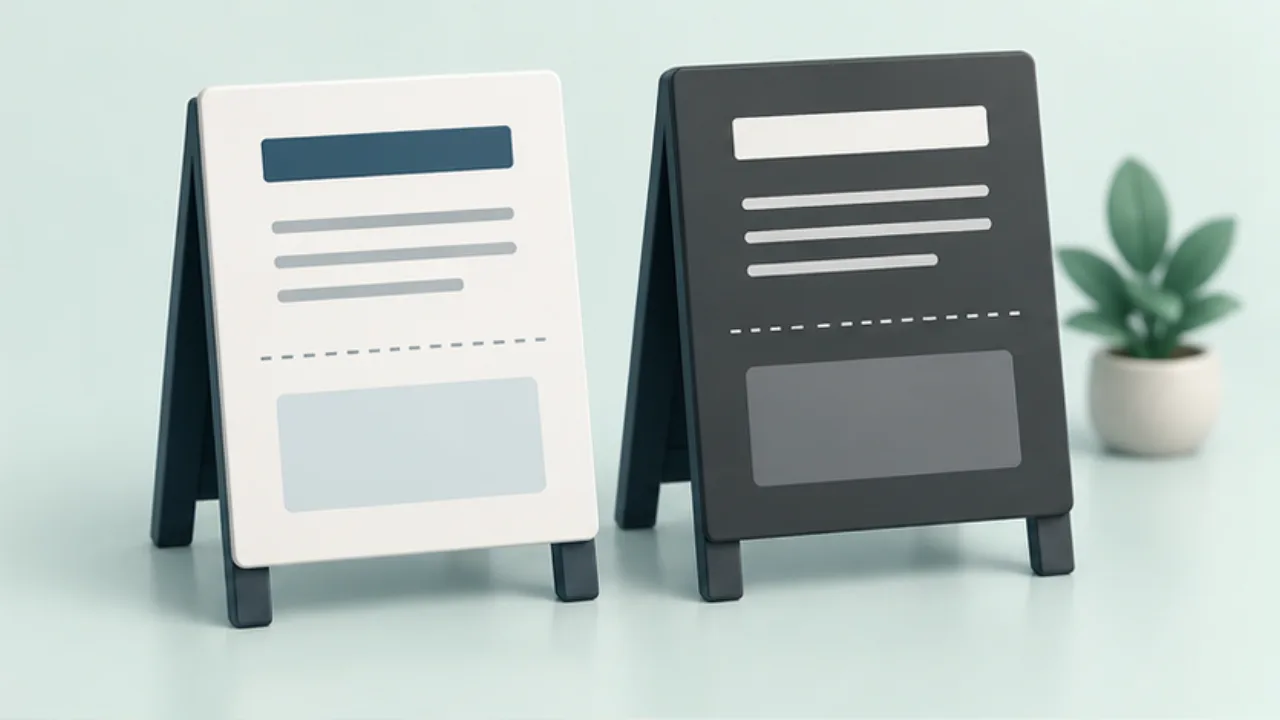
白黒印刷では、色の違いが似た灰色になる場合があります。カラー原稿をそのまま出す前に、見出し、価格、状態の区別を文字と配置で作ります。
この記事の目次
情報の区別を色から外す
色で分けた二つの欄には、それぞれ見出しを付けます。「予約済み」「当日受付」のような状態も文字で示します。色だけに意味を持たせない考え方はW3CのWeb向け案内でも扱われていますが、ここでは紙面の設計に応用します。
濃い背景を使う場所を絞る
全面を濃い背景にする前に、白地に黒文字で成立するか試します。大きな見出しだけ反転する案と比べ、印刷で細い白文字が潰れないか確認します。画面上の滑らかさと紙の結果は別に見ます。
写真は役割を確認する
白黒になっても商品の形や使い方が伝わる写真を選びます。色そのものが選択に必要な商品なら、色名を文章で添えるなど、写真だけに頼らない案内を用意します。
コピーした紙でも確認する
店内で複写して使うなら、最初の印刷だけでなくコピー後の紙でも点検します。薄い罫線、細かな注記、QRが失われていないか見ます。読みづらい場合は濃さを上げるだけでなく、線や文字の設計を直します。
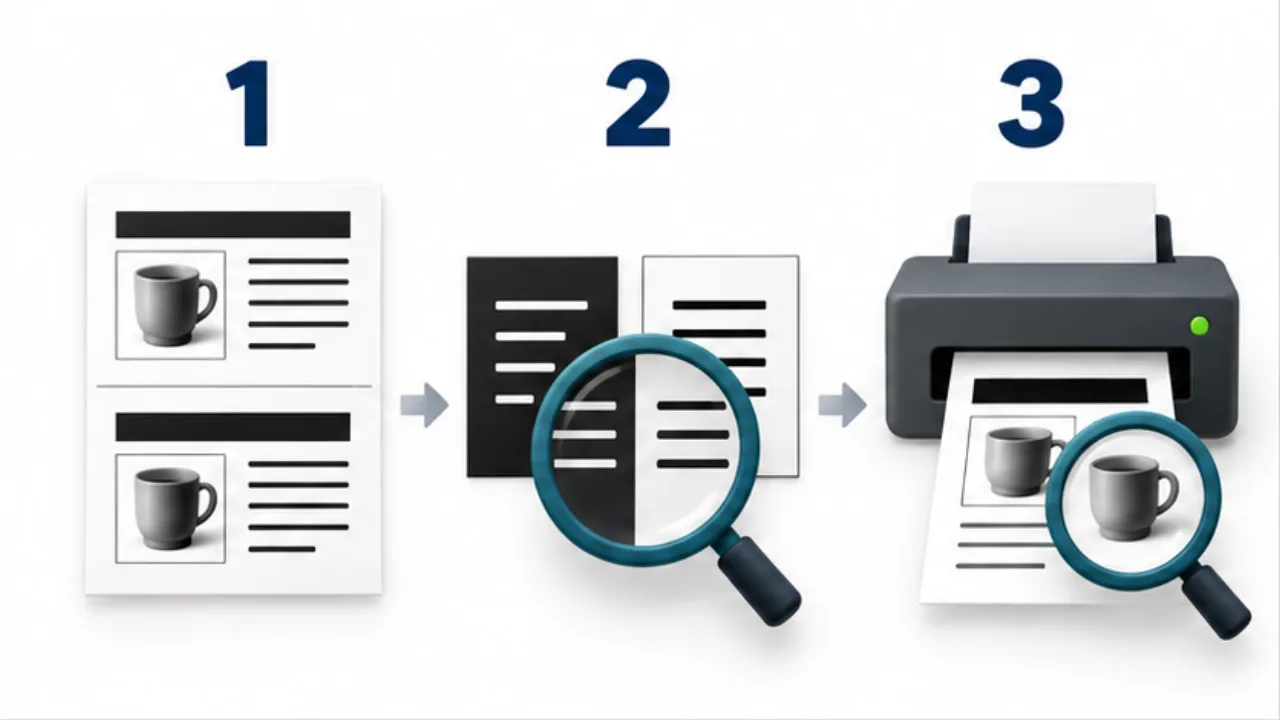
画像を選ぶと拡大できます。
- 色を使った区分には、見出しや形の違いも添えます。
- 濃い背景や細い白文字が、印刷で潰れないか確認します。
- 実際の紙で、写真と必要な情報が読めるか確かめます。
色がなくても順番を読める構造にする
白黒の案内では、見出しの大きさ、文字の太さ、余白、枠などで情報の順番を作ります。全てを太字にすると強弱がなくなるため、最初に読む見出しと、その後に読む条件を分けます。色で目立たせていた箇所が何の役割だったかを確認して、別の手段へ置き換えます。
状態の区別も、薄い灰色と濃い灰色だけに任せません。「予約済み」「受付中」のように言葉で示せば、色が変わっても意味を追えます。図や矢印は文字の案内と対応させ、装飾の線と間違えないようにします。
カラーのイベント案内を白黒に直す例
見出しを赤、申込方法を青、注意点を淡い背景で囲んだ案内を想定します。最初に白黒で出し、どの区別が消えるかを見ます。申込方法が本文に埋もれるなら、「申し込み」の見出しと余白を追加します。注意点の囲みが消えるなら、背景の濃さだけでなく枠と項目名で役割を示します。
写真が必要なら、白黒でも会場や商品の形が説明できるものを選びます。色違いの商品を示したい場合は、それぞれに色名を付け、写真だけで選ぶ形にしません。最後に日付、受付条件、QRを順に確認し、デザインの雰囲気より行動に必要な内容が残っているかを見ます。
複写する運用を含めて点検する
| 段階 | 確認するところ |
|---|---|
| 原稿 | 色を外しても見出しと状態が分かるか |
| 最初の印刷 | 細線や反転文字が保たれているか |
| コピー後 | 薄い情報や細部が欠けていないか |
| 掲示時 | 実際の距離で必要な数字が読めるか |
店内で繰り返しコピーするなら、複写した紙をさらに複写する運用ではなく、確認済みの元データから出力できる形を用意する案があります。使用する紙や機器に合わせて試し刷りを残すと、次回の比較に使えます。濃く印刷することだけで解決しようとせず、情報の区切りと文字の形から整えます。