STORE — お店の案内・印刷
A4に複数のカードを配置して切り分ける
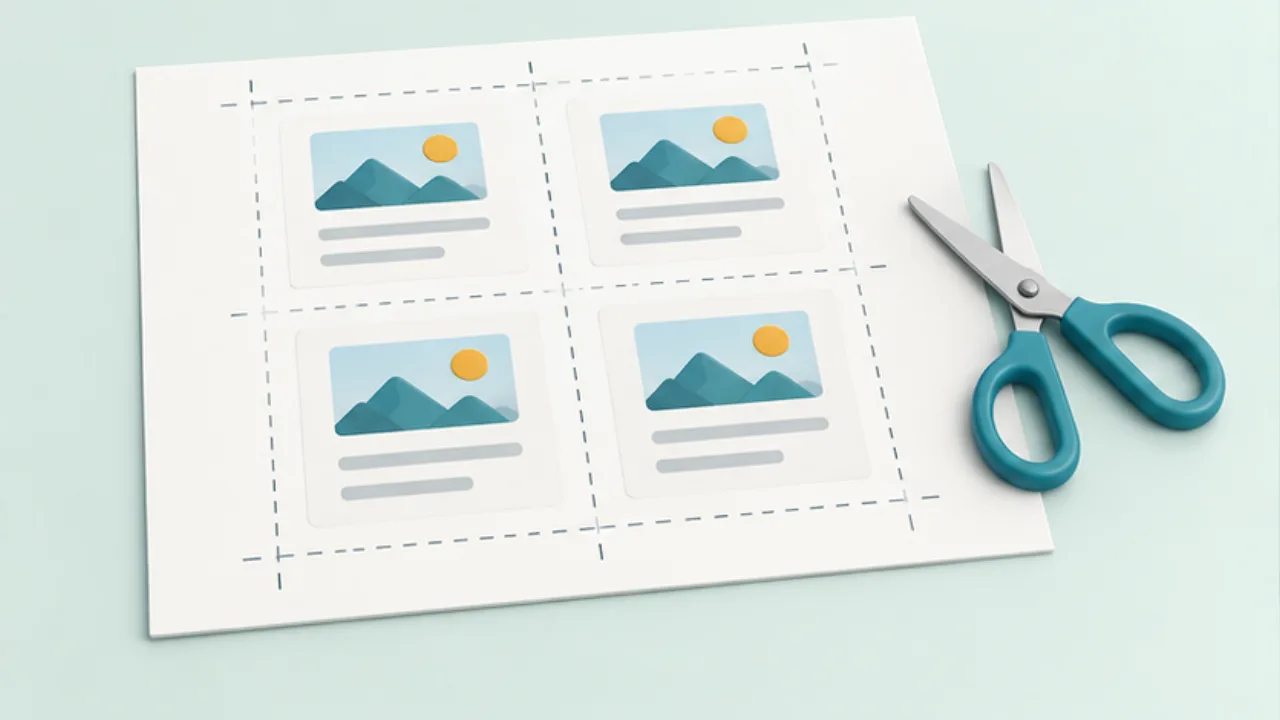
小さな値札や案内カードは、一枚のA4にまとめて印刷する方法があります。枚数を増やす前に、仕上がり寸法と切り分ける余地を決めます。
この記事の目次
完成した一枚の寸法を決める
ホルダーや棚の幅を測り、入れたいカードの縦横を決めます。用紙いっぱいにカードを詰めると、プリンターの余白や切断のずれを吸収できない場合があります。まず一枚のカードを完成させてから配置を増やします。
面付けの方法を選ぶ
原稿側でA4に複数配置する方法と、印刷画面で一枚の紙に複数ページを出す方法があります。Macのプレビューなどでは複数ページ印刷ができます。後者は自動的に縮小される場合があるため、実寸が必要なら結果を測ります。
切る位置を別に示す
切り取り位置は、カードの文字や枠と混ざらない目印にします。重要な情報を切断線へ近付けすぎないでください。両面印刷なら、表裏の位置関係と天地も一枚で確認します。
最初の一枚を実際に切る
印刷を見るだけでなく切り分け、ホルダーに入れて確認します。位置が合わない場合は原稿の間隔か印刷倍率のどちらを変えたか記録します。完成版のPDFと編集用データを分け、次回は確認済みの版を使います。
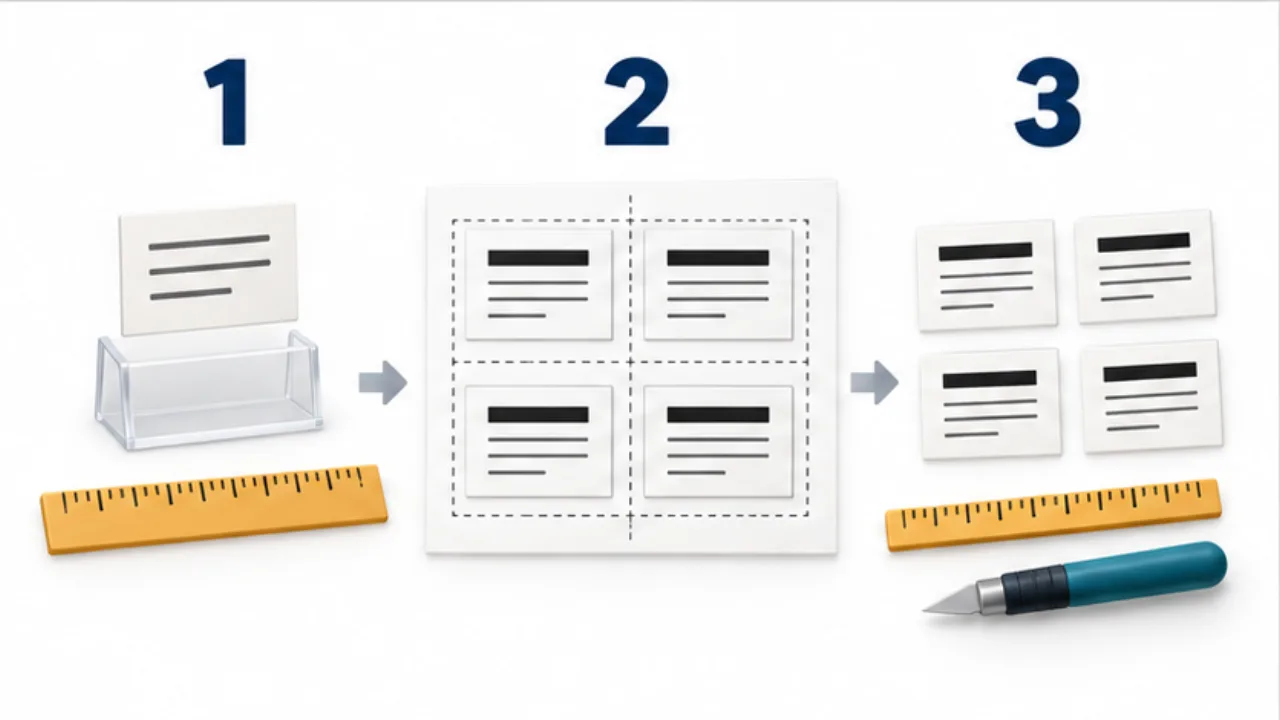
画像を選ぶと拡大できます。
- 完成するカードとホルダーの寸法を確認します。
- 用紙に複数配置し、印刷余白とカード間の間隔を取ります。
- 切り取り位置を示し、見本を切って実寸を確認します。
仕上がり寸法と配置用の間隔を分ける
一枚のカードの完成寸法が決まっても、その寸法だけを繰り返して紙いっぱいに置けるとは限りません。紙の外側の余白、カード間の間隔、切り分ける目印を含めて配置を考えます。切った後に必要な寸法と、印刷時に使う紙面を分けることが基本です。
ホルダーが文字の一部を隠す場合は、カードの端からさらに内側へ情報を入れます。外形が収まるだけでなく、装着した状態で商品名や価格が見えることを確認します。レイアウトを増やす前に一枚を完成させるのは、この条件を先に確定するためです。
同じ値札を複数作る場合の例
同じ案内カードを複数の棚へ置くとします。まず一枚を印刷して切り、実際のホルダーへ入れます。寸法と文字の見え方が決まったら、その一枚をA4へ複数配置します。原稿で並べるか、印刷機能で複数ページを配置するかは、寸法の扱いを確認して選びます。
一枚のA4に配置した原稿へ、さらに印刷画面で複数ページ指定を重ねると、意図より小さくなる場合があります。最終プレビューでカードが何枚、どの向きで並ぶかを確認します。最初の出力では、中央のカードだけでなく外周のカードも切り分け、場所による欠けや目印の不足がないかを見ます。
増刷前の確認を分担する
| 確認対象 | 見る内容 |
|---|---|
| 一枚のカード | 商品情報、完成寸法、ホルダーでの見え方 |
| A4全体 | 配置数、向き、外側の余白 |
| 切断 | 目印の分かりやすさと文字までの余裕 |
| 仕上げ後 | 枚数と内容が必要な分そろうか |
両面の場合は、表と裏が対応することも追加で確認します。紙を裏返す向きや給紙の扱いは印刷環境で異なるため、実物の試験を基準にします。うまくいった倍率や配置を記録するときは、どの原稿に対する設定かも残します。別のカードへ同じ設定を流用する場合は、一枚の完成確認からやり直します。