KEYBOARD — キーボードとターミナル入力
スマホでターミナルを使う方法 — 端末内・SSH・ブラウザの選び方
スマホ内で実行する、SSHでPCへつなぐ、ブラウザの作業環境を使う。3つの構成を保存場所・ネット接続・作業の続け方で比較します。
この記事の目次
スマホにターミナル画面が出ていても、処理がスマホの中で動いているとは限りません。最初に「どこで実行し、どこへ保存するか」を決めると、必要なアプリや設定を選びやすくなります。
この記事では、端末内で動かす方法、SSHで別の端末へつなぐ方法、ブラウザの開発環境を使う方法を比較します。サーバー契約やポート公開の手順ではなく、構成を選ぶためのガイドです。
3つの構成を比較する
| 構成 | 実行・保存する場所 | 向く用途 | 先に確認すること |
|---|---|---|---|
| AndroidのTermux | スマホ内 | コマンドの練習、手元のファイル処理 | パッケージの対応、保存場所、端末の制約 |
| SSHクライアント | 接続先のPCやサーバー | 既存の開発環境の操作、ログ確認 | 接続先の稼働、鍵、接続できる経路 |
| ブラウザの開発環境 | サービス側の環境 | URLから作業環境へ入る | 料金、保存期間、停止時の扱い |
GitHub Codespacesは、ブラウザなどから利用する開発環境の一例です。使った分の扱いや利用枠はアカウント・設定で異なるため、無料で無制限に動かせる前提では選ばないでください。
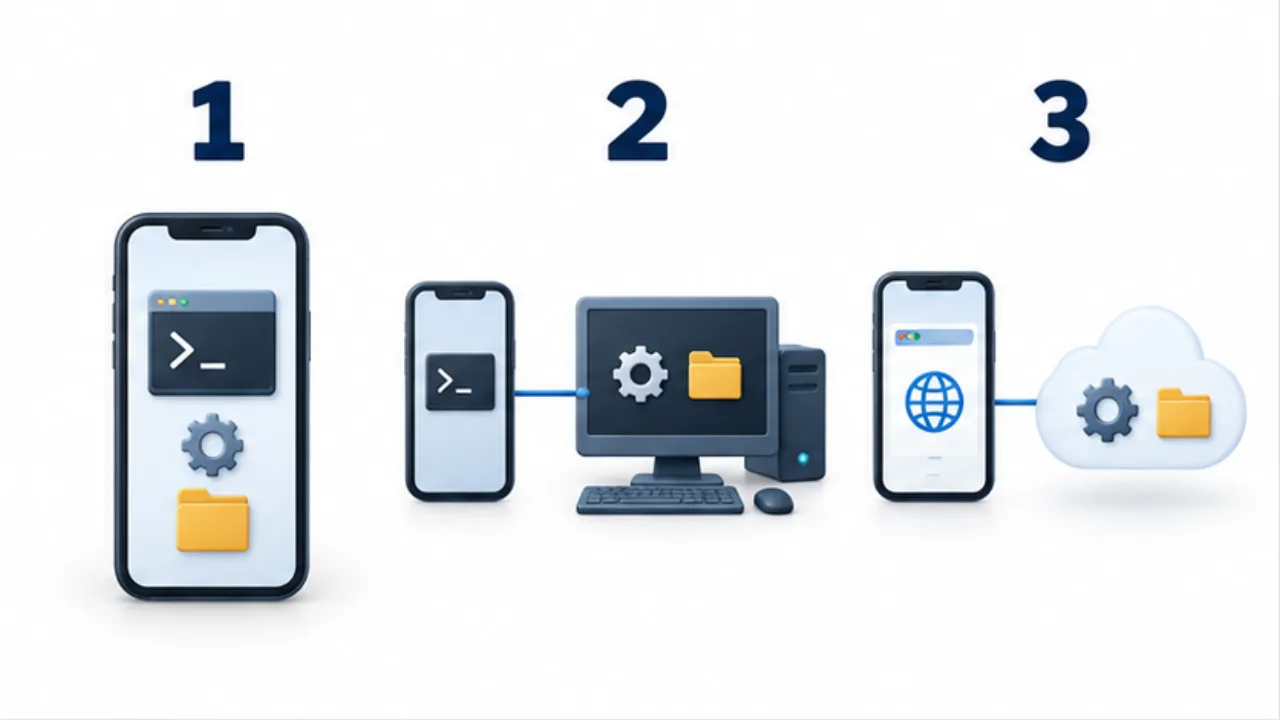
画像を選ぶと拡大できます。
- 端末内の環境では、スマホ自身が処理します。
- SSHでは、スマホから接続先の環境を操作します。
- ブラウザ型の環境では、サービス側の保存先や継続条件を確認します。
すでにPCの環境があるならSSHを検討する
SSHは、暗号化した接続で相手の端末へログインする仕組みです。スマホ側は主に入力と表示を担い、ビルドなどの処理は接続先が行います。自宅PCが寝ている、接続経路がない、SSHサービスが動いていない場合は、スマホの入力アプリを替えてもつながりません。
接続に必要なのは、接続先、ユーザー名、認証方法、許可されたネットワーク経路です。外から使いたいという理由だけで、ルーターのポートを広く公開するのではなく、自分が管理できる接続方法を選びます。
接続の切断と作業の終了を分ける
SSH接続が切れた後も戻れる作業場所が必要なら、接続先でtmuxのような端末多重化ツールを使います。tmuxの公式ガイドは、画面から離れるdetachと、セッション自体を終了する操作を区別しています。
スマホ:接続先を選び、SSHで入る
接続先:名前を付けたtmuxセッションで作業する
離れる:tmuxからdetachしてから接続を閉じる
戻る:SSH接続後、同じセッションへattachする
tmuxは接続先の再起動や電源断を防ぐものではありません。ファイルの保存やバックアップも別に必要です。「スマホの通信が切れても戻れる」と「すべての障害で作業が残る」は区別してください。
接続できたら入力を試す
最初から大きな作業を始めず、練習用の画面で次を確かめます。
- 英数字と
/、-、引用符を意図どおりに入力できる。 - CtrlやEscを送れる。どの画面がそのキーを受け取るかを確認する。
- 日本語を入力し、確定・削除・カーソル移動ができる。
- 貼り付け時に改行が勝手に実行されないかを確認する。
長いコマンドは安全なものでも、貼り付ける前に全体を読みます。複数行の貼り付けは、アプリやシェルの設定によって挙動が異なります。SSHクライアントの選び方では、同じ条件で入力を比べる確認表を用意しています。
迷ったときの決め方
ネットなしでコマンドを練習したいなら、端末内の環境を候補にします。すでにPCで続けている作業へ戻りたいなら、SSHの接続経路を確認します。PCを常時動かしたくないなら、ブラウザ環境の保存・費用・停止条件を比較します。
いずれも、作業ファイルがどこにあるかを説明できる状態にしてから使い始めてください。画面の見た目より、その点がトラブル時の復旧を左右します。
操作を始める前に「今いる場所」を言葉にする
スマートフォンからターミナルを開くと、画面は手元にあっても、操作しているファイルは別のコンピューターにあることがあります。ここを曖昧にすると、保存したはずのファイルが見つからない、別のプロジェクトで作業していた、といった混乱が起きます。
たとえば、自宅の PC に置いたサイトの文章を外出先で直す場面を考えます。接続前はスマートフォン側の環境、SSH で接続した後は自宅 PC 側の環境です。編集したファイルをブラウザーへ送る操作が別に必要なら、ファイルの保存だけでは公開ページは変わりません。「接続」「編集」「保存」「反映の確認」を別の段階として扱うと、どこまで終わったか説明できます。
| 確認すること | 自分で答えられるようにする内容 |
|---|---|
| 操作する端末 | スマートフォン内か、接続先の PC か |
| 作業する場所 | 対象プロジェクトとフォルダー |
| 保存先 | 編集結果が残る端末とファイル |
| 結果の確認先 | ターミナルの表示か、生成物か、公開ページか |
最初の練習は、重要な設定を変更する作業より、練習用ファイルを開いて内容を確認する程度が扱いやすいでしょう。入力できることと、意図した場所で操作できることを一緒に確かめます。
中断する前に、再開に必要な情報を残す
移動中の作業では、接続を終える予定がなくても、通信が切れたり画面を閉じたりします。再開したときに必要なのは、最後に入力した文字列だけではありません。何を実行し、どの結果まで確認したかも残します。
メモは「接続先」「作業フォルダー」「実行した処理」「現在の状態」「次に確認するもの」の五つで十分な出発点になります。たとえば「接続先で変換処理を開始、完了は未確認、出力ファイルを確認してから次へ」と書けば、再接続後に同じ処理を重ねて開始するのを避けやすくなります。
tmux などでセッションを保持していても、処理そのものが成功したとは限りません。再開時にはまず既存のセッションと出力を確認し、その後で続きを判断します。反対に、スマートフォン側の接続画面を閉じたことだけを根拠に、接続先の処理も止まったと判断しないようにします。
参考リンク
- OpenSSH:sshマニュアル — リモートログインと接続の基本。
- tmux公式:Getting Started — セッション、detach、attach。
- Termux公式 — Android上のターミナル環境。
- GitHub Docs:Codespacesの概要 — クラウド開発環境の概要と利用方法。