KEYBOARD — キーボードとターミナル入力
Termux入門 — 導入元の選び方と最初に試すコマンド

Termuxの公式配布元、アプリを混在させない理由、最初のコマンドと保存場所を解説。Android内の作業とSSH先の作業も区別します。
この記事の目次
Termuxは、Android上でターミナルとコマンドラインの道具を使うためのアプリです。最初に確認したいのは、導入元と、コマンドがどの端末で動いているか。そこを曖昧にしたまま設定を増やすと、更新やファイルの場所でつまずきます。
この記事は公式資料に基づく導入ガイドです。端末ごとの動作を実機検証したレビューではありません。配布状況は変わるため、導入時には公式READMEのInstallationを確認してください。
配布元を混ぜない
公式READMEはF-Droid、GitHubなどの入手先と、Google Play向けの別系統のビルドを案内しています。Google Play版を「存在しない」「昔の停止版しかない」と一括りにするのは正確ではありません。公式の注意事項を確認し、自分の端末で利用できる系統を選びます。
Termux本体と追加アプリの導入元はそろえます。署名の違う配布物を混ぜると、更新や連携に問題が生じます。すでに使っている環境を別系統へ移すために、いきなりアンインストールしないでください。先に必要なファイルをアプリの外へ取り出します。
最初は場所を確認する
起動後、次のコマンドを1行ずつ入力します。ここではファイルを削除したり、外部サーバーへ接続したりしません。
pwd
lspwdは現在の場所、lsはその場所の内容を確認するコマンドです。表示されたパスを見て、スマホの写真フォルダと同じ場所ではないことを確認します。Termuxのホームはアプリの作業領域です。共有ストレージとは権限や用途が異なります。
必要な道具だけ入れる
パッケージ情報を更新し、既存のパッケージを更新する基本例です。ネットワーク通信が発生します。確認が表示された場合は、変更内容を読んでから進めます。
pkg update
pkg upgradePythonを使うならpkg install python、Gitを使うならpkg install gitのように、目的に必要なものを入れます。何を使うか決まっていない段階で、長いセットアップコマンドをまとめて実行する必要はありません。
インストールできないときは、エラーの最初の行、導入元、ネットワーク接続を確認します。PC向けLinuxの記事にあるsudoや他のディストリビューション専用のコマンドを、そのまま当てはめないようにしてください。
スマホ内の作業とSSH先の作業を分ける
| 作業 | 実行される場所 | 確認すること |
|---|---|---|
| TermuxでPythonを起動 | Android端末内 | 必要なパッケージが端末にあるか |
| TermuxからSSH接続 | 接続後は相手の端末 | 接続先名と作業ディレクトリ |
| SSH先でtmuxを使用 | 接続先の端末 | 戻りたいセッションの名前 |
SSHは入口です。接続先のCPUやファイルを使うので、同じ画面に見えてもローカルとは別の環境です。作業前にpwdと接続先の表示を確認する習慣をつけます。スマホでターミナルを使う3つの構成で、方式の選び方を比較しています。
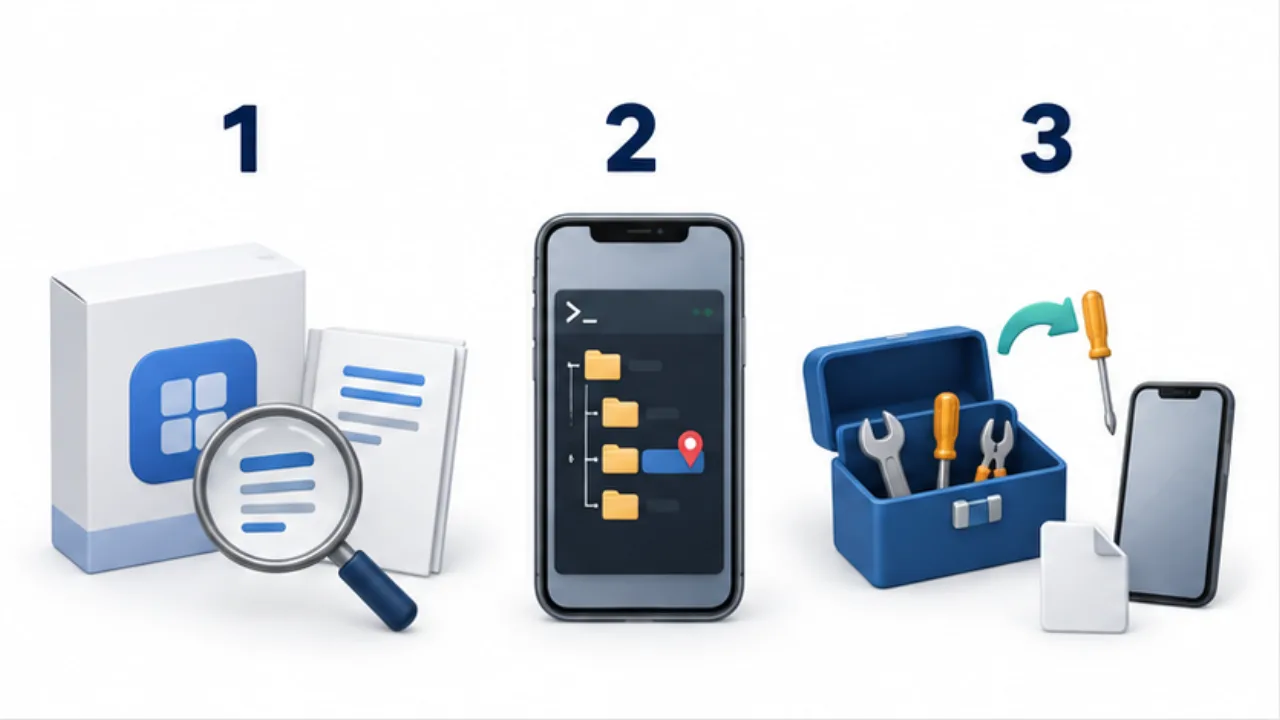
画像を選ぶと拡大できます。
- 公式案内から、使う配布系統と互換条件を確認します。
- 最初に現在の場所やファイルを確認します。
- 必要な道具だけを入れ、内容を読んで試します。
保存と終了前の確認
残したいファイルは、保存先と取り出し方を先に決めます。アプリを消してから作業領域のファイルを探しても間に合いません。別の場所へコピーできたら、コピー先で開けることまで確認します。
Androidによるプロセスの停止、バックグラウンド動作の制限、スリープは、通常のサーバーと同じ前提では扱えません。長時間の処理を確実に続けたい場合は、接続先で実行する構成も検討してください。スマホを閉じても処理が必ず続くとは考えないようにします。
最初の練習は、入力から結果の確認までを一周する
パッケージをたくさん入れる前に、小さな作業を最後まで終えてみます。たとえば、練習用のフォルダーを決め、短いテキストを保存し、そのフォルダーに戻って内容を開き直す練習です。ここで確かめたいのは、コマンドの数ではなく「どこで作業し、どこに結果が残るか」です。
途中で別のフォルダーへ移ると、同じファイル名でも別の場所を指すことがあります。ファイルが見当たらないときは、すぐ作り直す前に、現在地と保存した場所を照合します。最初のうちは、練習のメモに保存先のパスを残すと、後から探す手掛かりになります。
| 練習の段階 | 確認したいこと |
|---|---|
| 作業場所を決める | アプリ内の領域と共有ストレージを混同していないか |
| ファイルを保存する | 保存先と名前を説明できるか |
| 開き直す | 最初に保存した内容が読めるか |
| 別の用途で使う | 他のアプリから必要な形で受け取れるか |
他のアプリへ渡す必要がない練習なら、最初から共有ストレージを使う必要はありません。ファイルの受け渡しが目的になった段階で、アクセス範囲と渡し方を確認します。
エラーは、起きた段階ごとに切り分ける
うまく動かないときに毎回 Termux 全体を入れ直すと、元の状態と比較しにくくなります。まず「起動」「パッケージの準備」「コマンドの実行」「ファイルの読み書き」のどこで止まったかを分けます。
コマンドが見つからない場合は、入力した名前と、そのコマンドを提供するパッケージを確認します。ファイルが見つからない場合は、インストールより先にパスと現在地を確認します。取得処理で止まる場合は、通信状態や表示された配布元のエラーを読みます。同じ「動かない」でも、次に調べるものは異なります。
相談用の記録には、実行したコマンド、エラーの該当部分、期待した結果を添えます。秘密鍵や認証情報、個人のファイル内容を丸ごと貼る必要はありません。一つずつ条件を変え、変える前後の結果を比べると、解決につながった操作を後から再現しやすくなります。
参考リンク
- Termux公式:インストールと注意事項 — 配布元、署名、追加アプリ、Google Play系統、Androidの制約。
- Termux公式Wiki:Package Management — pkgによるパッケージ管理。
- Termux公式Wiki:Internal and external storage — アプリ内と共有ストレージの違い。