KEYBOARD — キーボードとターミナル入力
フリック入力を速くするコツ — 練習より先に「設定」を直す
フリック入力の打鍵・変換・修正・切り替えを分けて、設定を見直す方法を紹介。短文での比較例と、調整を戻す判断も解説します。
この記事の目次
「ああ、それね」と返したいのに、画面には「い、それね」と出る。消して打ち直し、今度は「あ」を打ってから一拍置いて、もう一度「あ」。フリック入力の速度を削っているのは、こういう一拍の積み重ねです。Google が公開している Gboard の解説でも、12キーの初期設定ではフリック入力とトグル入力の両方が有効で、「母」「多々」のように同じ段の文字を続けて打つときに不便に感じることがあると説明されています(Google の Gboard 解説)。つまりこの誤爆は腕前の問題ではなく、設定の問題です。
フリック入力の速さは、才能ではなく設定とクセの積み重ねです。速い人が特別な反射神経を持っているわけではありません。誤入力が起きにくい設定を選び、変換で手が止まらない習慣を持ち、記号や英数への最短経路を指が覚えている。この3つがそろっているかどうかの差です。練習だけで変わらないときは、設定と操作の習慣も確認してみます。
以下では、やみくもに練習を始める前に見直すべきポイントを、確認しやすい順に6つ並べます。手を動かすのは設定画面が中心で、費用はかかりません。最後に測定の方法も紹介するので、設定を直す前と後で同じ条件で速度を比べてみてください。
時間はどこに消えているのか
「入力が遅い」と感じるとき、実際に遅いのはどこなのかを先に切り分けます。日本語入力にかかる時間は、大きく4つに分解できます。
- 打鍵: かなを入力する動作そのもの。フリックの払いとタップの時間
- 変換: 変換候補を眺め、選び、確定するまでの時間。候補欄と本文のあいだの視線移動も含む
- 修正: 誤入力・誤変換に気づいて消し、打ち直す時間。誤爆が多いほどここが膨らむ
- 切り替え: かな・英字・数字・記号のモードを行き来する時間。記号を探してスクロールする時間もここ
打鍵だけでなく、変換候補を探す時間や、誤入力を削除して打ち直す操作も確認します。自分の入力でどこに時間がかかっているかを分けてみると、設定を見直すべきか、特定の文字を練習するべきかを判断できます。どちらの改善幅が大きいかは一律には言えません。この記事では、まず設定で減らせる操作がないかを確かめます。
具体的にイメージするために、60文字ほどのメッセージを1通打つ場面を分解してみます。かなを打つのに使う時間が半分だとすると、残りの半分は候補欄を見る・確定する・「!」を探して記号一覧を開く・打ち間違いを消して打ち直す、に消えています。もし途中で「ああ」が「い」になる誤爆が1回起きれば、気づく・消す・打ち直すで数秒を失い、思考も途切れます。打鍵を1割速くする練習より、この数秒の損失を根元から断つほうが、役立つかどうかを自分の入力で比較できます。
以下、確認しやすい順に6つ紹介します。
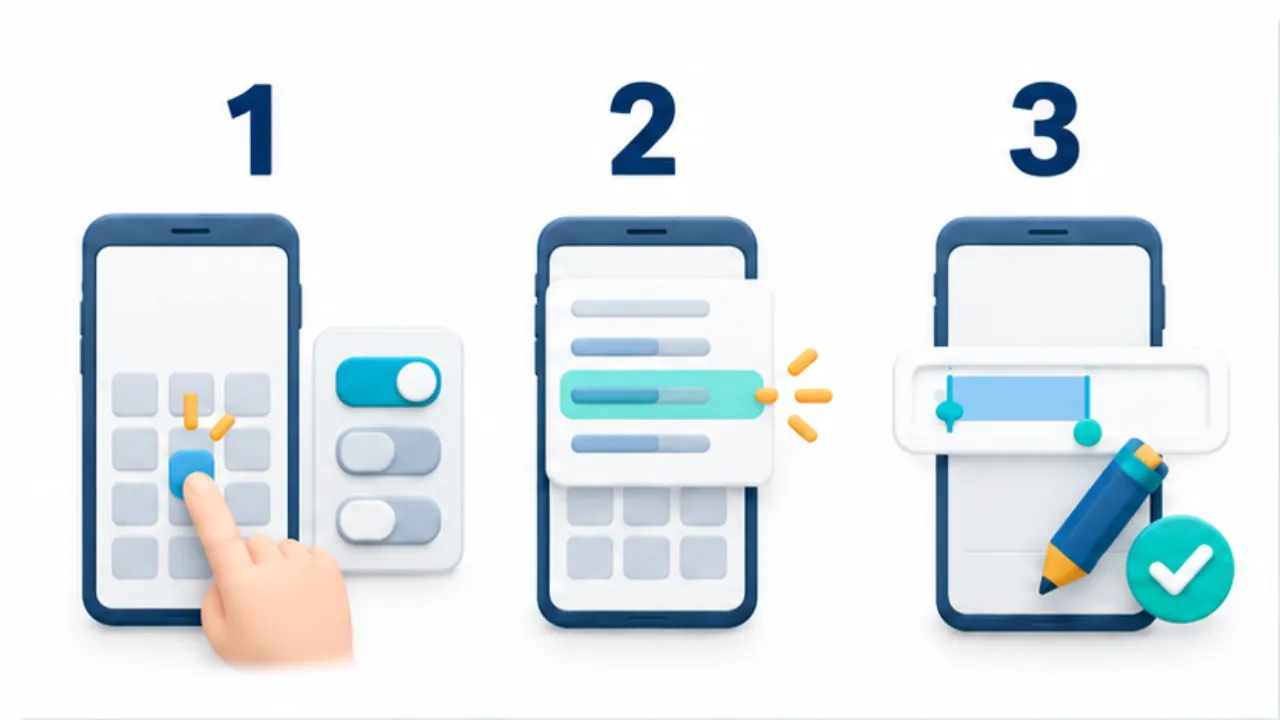
画像を選ぶと拡大できます。
- キーの大きさや感度が操作に合うか確認します。
- 変換候補の選択や記号への切り替えで迷う箇所を見ます。
- 誤入力後の修正まで含めて、操作を試します。
1. トグル入力の誤爆を断つ
「ああ」と打とうとして「い」になる。フリック入力で最も多い誤爆で、原因は腕前ではなく設定にあります。12キーの日本語キーボードはガラケー時代の配列を受け継いでいて、「あ」のキーには あ・い・う・え・お の5文字が割り当てられています。中央をタップすると「あ」、左に払うと「い」、上で「う」、右で「え」、下で「お」。この払い操作がフリックです。Google の解説でも、各キーの母音は中央があ段、左がい段、上がう段、右がえ段、下がお段という時計回りの配置で、記号キー以外はすべて同じ配置だと説明されています(Google の Gboard 解説)。
ところが多くのキーボードは初期状態のまま、同じキーを連打すると あ→い→う→え→お と文字が送られていく「トグル入力(いわゆるケータイ打ち)」も同時に有効になっています。トグルが生きていると、「あ」キーの2連打は「あ、あ」ではなく「い」と解釈されます。「ああ」と打つには一拍待つか、文字送りの操作を挟む必要があり、テンポよく打とうとするほど誤爆する構造になっているわけです。
トグルが初期状態で残っているのは、フリック入力がガラケーからの乗り換え期に普及した経緯があるからです。当時はトグルしか知らない利用者が大半で、両方式の同居は親切な設計でした。しかしフリックを主に使う段階に入った人にとって、この同居は「連打の解釈が文脈で変わる」という不確実さでしかありません。同じ操作が常に同じ結果になることは、速度以前に、考えずに打てるための条件です。
対策は、設定で「フリックのみ」(トグル入力の無効化)に切り替えることです。iOS の標準キーボードには「フリックのみ」という設定項目がありますし、Android の主要なキーボードアプリにも同種の設定があります。Gboard では「12 キー レイアウトの設定」にある「フリックのみ」をオンにするとトグル入力が無効になります(Google の Gboard 解説)。多くのキーボードアプリ(The KeyBoard の日本語入力を含む)でこの切り替えが可能です。フリックのみにすると、同じキーの連打は常に同じ文字になります。「ああああ」はただの4連打です。何も考えずに連打できるようになり、連打のあいだに無意識に挟んでいた待ち時間が消えます。
設定画面のどこにあるか
項目の名前を知っていても、設定画面のどこにあるか分からずに後回しになりがちです。Gboard の場合、「フリックのみ」の切り替えはキーボード側の設定画面から次の順にたどります(Google の Gboard 解説)。
テキストを入力できるアプリでキーボードを表示する
→ キーボード上部の設定アイコン(表示されない場合は[機能を開く]→[設定])
→[言語]
→[日本語(12 キー)]
→[12 キー レイアウトの設定]の[フリックのみ]をオン
「日本語(12 キー)」が一覧にない場合は、先に12キーの配列を追加します。同じ解説には、端末の設定アプリから「システム」→「キーボード」→「画面キーボード」→「Gboard」→「言語」→「日本語」と進んで「12 キー」にチェックを入れる手順も載っています。iOS の標準キーボードでは、キーボード関連の設定は「設定」>「一般」>「キーボード」にまとまっており、入力中に絵文字ボタンまたはキーボード切り替えキーを押さえたままにして「キーボード設定」を選んでも同じ画面に着きます(Apple のガイド: オンスクリーンキーボード)。設定画面を開いたついでに、後述する感度・キーサイズ・ユーザ辞書の項目がどこにあるかも見ておくと、以降の調整が早く済みます。
トグル併用に長く慣れている人ほど、切り替えた直後は違和感があります。特に、い段やう段をトグルの連打で出すクセが残っていると、最初の数日はむしろ誤入力が増えたように感じるはずです。無理のない練習場面で「フリックのみ」を試してみてください。あ段以外の文字をすべてフリックで出す動作が固まると、打鍵のリズムが一定になり、キーを目で確認する頻度が下がります。合わなければ戻せばよいだけですが、支障が大きい場合は早めに戻して構いません。
2. 感度とキーサイズを指に合わせる
フリックには「指をどこまで動かしたらタップではなくフリックと判定するか」というしきい値があり、多くのアプリでこれを感度として調整できます。感度が高すぎる、つまりわずかな指のずれでフリック扱いになる設定だと、タップのつもりが払いに化けて「あ」を打ったつもりが「え」になります。逆に感度が低すぎると、大きくしっかり払わないと反応せず、指が疲れるうえに動作も遅くなります。
自分に合う感度は、誤入力の傾向から逆算するのが早道です。
- 普段どおり数日入力し、誤爆に気づいたら「意図しない段の文字が出た」のか「中央の文字(あ段)が出てしまった」のかを分けてメモする
- 意図しない段が出る誤爆が多いなら感度を1段下げて、フリック判定を厳しくする。あ段が出てしまう誤爆が多いなら1段上げる
- 変更したら最低でも2〜3日はそのまま使い、誤爆の傾向が変わったかを確かめる
- 右フリックだけ化ける、といった左右差があれば、感度ではなく持ち方と親指の角度を疑う
キーボードの高さやキーサイズを変えられるアプリなら、そちらも合わせて調整します。Gboard にはキーボードの上段または下段の枠をドラッグして縦幅を変える「サイズ変更」と、キーボード全体を一回り小さくして左右に寄せる「片手モード」があります(Google の Gboard 機能解説)。iOS の標準キーボードにも、キーを親指の近くに寄せて片手で入力するためのレイアウトが用意されています(Apple のガイド: オンスクリーンキーボード)。基本の考え方は「親指の可動域に収める」ことです。手が小さい人が大きな表示のキーボードを使うと、遠いキーに触れるたびに端末を持ち直すことになり、その持ち直しが積もって遅さになります。少し小さめにして親指の移動距離を減らすほうが、キーひとつの押しやすさより効くことが多いはずです。通勤中など片手運用が多い人は片手モードを試す価値があります。反対に、机に置いて両手で打つことが多い人は、大きめ・中央寄せのほうが合います。設定に唯一の正解はなく、自分の使用場面に寄せるのが正解です。
3. 変換の確定を打ち切る
日本語入力の時間の多くは、文字を打つ時間ではなく変換を選ぶ時間です。ここを削る習慣は3つあります。
1つ目は、文節ごとに確定せず、文単位で打ってから一括変換することです。「今日の」で変換、「天気は」で変換、と細かく確定するより、「きょうのてんきははれ」まで打ってから変換したほうが、候補を選びやすくなる場合があります。固有名詞が混じる文章では、短い区切りのほうが修正しやすいこともあります。現代の変換エンジンは文全体の文脈を使って候補を選ぶ設計になっており、文脈を候補選択に利用できる場合があるためです。長くすれば必ず正しくなるという意味ではありません。細かく確定するクセは、変換精度の低かった時代の名残でもあります。まずは1文まるごと打ってから変換キーを押す、を意識的に1日続けてみてください。一発で決まる文の多さに気づくはずです。この仕組みの裏側は IME の解説記事で詳しく書きました。
2つ目は、予測候補との付き合い方を決めることです。予測変換は「毎回見る」ものではなく「出ることを期待して打ち始める」ものです。iOS の標準キーボードでは候補はキーボードの上部に並び、タップすれば適用、そのまま入力を続ければ拒否したことになります(Apple のガイド: 予測テキスト)。つまり候補を無視しても何も起きないので、拾うかどうかは打鍵のたびに判断する必要がありません。候補欄を打鍵のたびに眺めていると、本文と候補欄のあいだの視線の往復だけで時間が溶けていきます。「3文字打ったら候補欄を一瞥、あれば拾う、なければ最後まで打つ」のようにリズムを固定すると、視線の迷いが消えます。長い固有名詞やよく打つ挨拶は予測が拾ってくれるので任せる、短い語は打ち切ったほうが速いので見ない、という使い分けです。
3つ目は、確定のためだけのキー操作を減らすことです。変換候補を選んだあとに確定キーを押し、それから次の文字を打つ——この確定キーは、多くのアプリでは省略できます。候補を選んで次の文字を打ち始めれば、直前の候補は自動的に確定されるからです(挙動はアプリによります)。たった1操作の節約ですが、文の数だけ毎日積み重なります。
補足として、確定の仕方は変換エンジンの学習にも影響します。あなたが選んだ候補は「この読みにはこの語」という履歴として蓄積され、次回の候補順に反映されます。文単位で変換して正しい候補を選ぶ習慣は、文脈ごと学習させることになるので、次回の候補に影響する場合がありますが、学習機能の有無や設定、文章によって結果は異なります。細切れに確定していると、学習も細切れの単位でしか進みません。速く打つための習慣が、そのままエンジンを育てる習慣にもなっているわけです。
4. 記号と英数の経路を最短にする
速い人と遅い人の差が最も出るのは、かなの打鍵速度ではなく、記号・英数への切り替えです。かぎ括弧や「!?」を打つたびに記号一覧を開いてスクロールして探す——これをやっている限り、かなをどれだけ速く打てても文章全体は速くなりません。
まず、よく使う記号の最短経路を一度調べてください。Gboard の12キーでは、右下の句読点キーに「、」が中央、「。」が左、「?」が上、「!」が右、「…」が下と配置されていて、「ー」や「~」は「わ」のキー、括弧類は「や」のキーからフリックで出せます(Google の Gboard 解説)。他のフリックキーボードでも、句読点キーの周辺に「?」「!」が、「や」キーの左右に括弧が置かれる配置は広く採用されています。自分のキーボードでどの記号がどこから出るかを3分だけ確認して、使用頻度の高い5つを指に覚えさせる。それだけで、記号のたびに発生していた停止がなくなります。
濁点・半濁点・小文字も同じです。12キーには「゛゜小」といった変化キーがあり、直前の文字に濁点を付ける、半濁点を付ける、小文字化する、をタップの回数で切り替えられます。Gboard では左下の「大⇔小」キーがこれにあたり、濁点は左フリックまたは1回タップ、半濁点は右フリックまたは2回タップ、小文字は上フリックまたは1回タップです(Google の Gboard 解説)。たとえば「しゅっぱつ」は、し→ゆ→変化キー(ゅ)→つ→変化キー(っ)→は→変化キー×2(ぱ)→つ、という経路になります。文字で書くと長く見えますが、変化キーの位置は固定なので、指が覚えれば考える時間はゼロになります。逆にここが曖昧なままだと、「ゅ」や「っ」のたびに一瞬迷いが入り、拗音・促音の多い語(出発、学校、ちょっと、など日本語の頻出語です)で毎回減速することになります。タップの回数で何が出るかはアプリごとに違うので、自分のキーボードでの順番を一度だけ確かめておいてください。
英数モードの経路も見直しておきます。かな・英字・数字の切り替えキーの位置、英字モードでの大文字の出し方、数字モードに記号がどこまで含まれているか。この3つを把握しているだけで、メールアドレスや時刻を打つ場面のもたつきが減ります。Gboard では「あa1」キーをタップするたびにひらがな・アルファベット・数字の順に切り替わり、数字キーボードの各キーには記号も割り当てられているので、数字モードのままフリックで記号を出せます(Google の Gboard 機能解説)。切り替えキーの長押しやフリックに追加の機能が割り当てられているアプリもあるので、設定画面と一緒に一度だけ確認しておくと回収が早い部分です。
次に、ユーザー辞書(単語登録)です。よく打つ文字列を短い読みで呼び出せるようにする機能で、費用対効果はあらゆる設定の中で最大級です。登録先は、iOS では「設定」>「一般」>「キーボード」>「ユーザ辞書」、Gboard ではキーボードの設定にある「単語リスト」で、どちらも「単語」と「よみ」の組で登録します(Apple のガイド: ユーザ辞書、Google の Gboard 機能解説)。
iPhone: 設定 → 一般 → キーボード → ユーザ辞書 → + →「単語」と「よみ」を入力
Gboard: キーボード上部の設定アイコン → 単語リスト → 単語リスト → 言語を選択 → + →「単語」と「よみ」を入力
登録の定番は次のあたりです。
- メールアドレス: 読み「めーる」で自分のアドレスを登録する。ログイン画面で英字モードに切り替えて1文字ずつ打つ作業が消える
- 住所: 読み「じゅうしょ」で郵便番号から建物名まで。通販や会員登録の住所欄が数秒で終わる
- 仕事の定型文: 「おせわ」で「お世話になっております。」など、毎日打つ挨拶
- 自分の名前のローマ字表記: 会員登録やクレジットカードの名義欄で、意外と打つ機会が多い
辞書は一度作って終わりではなく、育てるものです。運用のコツは、登録の敷居を下げておくことに尽きます。読みは2〜3文字の打ちやすいものにする、普段の語彙とぶつからない読みを選ぶ(「めーる」は「メール」と打ちたい場面と衝突しにくいので定番です)、登録した読みを忘れたら同じものを登録し直してよい、くらいの緩さで続けてください。数か月使うと、自分がよく打つ文字列の上位が辞書に収まり、入力の体感が変わります。
ひとつ注意があります。パスワードを辞書登録するのはやめてください。ユーザー辞書は暗号化された保管庫ではなく、読みを打てば候補欄に平文で表示されるものです。パスワードはパスワードマネージャーの仕事です。入力内容や学習データがどう扱われるかという話は、キーボードとプライバシーの記事で詳しく扱っています。
5. 修正のクセを直す
誤入力に気づいたときの動きにも、速い遅いがあります。ありがちなのは、削除キーを連打して文頭近くまで消し、全部打ち直すパターンです。削除キーの長押しで連続削除できること、多くのキーボードで空白キーの長押しやカーソル操作で挿入位置を動かせることを知っているだけで、修正にかかる時間は目に見えて変わります。間違えた1文字のためにその後の10文字を消すのは、手数として割に合いません。
カーソル移動の手段はアプリによって差があるので、自分の環境で使えるものを一度洗い出してください。iOS の標準キーボードでは、スペースバーをタッチして押さえたままにするとキーボードがトラックパッドに変わり、そのまま指をスライドさせて挿入ポイントを動かせます(Apple のガイド: オンスクリーンキーボード)。Gboard では、スペースバーの上を左または右にスワイプするとカーソルが動きます(Gboard ヘルプ: キーボードを使用する)。
iPhone: スペースバーを押さえたままにする → キーボードがトラックパッドに変わる → 指をスライドして挿入ポイントを移動
Gboard: スペースバーの上を左または右にスワイプ → カーソルが移動
本文を直接タップして位置を合わせる方法もありますが、指でのタップは狙った文字間に正確に置くのが難しいので、上のような1文字単位の移動手段をひとつ確保しておくと、修正の精度が安定します。文中の1文字を直すのに3秒かかるか10秒かかるかは、長文を書く日の合計ではかなりの差になります。
もう一つは、誤変換に気づいたときの判断です。確定前なら文節の区切りを直したり候補を選び直したりできますが、確定後に気づいた場合は、その語だけを消して打ち直すのが扱いやすい場合があります。再変換が使える環境では、その方法も比較します。そして、同じ誤変換が何度も繰り返されるなら、それは指の問題ではなく辞書の問題です。固有名詞や専門用語が毎回変換できないなら、ユーザー辞書に登録する。よく使う言い回しが変な候補に化けるなら、一度正しい候補を選んで学習させる。修正を速くするより、修正そのものを発生させないほうが上位の解決です。
6. 測ってから練習する
ここまでの1〜5を直したら、現在の速度を測ってください。タイピング測定のウェブサイトやアプリで1分ほど計測すれば十分です。数値の種類はなんでもよく、大事なのは同じ条件で前後比較できることです。改善幅は決まっていないため、誤りと修正を含めて自分の結果を確認します。
測るときは、速度だけでなく誤りの数も見てください。速く打てても誤りが多ければ、修正時間で相殺されて実用上は遅くなります。誤りが多いと出たら感度とキーサイズの調整(2節)に戻る、速度が頭打ちなら記号・英数の経路(4節)を見直す、というように、測定結果は次に直す場所を教えてくれます。
そのうえで、さらに伸ばしたい場合にはじめて練習を足します。練習といっても特別なことではなく、毎日数分、同じ測定サイトで計測すること自体が練習になります。伸びが止まったら、誤入力の傾向を観察して感度やキーサイズを微調整する。この繰り返しです。逆に、測らずに練習だけを積むのはお勧めしません。伸びが見えない努力は続かないからです。数字が動くのを見ることが、一番の継続装置になります。
よくある失敗と対処
- 「フリックのみ」を3日で戻してしまう: 慣れるまでの期間には個人差があります。普段の連絡に支障が出るなら戻し、別の練習場面で試して構いません
- 感度を一度に何段も変える: 変化が大きすぎると、どの設定が効いたのか分からなくなります。1段変えたら数日使う、を守ってください
- 辞書登録を「あとでやる」まま忘れる: 打っていて「これ毎回打ってるな」と気づいた瞬間に登録するのが一番です。あとでまとめてやろうとすると、何を登録したかったか思い出せなくなります
- 持ち方が日によって違う: 片手と両手、右手と左手で誤爆の傾向は変わります。設定を詰めている期間は持ち方を固定したほうが、調整の効果を正しく判定できます
- 候補欄を凝視するクセ: 予測候補を毎回すべて読んでいると、打鍵ではなく視線移動が速度の上限を決めてしまいます。「3文字で一瞥」のようにリズムを決めて、見ない時間を作ってください
- 一度にすべての設定を変える: フリックのみ・感度・キーサイズ・片手モードを同日に変えると、体感の変化がどの設定によるものか切り分けられません。1週間にひとつずつ変えるくらいの速度で十分です
- 速さだけを追って誤りを無視する: 測定サイトのスコアだけ追うと、実際の文章入力では修正時間が増えて逆効果になることがあります。誤り率が上がったら一段階戻すのが結局は近道です
応用: 入力環境そのものを見直す
設定と習慣を整えたうえで、さらに上を目指すなら、入力環境そのものに手を入れる選択肢があります。
まず持ち方です。片手の親指1本で打つのが基本形ですが、両手で端末を持ち、左右の親指を使い分ける打ち方もあります。キーボードの位置を下げたり寄せたりできるアプリなら、親指の付け根に負担がかからない位置を探してください。速さは疲れにくさの上に載るもので、10分で親指が痛くなる構えのままでは長文は書けません。机に置いて打つ、寝転がって打つ、歩きながら打つ(お勧めはしませんが)では最適な設定が違うので、自分が一番長く入力している姿勢を基準に合わせるのが実用的です。
次に、役割分担です。日本語はフリックで打ちつつ、英単語や記号の多い場面では QWERTY に切り替える運用は、両方の長所を取れます。フリックと QWERTY のどちらを主軸にすべきかという論点は別記事で比較しました。また、大きい端末や折りたたみ端末では、画面の広さを活かしたキーボードの配置が効いてきます(画面の広い端末の活用参照)。
長文をスマホで書く機会が多いなら、音声入力で下書きしてフリックで整える組み合わせも実用的です。音声で本文の大半を置き、誤認識の修正と記号・改行をフリックで足す。5節の修正のクセが身についていれば、この組み合わせはよく回ります。
腰を据えて書く場面が定期的にあるなら、スマホに物理キーボードをつなぐ選択肢もあります。フリックの上達とは別軸の解決ですが、「移動中はフリック、机では物理キーボード」という分担は現実的で、接続の方法や注意点は物理キーボード接続の記事にまとめました。フリックを鍛えることと、フリックに固執しないことは両立します。
よくある質問
フリックのみにしたら、かえって遅くなりました
切り替え直後には、慣れていた操作と違って遅くなることがあります。トグルの連打で出していた文字をフリックで出し直す学習が終わるまで、必要な時間は人によって異なります。この期間の遅さは投資で、通過すると連打待ちのない一定のリズムが手に入ります。仕事でスマホ入力が多い人は、繁忙期を避けて切り替えると安全です。移行中にどうしてもつらければ、まず「あ段の連打が多い言葉だけ意識してフリックで打つ」など部分的に慣らす手もありますが、期間を区切って一気に切り替えるほうが結局は早く済みます。
練習は毎日どのくらいやればいいですか
測定サイトでの計測が1日数分あれば十分です。長時間の練習量より、誤入力の傾向を観察して設定に反映するサイクルのほうが効きます。伸びが完全に止まったと感じたら、指が迷う行(ら行・わ行あたりが典型です)だけを集中して打つ練習を足すと、詰まりが取れることがあります。
音や振動のフィードバックは付けるべきですか
好みの問題ですが、判定の学習という意味では振動には利点があります。フリックが認識された瞬間が指に伝わるので、「どこまで払えば認識されるのか」の感覚が早く固まります。誤爆が多い時期だけオンにして、安定したら切るという使い方もできます。iOS の標準キーボードでは「設定」>「サウンドと触覚」>「キーボードのフィードバック」で「サウンド」と「触覚」を別々にオンオフできます(Apple のガイド: オンスクリーンキーボード)。音は場所を選ぶので、優先度は低めです。
機種変更で学習内容や辞書は引き継げますか
ユーザー辞書は書き出し・読み込みや同期に対応しているアプリが多く、引き継げます。iOS の場合、「設定」>「自分の名前」>「iCloud」で iCloud Drive をオンにしておくと、ユーザー辞書が他のデバイスと同じ内容に保たれます(Apple のガイド: ユーザ辞書)。変換の学習履歴のほうは、端末内に閉じているアプリでは引き継げない場合があります。どこに何が保存されているかはアプリごとに違うので、機種変更の前に一度確認してください。もうひとつ注意があります。iOS の「キーボードの変換学習をリセット」は、学習内容だけでなくユーザー辞書に登録したすべての単語も削除する操作だと Apple のガイドに明記されています。学習だけをやり直すつもりで実行して辞書を失わないよう、実行前に辞書の中身を控えておいてください。引き継げなかった場合でも、学習は使っているうちに再び貯まるので、実害が大きいのはユーザー辞書のほうです。辞書の書き出しや同期だけは機種変更前の必須作業だと考えてください。学習データの保存場所はプライバシーの話と表裏一体で、キーボードとプライバシーで詳しく書いています。
左利きですが、設定の考え方は同じですか
考え方は同じですが、誤爆の左右傾向が右利きの人と逆に出ることがあります。感度調整の手順(2節)で左右差を観察し、片手モードで寄せる方向を左にするなど、利き手に合わせて微調整してください。
次の一歩
今日やることは3つです。
- キーボードの設定を開き、「フリックのみ」に切り替える(Gboard なら「言語」→「日本語(12 キー)」→「12 キー レイアウトの設定」)。元の設定も控え、支障が大きければ戻す
- メールアドレスをユーザー辞書(Gboard なら単語リスト)に登録する。読みは「めーる」
- タイピング測定サイトで現在の速度と誤りの数を測り、数値をメモに残す
一度にすべて行う必要はありません。2週間後にもう一度測って、数値の変化を確かめてください。それが、感度やキーサイズ、変換の習慣といった次の調整を続けるかどうかの判断材料になります。設定は入力しやすさに関わる要素の一つです。1回だけ30分を投資して、その後の何年分かの入力を軽くする——この記事で勧めているのは、それだけのことです。フリックという方式そのものの限界が気になってきたら、フリックと QWERTY の比較記事に入力方式を選び直すための材料を用意してあります。
速さの比較には、修正を含む短文を使う
設定の前後を比べるなら、かなだけの文章と、実際の連絡に近い文章を分けて使います。かな入力が速くなっても、数字や記号を含む文章では切り替えに時間がかかることがあるためです。測定の目的は順位を付けることではなく、次に調整する操作を見つけることです。
練習用なら「明日の集合は 10:30、受付で『予約済み』と伝えてください」のような架空の連絡文を用意できます。入力し終えた後に時刻だけ直し、最後に全文を読み返します。これで、打鍵、変換、記号入力、途中の修正を一つの流れで比べられます。
| 観察したこと | 次に試す調整 |
|---|---|
| 同じかなの連続で止まる | トグル併用設定を確認する |
| 遠いキーを押し間違える | 高さや左右位置を試す |
| 時刻や記号で迷う | 使う記号の入口を確認する |
| 一文字の修正で多く消す | カーソル移動を練習する |
同じ短文を繰り返すと文章自体を覚えるので、設定だけの効果とは言い切れません。似た長さの別の文章でも、同じ箇所の支障が減っているかを確認すると、普段の入力へ結び付けやすくなります。
調整を続ける条件と、戻す条件を決める
設定を変えた後に少し戸惑うことはありますが、一定の日数を我慢すること自体が目的ではありません。仕事の連絡が難しくなる、誤送信につながる、手に無理が出るといった場合は、元へ戻すか練習の場面を分けます。
変更前の設定を控え、「同じかなを続けて打ちやすくする」など一つの狙いを決めます。その狙いが改善したかに加え、別の操作が難しくなっていないかを見ます。大きくしたキーは押しやすくても、本文の表示範囲が減って読み直しにくいかもしれません。入力欄まで含めて比較してください。
普段の用事を問題なく済ませられるなら、測定の数字を上げるためだけに設定を変え続ける必要はありません。自分が繰り返し困っている箇所が減ったところを、調整の区切りにします。速く入力することを、正しく伝わる文章を仕上げることへつなげます。
参考リンク
- フリック入力で効率的に文字を入力しよう!(Google / Android 公式) — Gboard の「フリックのみ」設定手順、記号と「大⇔小」キーの配置
- Gboard とは? 初期設定や基本的な操作方法(Google / Android 公式) — 単語リストの登録手順、サイズ変更、片手モード、「あa1」キー
- キーボードを使用する(Gboard ヘルプ) — スペースバーの左右スワイプでカーソルを移動できること
- iPhoneでユーザ辞書に単語を登録する(Apple サポート) — ユーザ辞書の登録場所、iCloud 同期、変換学習リセットの影響
- iPhoneでオンスクリーンキーボードを使って入力する(Apple サポート) — スペースバー長押しのトラックパッド、片手入力、触覚フィードバック
- iPhoneで予測テキストを使用する(Apple サポート) — 予測候補の表示位置と、適用・拒否の操作