KEYBOARD — キーボードとターミナル入力
折りたたみスマホ・タブレットでのキーボード活用 — 広い画面は入力も変える
折りたたみ端末やタブレットでは、キーボードの使い方も変わります。分割キーボード、フローティング、トラックパッド常設などの活用法を紹介します。
この記事の目次
折りたたみスマホを開いたとき、タブレットを横に持ったとき。画面は広くなったのに、キーボードが縦持ちスマホと同じ発想のままでは、その広さを持て余します。むしろ「大画面なのに文字が打ちにくい」という逆転現象すら起きます。大画面時代のソフトウェアキーボードには、専用の作法があります。
具体的には、こういう場面です。開いた折りたたみ端末を横向きに両手で持ち、全幅のキーボードで返信を打とうとすると、G と H が並ぶ中央の列がどちらの親指からも遠い。届かせようと端末を握り直すたびに、握りが浅くなって落としそうになる。あるいはタブレットをスタンドに立ててメールを書き始めたのに、キーボードが縦持ちのときと同じ発想で画面の下半分を占領し、返信したい元のメールが上3行しか見えない。どちらも端末の欠陥ではなく、表示方式と持ち方の不一致が原因です。以下、なぜ広い画面で標準のキーボードが急に打ちにくくなるのかという原理から始めて、分割・フローティング・机置きという3つの解法、Gboard での実際の切り替え操作、ターミナル用途でのキー常設、物理キーボードの設定場所までを、Google の公式ヘルプと開発元のドキュメントを引きながら整理します。
原理: なぜ広い画面でキーボードが破綻するのか
スマホのソフトウェアキーボードは、縦持ちの端末を両手で持ち、2本の親指で打つ姿勢を前提に設計されています。縦持ちスマホの横幅はおよそ親指2本の守備範囲に収まるサイズで、左右の親指が画面中央で出会える。QWERTY もフリックも、この前提の上に成立しています。フリック入力にいたっては、親指1本の可動域にすべてのかなを収めるために生まれた方式で、スマホの入力方式の歴史はそのまま「親指への最適化」の歴史でした。
折りたたみやタブレットの画面は、この最適化の前提を外れたところにあります。親指のための設計を、親指の届かない広さに引き伸ばして使っているのだから、打ちにくいのは当然です。逆に言えば、大画面の入力問題は端末の欠陥ではなく、設定と使い方で解決できる種類の問題だということです。
画面が横に広がると、この前提が崩れます。端末を両手で保持したまま親指が届く範囲は、持った位置を中心にした扇形で、そこから外れたキーを押すには持ち方そのものを崩すしかありません。横幅の広い画面でキーボードを全幅表示すると、G や H のあたり、つまりキーボードの中央部が両方の親指の死角に入ります。1打ごとに持ち替えるか、腕を伸ばして不安定にタップするかになり、打鍵速度も精度も縦持ちより落ちます。「大画面なのに打ちにくい」の正体はこれです。
もうひとつの原理は、持ち方と打ち方がセットだということです。縦持ちなら親指2本。横持ちで保持するなら親指2本のまま幅だけ広がる。机に置けば10本の指が使える。片手で持てば残りは親指1本。それぞれで最適なキー配置はまったく違うのに、キーボードの表示が1種類のままなら、どれかの持ち方でしか快適になれません。つまり大画面端末のキーボード設定は「1つの正解を選ぶ」問題ではなく、「持ち方ごとの正解を切り替える」問題です。
さらに、ソフトウェアキーボードには物理キーボードとの決定的な違いがあります。触覚がないことです。物理キーなら指先の感触でホームポジションを確かめられますが、ガラスの上ではキーの境目を指で探れないため、視線がキーボードに落ち続けます。この制約は画面サイズでは解決しませんが、キーが大きく間隔に余裕のある大画面では誤タップの頻度が下がり、机置きなら手元と画面の視線移動も浅くなります。大画面が入力に有利なのは事実で、ただしそれは「正しい表示方式を選んだとき」に限られる、というのがこの記事全体の前提です。
解法1: 分割キーボード — 両手持ちで届きやすくする
分割キーボードは、キーボードを左右2つのブロックに割り、画面の両端に寄せる表示方式です。親指の扇形の守備範囲に全キーを収め直す発想で、横持ちで両手を使う場合に比較したい方式です。多くのキーボードアプリがタブレットや横画面向けにこの表示を用意しており、Google の Pixel Tablet 向けヘルプもスプリット キーボードを「タブレットを持ちながら簡単に入力できます」機能として案内しています(Google Pixel Tablet ヘルプ: 画面キーボードを使用する)。
分割の利点は、端末を保持する手とキーを打つ指が両立することです。ソファや電車で端末を手に持ったまま、縦持ちスマホと同じ感覚で打てます。中央が空くので、画面のテキストが指で隠れにくいという副次効果もあります。立ったまま・移動しながらでも入力の姿勢が崩れないため、大画面端末を「座らないと使えない機械」にしないための要でもあります。
コツは2つあります。第一に、分割位置とサイズを自分の手に合わせて調整することです。手の大きさや持つ位置によって、親指が自然に届く範囲は人それぞれ違います。初期値のまま「なんとなく打ちにくい」で止まらず、調整項目があるなら一度触ってみてください。第二に、慣れの期間を見込むことです。分割表示では視線の動きとキーの位置関係が全幅表示と変わるため、最初の数日は打ち間違いが増えます。慣れるまでの時間には個人差があります。支障が大きい場合は元の表示へ戻して構いません。
なお、分割は QWERTY だけのものではありません。日本語のフリック入力でも、テンキーを左右どちらかの端に寄せる、あるいは分割の片側に置くことで、大画面の両手持ちでも親指の可動域に収められます。左右それぞれに何を置くか(片側にテンキー、反対側に記号や候補操作)を選べるアプリもあり、自分の入力方式に合わせた分割の形を作れます。
解法2: フローティングキーボード — 位置の自由で解く
フローティングは、キーボードを縮小して画面の好きな位置に浮かべる表示方式です。全幅表示のようにレイアウトを占有せず、ドラッグで移動できます。先ほどの Pixel Tablet ヘルプは、この機能を画面キーボードを「スマートフォンのキーボードのような小さいサイズ」にするものと説明しています(同ヘルプ)。縦持ちスマホで慣れた大きさのキーボードを、大画面の中に呼び戻す発想です。
向いているのは、まず片手で端末を持つ場面です。持っている手の側にキーボードを寄せれば、縦持ちスマホの片手打ちと同じ感覚で入力できます。次に、画面をできるだけ広く見せたい場面です。リモートデスクトップで PC の画面全体を表示しながら少しだけ文字を打つ、資料を全面に表示しながらメモを添える、といった使い方では、下半分を占領する全幅キーボードより浮かべた小型キーボードのほうが邪魔になりません。
弱点は打鍵面積の小ささです。キーが小さくなるぶん精度が要求されるので、長文をまとめて打つ用途には向きません。「短い入力を、画面を隠さずに」がフローティングの本領です。また、浮かべた位置が次の入力欄に被る、ということも起きるので、移動の操作(多くはキーボード上のハンドルをドラッグ)は体で覚えておく必要があります。
運用のコツは、自分なりの定位置を決めておくことです。右手で持つことが多いなら右下、リモートデスクトップで使うなら操作対象を隠さない隅、というように、場面ごとの置き場所を固定してしまうと、毎回位置を考える負荷が消えます。サイズも同様で、精度が保てる最小サイズを一度見つけたら、以後はいじらないのが安定します。
解法3: 通常幅 + 机置き — PC の作法に寄せる
端末をスタンドや机に置いて打つなら、話は逆転します。保持の制約が消えて10本の指が使えるので、キーボードは分割せず、むしろ PC ライクな配列が活きます。数字段や記号、Esc や Tab が最初から見えているフル配列を選べば、視線の移動もキーの探索も PC と同じ感覚になります。
この構成は、長文を書く日や、SSH でのターミナル作業のような記号の多い入力で力を発揮します。画面の広さはキーボードの表示領域として素直に使い、足りない持ち運び性はそもそも問題にならない。3つの解法の中で唯一、「広さがそのまま快適さになる」構成です。
机置きを快適にする小さな工夫を2つ挙げます。ひとつは角度です。画面が寝ていると上端が見づらく、立ちすぎるとキーを打つ指が不自然になります。スタンドを使うなら角度を変えて数分ずつ打ち比べ、首と手首の両方が楽な角度を探してください。もうひとつはキーボードの高さ設定です。机置きでは保持の制約がないぶん、キーボードをやや高め(縦に広め)に表示しても困りません。キーが大きくなれば精度が上がり、打鍵のストレスが減ります。持ち方の制約が消えた場面では、設定も制約を外して考えるのがコツです。
画像を選ぶと拡大できます。
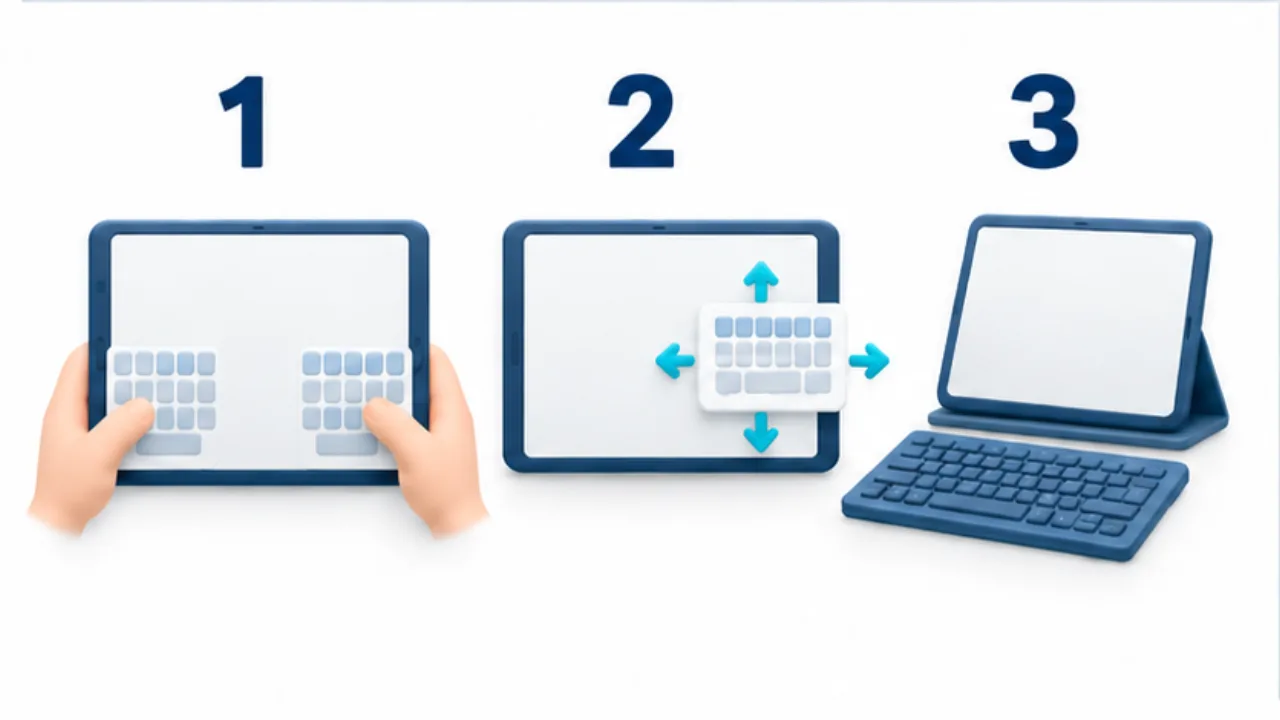
- 両手で持つなら、左右へ分ける配置を試します。
- 片手で使うなら、小さく動かせる配置を比べます。
- 机に置くなら、通常幅や外付けを含めて操作を確認します。
広さを「機能の常設」に使う
大画面のもうひとつの使い道は、キーの数を増やすことです。縦持ちスマホのキーボードは面積の制約から、数字を記号面に畳み、矢印キーを省略し、Esc や Tab を持たないのが普通です。横幅に余裕があれば、これらを畳まずに常設できます。
なぜ常設が効くのか、内訳を考えてみます。縦持ちのキーボードで「2026」と打つには、記号面への切り替え、数字の入力、文字面への復帰、という面の往復が挟まります。メールアドレスの「@」、パスワードの記号、表計算の数式も同じです。1回ごとの手間は小さくても、面の往復は入力のリズムを分断します。数字段や記号が常設されていれば、この往復がまるごと消えます。大画面の余白は、飾りではなく手数の削減に変換できる資源です。
この差が最も効くのはターミナル用途です。SSH 先での作業は、Esc、Tab、矢印、Ctrl との組み合わせを頻繁に使います(修飾キーの仕組み、ターミナルの必修ショートカット参照)。縦持ちでは階層をめくって出していたキーが常に見えているだけで、1操作あたりの手数が着実に減ります。フル配列は広い画面でこそ真価を発揮します。
キーボードアプリ側に頼らず、ターミナルアプリ側で常設する手もあります。Android のターミナル Termux は、キーボードの上に「extra keys」と呼ばれるキー列を表示でき、その内容は ~/.termux/termux.properties の extra-keys で決めます。開発元のソースコードに書かれている既定値は、Esc・Tab・Ctrl・Alt・矢印・Home・End・PageUp・PageDown を2段に並べたもので、書式はこの既定値がそのまま手本になります(termux-app: TermuxPropertyConstants.java)。既定値と同じ並びを、単純なキー名だけで書くと次のようになります。
# ~/.termux/termux.properties
extra-keys = [['ESC','/','-','HOME','UP','END','PGUP'],['TAB','CTRL','ALT','LEFT','DOWN','RIGHT','PGDN']]
横画面の幅があれば、この2段にキーを足しても窮屈になりません。書き換えたあとは次のコマンドで設定を再読み込みします。このコマンドは termux.properties のほか colors.properties と font.ttf を変えたときにも使う、と開発元のスクリプト自身に書かれています(termux-tools: termux-reload-settings)。
termux-reload-settingsThe KeyBoard はこの発想をさらに進め、開いた折りたたみ端末や横向きの広い画面では、キーの横にトラックパッドを常設できます。トラックパッドは Shizuku で仮想マウスを作り、Android 自身のマウスカーソルを動かす仕組みで、1本指で移動、タップでクリック、2本指でスクロールという操作体系です(The KeyBoard 公式サイト)。キーボードとポインタ操作が同じ面に並ぶ配置は、ノート PC の操作感に近づきます。文字を打つ、ポインタを動かす、また打つ、という往復にモードの切り替えがないのは、リモートデスクトップでのポインタ問題に対しても効果的です。
持ち方別の運用レシピ
理屈が分かったところで、自分の使い方に落とし込む手順です。ポイントは、頭の中で考えるのではなく、実際の1日を観察してから設定を決めることです。自分がいつ・どんな持ち方で・何を打っているかは、思っているより把握できていないものです。
- 自分が大画面端末で文字を打つ場面を書き出す。「通勤中に横持ちで返信」「ソファで片手持ちでメモ」「机でスタンドに立てて長文」のように、持ち方と用途のセットで挙げる
- それぞれの場面に解法を割り当てる。両手持ちなら分割、片手持ちや画面を見せたい場面ならフローティング、置いて打つなら通常幅のフル配列、が基本の対応です
- 使っているキーボードアプリで、それぞれの表示への切り替え操作を確認して覚える。多くのアプリはキーボード上のメニューや設定から切り替えられます
- 1週間、「持ち方が変わったらキーボードのモードも変える」を意識して運用する。切り替えが2秒でできるようになれば、以後は無意識の習慣になります
ここまでの対応関係を1枚にまとめると次のとおりです。
| 持ち方 | 使える指 | 表示方式 | 向く用途 |
|---|---|---|---|
| 横持ちで両手保持 | 親指2本 | 分割 | 移動中の返信、SNS、短いメモ |
| 片手持ち | 親指1本 | フローティング(持ち手側に寄せる) | 短い返信、画面を広く見せたい場面 |
| 机置き・スタンド | 10本 | 通常幅のフル配列 | 長文、ターミナル、記号の多い入力 |
| 横画面でリモートデスクトップ | 両手 | フローティング、またはトラックパッド付きレイアウト | ポインタ操作と短いコマンドの往復 |
ポイントは、切り替え操作の習得をスキップしないことです。どの表示方式が優れているかを議論するより、場面ごとに使い分けられることのほうが、大画面での入力体験を決めます。切り替えに手間取るからひとつの表示で我慢する、というのが一番もったいない状態です。
Gboard での切り替え操作
手順3の「切り替え操作」を、Gboard を例に具体化しておきます。Google の Pixel Tablet 向けヘルプ(手順の一部は Android 14 以降が対象)では、画面キーボードを開いた状態で [スプリット キーボード] をタップすると分割表示が有効になり、[キーボード] をタップすると無効に戻る、と案内されています。フローティングは [フローティング キーボード] をタップすると小さくなり、もう一度同じ項目をタップするとデフォルトのサイズに戻ります(Google Pixel Tablet ヘルプ: 画面キーボードを使用する)。行きと帰りが同じ項目に置かれているので、「戻せなくなる」失敗はこの2つの項目名を覚えておくだけで防げます。
The KeyBoard も標準・スプリット・フローティングの3つの表示モードを持ち、サイズと位置はキーボード上から調整できます。折りたたみ端末ではカバー画面と内側画面で設定を別々に持てるため、外画面を縦持ち用、内画面を分割やフル配列用に整えても、片方の調整がもう片方を崩しません(The KeyBoard 公式サイト)。どのアプリを使うにせよ、確認すべきは「分割と通常幅の往復」「フローティングの出し入れと移動」の2組で、これが手に入れば運用レシピの手順3は完了です。
場面別のシナリオ
運用のイメージを具体的にするため、典型的な4つの場面を描いてみます。
朝の通勤電車。つり革につかまり、片手で開いた折りたたみ端末にメッセージの返信を打つ場面です。ここではフローティングを持ち手側に寄せるか、片手モードのあるキーボードならそれを使います。全幅表示のまま反対側の端のキーに親指を伸ばすのは、揺れる車内では誤タップの製造機になります。
昼休みのカフェ。テーブルに端末を立てて、朝に届いたメールへまとまった返信を書く場面です。スタンドか折りたたみのヒンジで画面を立て、キーボードは通常幅のフル配列へ。両手の指で打てるので、数字や記号も畳まれていない配列が速さに直結します。
夕方のソファ。端末を両手で持ち、腰を据えず SNS やメモに書き込む場面です。ここが分割キーボードの主戦場で、両手の親指だけで保持と入力を両立できます。縦持ちスマホの延長の感覚で、大画面の見やすさだけを上乗せできる構成です。
夜、自宅の障害対応。PC を開くほどではないが、リモートデスクトップで母艦の様子を見て少し操作したい場面です。画面をできるだけ広く残したいのでキーボードはフローティングか、横画面ならトラックパッド付きのレイアウトを使い、ポインタ操作と短いコマンド入力を往復します。場面ごとに正解が違うことが、この4コマだけでも見えてくるはずです。
よくある失敗と対処
- 全幅表示のまま我慢して「大画面は打ちにくい」と結論する: 最も多いパターンです。打ちにくいのは画面ではなく表示方式と持ち方の不一致なので、まず分割表示を1週間試してから判断してください
- フローティングが入力欄や確認ボタンに被って往生する: キーボードの移動操作を覚えていないことが原因です。ドラッグでの移動と、通常表示への戻し方を先に確認しておきます
- 分割表示の初日に打ち間違いが増えて諦める: 視線とキー位置の関係が変わるための一時的な現象です。慣れ方や改善の程度には個人差があります。合わせて分割の位置・サイズ調整も試してください
- 切り替え方法を忘れて元に戻せなくなる: 切り替えた直後に「戻す操作」も一度やっておくのが安全です。行きと帰りをセットで覚えます
- アプリごとにキーボードの挙動が違うと感じる: 入力欄の種類に加え、アプリのウィンドウサイズや IME の対応によって表示が変わる場合があります。どのアプリと画面状態で違うかを記録します
- 横持ちでキーボードが画面の半分近くを占めて本末転倒になる: 高さの調整、またはフローティングへの切り替えで対処します。表示中の画面を最大限見たい場面では、フローティングが最も画面を残せます
- 内画面で設定を整えたのに外画面で崩れる(またはその逆): 折りたたみ端末では、画面ごとに縦横比も幅もまったく違います。両方の画面でひととおり文字を打ってみて、それぞれの表示を確認してから運用に入ります。画面ごとに設定を別々に持てるキーボードアプリなら、画面ごとの設定を保存できるか確認します。アプリの更新や設定変更後にも、両画面で試してください
- 家族や同僚の端末と同じ設定にしたのにしっくりこない: 手の大きさと持ち方が違えば最適解も違います。分割位置・キーボードの高さ・フローティングの定位置は、他人の設定を出発点にしつつ自分の手で微調整するものです
キーボードアプリ選びで見るべき「大画面対応」
ここまでの解法は、使っているキーボードアプリが対応していて初めて成立します。大画面端末で使うキーボードアプリを選ぶ、あるいは今のアプリを続投させるか判断するときの確認項目を挙げます。
- 分割表示に対応しているか。対応している場合、位置やサイズを調整できるか
- フローティング表示に対応しているか。移動と通常表示への復帰が素早くできるか
- 横画面で専用のレイアウトを持っているか。縦のレイアウトを引き伸ばしただけでは、広さが手数の削減につながりません
- キーボードの高さを調整できるか。横画面では高さの数ミリが表示領域を大きく左右します
- 数字段・矢印・Esc・Tab を常設できるか。ターミナルやテキスト編集を大画面でやるなら効いてきます
- 折りたたみ端末なら、外画面と内画面で設定を別々に持てるか。共通なら、片方に合わせるともう片方が崩れます
もうひとつ、日本語入力の観点もあります。大画面では変換候補バーとキーボードの距離が変わるため、候補の選びやすさが縦持ちと同じとは限りません。ローマ字入力で長文を打つのか、フリックを大画面でも続けるのかによっても最適なアプリは変わります。数日ずつ実際の場面で試して、切り替えの速さと打鍵の安定を体感で比べるのが結局いちばん確実です。
タブレット + 物理キーボードという選択
腰を据えて書くなら、物理キーボードの接続が王道です。Android は物理キーボードを OS レベルでサポートしており、対応する Bluetooth や USB キーボードを利用できます。端末の対応と給電、設定は確認が必要です。Android のヘルプでは、Bluetooth キーボードをペア設定モードにしてから [設定] → [接続済みのデバイス] → [新しいデバイスとペア設定] で選ぶ、という手順が案内されています(Android ヘルプ: タブレットで物理キーボードを使用する)。触覚のあるキーやショートカットを使いやすい場合がありますが、速度と使い勝手は用途と習熟で変わります。
接続自体は簡単ですが、快適に使うための設定がいくつかあります。代表的なのは物理配列の指定で、キーボードの配列(US / JIS)と Android 側の認識が食い違うと記号の位置がずれます。同じヘルプによれば、物理キーボードの設定は [設定] → [システム] → [キーボード] → [物理キーボード] にあり、レイアウトは「現在の物理キーボードを選択 → 言語を選択 → レイアウトを選択」の順で変えます。同じ画面の [修飾キー] からは Caps Lock・Ctrl・Alt などの動作も変更できます(同ヘルプ。Caps Lock を Control に置き換える理由も参照)。マルチペアリング対応のキーボードなら、PC とタブレットを切り替えて1台で共用する運用もできます。詳細は接続の記事に譲りますが、「つないで終わり」ではなく最初に10分の設定を挟むと、その後の体験が安定します。
その場合でも、ソフトウェアキーボードは消えるだけの存在ではありません。物理側にないキーの補完役として設定を残しておくと快適です。絵文字の入力、IME の切り替え、そして物理キーボードを忘れた日の保険。ソフトと物理は競合ではなく役割分担で、机では物理、手持ちではソフト、と往復するのが大画面端末の完成形です。両者が画面上で喧嘩するかどうかは、同じ [物理キーボード] 画面の [画面キーボードの使用] という1項目で決まります。ヘルプではオンにすると「物理キーボードを有効にした後もタブレットの画面に仮想キーボードが表示されます」と説明されており、物理キーボード中心で使うなら、この項目の状態を最初に確認しておきます(同ヘルプ)。
応用: 折りたたみ端末ならではの形
折りたたみスマホには、タブレットにない特徴が2つあります。ひとつは、閉じた外画面と開いた内画面で最適解が別々にあることです。Android の開発者向けドキュメントも、折りたたみ画面と展開画面では「画面サイズとアスペクト比が大きく異なる場合があり」、レスポンシブなレイアウトでも両方に適応できないことがあると明記しています(Android Developers: 折りたたみ式デバイスについて)。アプリの画面がそうなら、キーボードも同じです。外画面は縦持ちスマホそのものなので通常のキーボード、内画面は横長の大画面なので分割やフル配列。画面ごとに前提が変わることを意識して、それぞれで表示方式を選びます。
もうひとつは、開く角度に自由があることです。同じドキュメントは、ヒンジを途中まで開いた状態を HALF_OPENED と呼び、そのうち折り目が水平になる形を「テーブルトップ形状」、垂直になる形を「ブック形状」と区別しています(同ドキュメント)。テーブルトップ形状で自立させれば、下半分にキーボード、上半分に表示内容という、ノート PC に似た姿勢を作れます。スタンドなしで机置きの構成が成立するのは折りたたみならではです。
この上にトラックパッド常設(The KeyBoard の横画面レイアウト)や SSH クライアントを重ねると、ポケットに入る作業機としての性格がはっきりしてきます。外ではスマホ、開けば小さなノート PC。この二面性を活かす構成はスマホでターミナルを使う3つの方法でも扱っています。
具体例をひとつ描きます。開いた折りたたみ端末を横向きにし、リモートデスクトップアプリで母艦の画面を表示する。画面下にはフル配列のキーボード、その横にトラックパッド。文字入力はキーで、ポインタはトラックパッドで、どちらも指の移動数センチの範囲に収まります。同じ作業を縦持ちスマホでやると、キーボードの表示・非表示、トラックパッドモードへの出入り、ピンチズームが延々と挟まります。大画面と表示方式の噛み合わせがそろったときに何が起きるかを、いちばん体感しやすいのがこの構成です。
よくある質問
分割とフローティング、どちらを先に覚えるべきですか
使用時間が長いほうの持ち方に合わせてください。手に持って打つ時間が長いなら分割、画面を広く見せたい場面が多いならフローティングです。迷うなら分割からで、理由は「両手持ちで打てない」が大画面の不満として最も頻度が高いからです。
大画面でフリック入力を使うのは変ですか
変ではありません。フリックは片手・親指前提の入力方式として完成度が高く、片手持ちの場面では大画面でも有力です。フローティング表示と組み合わせれば、大画面の隅にフリックキーボードを浮かべて片手打ちできます。一方、机置きで両手が使えるなら、QWERTY も候補に入れて比較できます。つまりフリックか QWERTY かも、方式の優劣ではなく持ち方で決まる話です。使い分けの考え方はフリック vs QWERTY で詳しく比較しています。
机がない場所で長文を打ちたいときはどうすればいいですか
両手持ち + 分割キーボードが現実解です。膝の上に置ける状況なら、折りたたみのヒンジで角度をつけてテーブルトップ形状にし、疑似的な机置きにする手もあります。それでも長文がつらいなら、その場では箇条書きの下書きだけ親指で打っておき、清書は机に着いてから、と作業自体を分ける方が総時間は短くなります。入力環境の工夫と作業の分割は、組み合わせて使うものです。
分割表示にすると中央の空白がもったいなく感じます
空白に見えて、実は役割があります。第一に、画面のテキストを隠さない窓として機能します。第二に、誤タップの緩衝地帯になります。左右のブロックが離れているからこそ、右手の親指が左ブロックのキーを誤爆しません。アプリによっては中央部に候補や補助キーを表示できるものもありますが、埋めること自体を目的にする必要はありません。
次の一歩
今日やることは3つに絞れます。
- 画面キーボードを開き、[スプリット キーボード] と [フローティング キーボード] を一度ずつタップして、行きと帰りの両方を確認する(Gboard の場合。他のアプリでも探すのはこの2つの機能です)
- 物理キーボードを使うなら、[設定] → [システム] → [キーボード] → [物理キーボード] を開き、レイアウトが手元の配列と一致しているかと、[画面キーボードの使用] の状態を確認する
- Termux で SSH するなら、
~/.termux/termux.propertiesにextra-keysを書き、termux-reload-settingsで反映して、Esc・Tab・Ctrl・矢印が横画面の幅に収まることを確かめる
そして次に端末を横に持ったとき、実際に切り替えてみてください。持ち方が変わったら表示も変える。この一往復を体験すれば、大画面は文字通り、書ける画面になります。そこから先は、自分の場面リストを作って表示方式を割り当てる運用レシピの手順へ。長文やターミナル作業まで視野に入れるなら、物理キーボードの接続とフル配列キーボードアプリの導入が次の投資先です。
開閉の途中で、書きかけの文章がどうなるかを見る
折りたたみ端末では、開いた画面が使いやすいだけでなく、書き始めた場所から別の画面へ移ったときに作業を続けられることも大切です。外画面で短い返信を書き、詳しく書くために端末を開く、という流れを練習用の下書きで試します。
確認するのは、文字が残るか、カーソルが同じ場所にあるか、キーボードが入力欄を隠さないかです。日本語の変換途中で開閉した場合と、確定した後で開閉した場合も分けます。動作は入力先アプリと IME の組み合わせで変わるため、設定画面の見た目だけでは判断できません。
| 切り替える前の状態 | 切り替え後に見ること |
|---|---|
| 確定済みの文章 | 内容とカーソル位置 |
| 日本語の変換途中 | 未確定文字列と候補の扱い |
| フローティング表示 | 入力欄やボタンへの重なり |
| 画面分割中 | 編集していた側のフォーカス |
うまく続かない組み合わせでは、開閉前に確定・保存するなど、区切りを作る運用も考えられます。端末全体を使いにくいと判断する前に、どの遷移で問題が起きるかを絞ります。
参考資料と入力欄を並べるなら、読める広さを残す
大画面で資料を見ながら書く場合は、キーボードの大きさに加えて、資料と入力欄の面積を配分します。二つのアプリを並べられても、キーボードを出すと参考にする数字が隠れるなら、何度も表示を切り替えることになります。
たとえば日程表を見ながら返信を書くなら、日付を読む、文章へ移る、入力する、元の表と照合する、という一連の動作を試します。フローティングを小さくするだけでなく、資料側を広げる、表示方向を変える、短い箇所だけ転記する、といった調整を比較できます。
入力中に見えていた内容が、送信ボタンを探す段階で隠れていないかも確認します。文字を打てる配置と、内容を見直して送れる配置は必ずしも同じではありません。最後の確認まで含めて無理なく進められるところで、画面の配分を決めます。
参考リンク
- Google Pixel Tablet ヘルプ: 画面キーボードを使用する — スプリット / フローティング キーボードの説明と切り替え手順
- Android ヘルプ: タブレットで物理キーボードを使用する — 物理キーボードの接続手順、レイアウト・修飾キー・画面キーボードの使用の設定場所
- Android Developers: 折りたたみ式デバイスについて — テーブルトップ / ブック形状の定義と、折りたたみ画面と展開画面のサイズ差
- termux-app: TermuxPropertyConstants.java — extra-keys の設定キー名と2段の既定値
- termux-tools: termux-reload-settings — termux.properties 変更後の再読み込みコマンドと対象ファイル
- The KeyBoard 公式サイト — トラックパッド常設、3つの表示モード、カバー画面と内側画面の個別設定