KEYBOARD — キーボードとターミナル入力
スラッシュコマンドの使い方 — Claude CodeとCodexで混同しないために
Claude CodeとCodexのコマンドを確認する方法、会話の整理と再開の使い分け、スマホでの誤入力を防ぐ確認項目を紹介します。
この記事の目次
Claude CodeやCodexの入力欄で先頭に/を入れると、会話への指示とは別に、セッションの操作や利用できる機能を選べます。ただし、名前も機能も全製品で共通ではありません。古い一覧を丸暗記するより、使っている環境の候補メニューと公式資料を確認します。
この記事では、よく使う操作の意味と、スマホでの入力時に混同しやすい点を整理します。特定のコマンドがすべてのプラン・画面・バージョンで表示されるとは限りません。
まず入力先を確認する
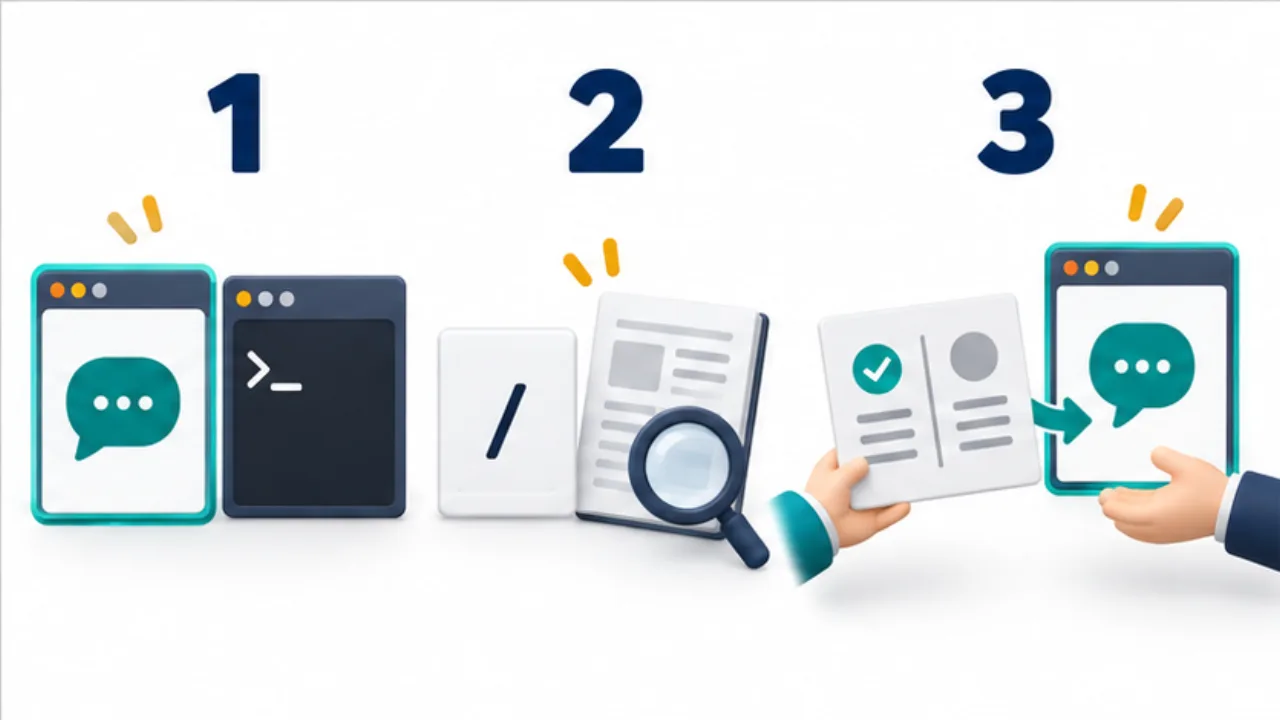
/compactなどはCLIエージェントの会話入力欄で使う操作です。Bashなどの通常のシェルに入力しても、そのエージェントの会話を整理する操作にはなりません。
画面を見て、今が「シェルのコマンド待ち」「エージェントの会話入力」「ほかのアプリ内」のどれかを確認します。SSHやtmuxで複数画面を切り替えているときは、特に入力先を見失いやすくなります。
名前より目的を先に決める
| やりたいこと | 確認する操作 | 注意点 |
|---|---|---|
| 同じ作業のまま会話を整理 | /compactなど | 要約で必要な詳細が残るかを確認する |
| 別の作業を始める | 新しい会話の作成 | 前の作業の未完了事項を記録しておく |
| 前の作業へ戻る | 再開メニューや/resumeなど | 対象の会話と作業フォルダを確認する |
| 利用できる操作を調べる | 先頭に/を入力 | 表示された候補と説明を読む |
Claude Codeの公式資料は/clearと/compactを区別し、前者を新しい会話、後者をコンテキストの要約として説明しています。Codexにも会話の要約や再開の操作がありますが、各コマンドの扱いは公式のコマンド一覧で確認してください。
会話を切り替える前に引き継ぎを書く
「反応が変だ」と感じただけで会話を消すより、何が終わり、何が未確認かを先に残します。次の型は、特定の製品機能に依存しない引き継ぎ用メモです。
目的:
完了した変更:
確認できたこと:
未確認・失敗していること:
次に行うこと:
変更してはいけない範囲:
関連ファイル:
要約された会話も、この項目と照らし合わせます。ファイルが保存されていることと、会話が残っていることは別です。新しい会話を作ったからといって、作業ファイルが自動的に元へ戻ると考えないでください。
スマホでコマンドが認識されないとき
半角の/になっているか、メッセージの先頭にあるか、先頭に空白が入っていないかを確認します。日本語IMEの変換候補に置き換わっていないか、英字の大文字化が働いていないかも見ます。
コマンドの一部を入力して候補が出る環境なら、最後まで手入力するより候補から選ぶほうが綴りを確認できます。貼り付けるときは、末尾の改行が送信操作にならないかを確認してください。説明文を含む複数行を、コマンドとして一括貼り付けしないようにします。
画像を選ぶと拡大できます。
- エージェントの会話欄と、通常のシェルを区別します。
- 目的に合う操作を、利用中の製品の案内で確認します。
- 切り替える前に、完了したことと未確認のことを残します。
組み込みコマンドと追加機能を区別する
Claude Codeの/メニューには、組み込み操作のほかにスキルやプラグイン由来の項目が表示されます。別の人の画面にある項目が、自分にもあるとは限りません。名前が見つからないときは、タイプミスだけでなく追加機能の有無を調べます。
定型指示を登録するときは、単に短くするだけでなく、対象と完了条件を明記します。「レビューして」より「変更差分を読み、再現条件のある不具合を報告する」のように、何をしてほしいかを書きます。定型化しても、外部送信や削除などの承認まで自動的に与えたことにはしない運用が必要です。
次の作業で確認すること
使っているエージェントで/の候補を開き、会話の整理・再開・状態確認の3つを探します。実行する前に説明を読み、今の目的に合っているか確認してください。頻繁に使うものだけを控え、全コマンドを覚える必要はありません。
「どの状態を変えたいか」で操作を選ぶ
コマンドを選ぶ前に、会話、作業ファイル、実行中の処理を別々に考えます。たとえば「昨日の修正を続けたい」という目的でも、必要なのは過去の会話を開くことなのか、保存された差分を読むことなのか、動いている処理の結果を確認することなのかで、最初の操作が変わります。
| 状態 | 再開前に確かめること |
|---|---|
| 会話 | 対象の相談・作業が記録されたセッションか |
| ファイル | 期待したフォルダーに、前の変更が残っているか |
| 実行中の処理 | 完了・待機・失敗のどの状態か |
| 次の依頼 | 前の依頼と矛盾する指示を足していないか |
会話の再開は、現在のファイルが当時と同じことまで保証しません。別の端末や人が編集しているなら、その変更も含めて現状を確認します。逆に、新しい会話で始めても、ファイルに残った変更を読んで続けられる場合があります。会話の長さだけで作業の状態を判断しないことが大切です。
定型指示は、対象と終了条件まで書く
スラッシュメニューから呼び出す定型指示を用意するなら、短い名前だけで仕事の範囲が伝わると思わないようにします。「確認」という名前でも、誤字の点検と、テストの実行と、本番への反映では必要な操作が違います。
たとえば記事の見直しなら、「指定した原稿の重複と説明不足を確認し、修正案を示す。事実を追加する場合は一次資料を添える」と書けます。コードの確認なら、対象の差分、期待する動作、確認結果の報告方法を指定します。これは定型指示の書き方の例であり、特定の製品にその名前のコマンドがあるという意味ではありません。
定型化した後も、実行結果を読みます。候補を選んだこと、処理が開始されたこと、目的を満たす結果が出たことはそれぞれ別です。途中で対象が変わったら、前の定型指示を機械的に繰り返すより、変更点を通常の文章で補ってから続けます。
参考リンク
- Claude Code:Commands — 組み込みコマンドとスキルの一覧、利用条件。
- Claude Code:Interactive mode — 入力モードと候補表示。
- OpenAI:Codexのコマンド — Codexでの会話操作と確認手順。