KEYBOARD — キーボードとターミナル入力
Shizuku とは何か — root 化せずにシステム権限を使う仕組み

Android アプリの説明で見かける「Shizuku」の正体を解説。adb 権限を仲介する仕組み、セットアップ方法、安全性の考え方まで。
この記事の目次
Play ストアでアプリの凍結ツールや設定変更アプリを眺めていると、説明欄に「要 Shizuku」「Shizuku 対応」と書かれていて、インストールの手が止まる。root 化のように端末を改造するものなのか、入れたら端末に何が起きるのかが分からず、結局そのアプリごと見送った経験がある人は少なくないはずです。Shizuku(シズク)は、root 化なしに一段深い権限をアプリへ仲介するオープンソースの仕組みで、開発元は「通常のアプリが adb または root の権限でシステム API を直接使えるようにするもの」と説明しています(Shizuku Introduction)。名前の響きや「システム権限」という言葉から危険な改造ツールを連想しがちですが、実体は Android が公式に備えているデバッグ機構の上に載った、構造の明快な道具です。
判断の材料になるのは、端末の中で何が起きるかの理解です。以下では Android の権限モデルの基礎から順に、Shizuku が内部で何をしているのか、セットアップの実際、つまずきやすいポイント、安全性の考え方までを追います。「Shizuku 対応」の一文を見たときに、使う・使わないを自分で決められる状態が到達点です。
背景: Android には「root 未満、通常アプリ以上」の階層がある
Android のアプリは、サンドボックスと呼ばれる仕組みで互いに隔離されています。Android は各アプリに固有のユーザー ID(UID)を割り当てて独自のプロセスで実行し、Linux のユーザー単位の保護でアプリ同士を隔離しています(Android Open Source Project: アプリケーション サンドボックス)。連絡先やカメラのように、ユーザーの許可ダイアログを経て使える「実行時権限」も用意されていますが、それはあくまで OS があらかじめ「アプリに開放してよい」と決めた範囲の話です。他のアプリを凍結する、システム設定を書き換える、画面に入力イベントを注入するといった深い操作には、通常アプリが許可を求めるための窓口そのものが存在しません。
一方で、開発者が PC からデバッグに使う adb(Android Debug Bridge)には、まったく別の顔があります。adb は Google のドキュメントで「デバイスと通信するための多用途のコマンドライン ツール」と定義され、アプリのインストールやデバッグなど、さまざまなデバイス操作に使うものとされています(Android Debug Bridge)。adb 経由で端末に入ると、シェルは shell という特別なユーザーとして動きます。この shell ユーザーには、アプリのインストールとアンインストール(pm コマンド)、システム設定の読み書き(settings コマンド)、画面へのタップやキー入力の注入(input コマンド)、システム状態の取得(dumpsys コマンド)など、通常アプリよりはるかに広い操作が許されています。たとえば同じドキュメントには、シェルに入らずにパッケージ管理コマンドを発行する例として次のコマンドが載っています。
adb shell pm list packagesroot のような何でもありではありませんが、端末の管理に必要な操作が一通り揃った、いわば中間の権限階層です。
つまり Android には最初から「root 未満、通常アプリ以上」の権限レベルが存在しています。問題は、この権限が PC からのデバッグ接続専用で、端末上のアプリからは届かないことでした。Shizuku が埋めるのは、まさにこの隙間です。PC でしか使えなかった権限階層を、許可した対応アプリへ仲介する仕組み、と一言でまとめられます。
似た道具との比較: アクセシビリティサービスと root
通常アプリの制限を越えたい開発者が Shizuku 以前から頼ってきた手段に、アクセシビリティサービスがあります。本来は障害のあるユーザーの操作を支援するための API で、Android の API リファレンスも、アクセシビリティサービスは障害のあるユーザーが端末とアプリを使うのを助ける目的にだけ使うべきだと明記しています(AccessibilityService)。画面の内容を読み取ったり、ユーザーの代わりに操作を行ったりできるため、自動化系・効率化系のアプリが利用するアプリもあります。ただしこの方式には難点があります。用途ごとに Google Play の利用条件を確認する必要があること、そして画面の UI を外からなぞる間接的な操作なので、動作が画面構成の変化に弱いことです。
Shizuku はこれと対照的に、OS が開発者向けに公式提供しているデバッグ権限という「正規の階層」を使います。操作は UI をなぞるのではなくシステムの API を直接呼ぶ形になるため、確実性が高く、できること・できないことの境界も明確です。root、アクセシビリティ、Shizuku の三者を並べると、深さでは root が最も深く、手軽さではアクセシビリティが最も手軽で、Shizuku は「システムを改変せず、それでいて確実な操作がしたい」という中間の要求にちょうど収まる位置にいます。
仕組み: 権限を「持つ」のではなく「借りる」
Shizuku の動作は2段階に分かれます。第1段階は、adb の権限を使って端末内に常駐サービスを立ち上げることです。このサービスは adb と同じ shell 権限で動き続けます。第2段階は、対応アプリとの橋渡しです。対応アプリは Binder という Android 標準のプロセス間通信でこのサービスに接続し、「この操作を実行してほしい」と依頼します。サービスが shell 権限で実行し、結果をアプリへ返す。日々の動作はこの繰り返しがすべてです。
この流れは開発元の説明そのままで、Shizuku アプリがユーザーを案内して root または adb でサービスプロセスを起動し、対応アプリのプロセスが始まるとサービスが Binder をアプリへ送り、アプリはサービスと、サービスはシステムサーバーと Binder で対話する、と書かれています(Shizuku Introduction)。開発元はこの方式を、操作のたびに su と pm を別プロセスとして起動する「旧来の方法」と対比し、追加の時間と性能の消費が最小限で済むこと、アプリ開発者から見れば API を直接呼ぶのとほぼ同じ書き味になることを利点に挙げています。
重要なのは、対応アプリ自身の権限は何ひとつ変わっていないことです。アプリは通常のサンドボックスに入ったまま、権限を持つプロセスへの窓口を得ているだけです。だから許可の管理は Shizuku アプリの一箇所に集約され、「このアプリには貸す、このアプリからは取り消す」を後からいつでも変更できます。権限を借りる構造は、権限を端末に焼き付けてしまう root 化と比べて、後戻りのできる設計です。
root 化との違いをもう少し具体的に見ると、root 化は多くの場合ブートローダーの解除やシステム領域の改変を伴い、端末のセキュリティ前提を根本から変えます。一度書き換えたものを元に戻すには相応の作業が必要で、端末の改造を検知する仕組みに掛かることもあります。Shizuku は起動自体のためにシステム領域の改変を必要としません。OS が公式に用意しているデバッグ経路の上に乗っているだけなので、adb 起動のサービスは端末の再起動で停止します。ただし、対応アプリが実行した設定変更やデータ操作は自動で元に戻りません。この「浅さ」が Shizuku の設計思想です。
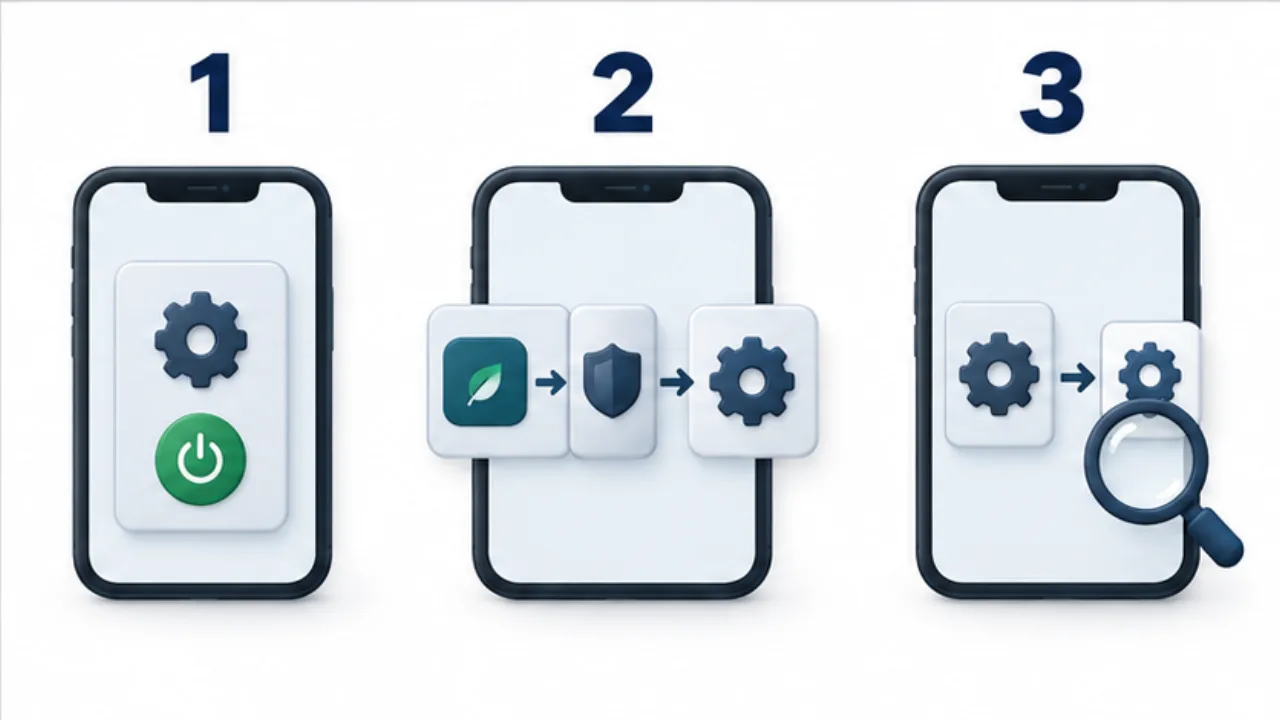
画像を選ぶと拡大できます。
- 端末内で、対応する起動方法によりサービスを準備します。
- 利用を許可した対応アプリが、サービスへ操作を依頼します。
- 利用できる操作と、起動・権限の状態を確認します。
なぜこの方式が支持されるようになったのか
かつての Android では、深いカスタマイズをしたければ root 化が標準の選択肢でした。しかし OS のセキュリティ強化が進み、スマホが決済や本人確認を担う生活インフラになるにつれて、root 化のコストは年々上がっています。改造の手間だけでなく、動かなくなるアプリへの対処、OS 更新のたびの再作業まで含めると、気軽に勧められるものではなくなりました。
その中で、「root までは要らない。adb からコマンドを打てばできる程度のことを、端末の中から安全にやりたい」という需要に応える形で広まったのが Shizuku です。対応アプリの開発者にとっても利点があります。アプリごとに独自の adb 連携を作り込む代わりに、Shizuku という共通の窓口に乗れば、権限の取得と管理の仕組みを共有できるからです。開発元自身も、Shizuku が生まれた目的のひとつを「adb 権限だけを必要とするアプリの開発を楽にすること」と述べています(Shizuku Introduction)。ユーザーから見ても、強い権限の許可先が Shizuku アプリの一覧にまとまるので、「どのアプリに何を許したか」を一箇所で見渡せます。
セットアップ手順
必要なものは Shizuku アプリ本体と、サービスを起動する手段の2つです。公式のユーザーマニュアルは起動方法を root、無線デバッグ、PC 接続の3通りに整理しており、Android 11 以降なら PC なしで完結する無線デバッグ経由が本命です(Shizuku User manual: Start Shizuku)。
準備: 開発者向けオプションを有効にする
どの方法でも、最初に開発者向けオプションを有効にします。設定アプリの「デバイス情報」にある「ビルド番号」を7回連続でタップすると、設定の中に「開発者向けオプション」の項目が現れます。Android の公式ドキュメントにも、[ビルド番号] を7回タップすると「You are now a developer!」と表示されて開発者向けオプションが有効になる、と書かれています(デバイスの開発者向けオプションを設定する)。これは Android の正規の手順で、端末の中身を書き換える操作ではありません。メーカーによって「ビルド番号」の場所は違い、同じドキュメントにメーカー別の設定パスが一覧されていますが、「7回タップ」という作法は共通です。
方法1: 無線デバッグで起動する(Android 11 以降・PC 不要)
無線デバッグは Android 11(API レベル 30)以降で使える機能です(Android Debug Bridge)。手順は次のとおりで、Shizuku の公式マニュアルに書かれている流れと同じです。
- Shizuku アプリを Google Play または GitHub のリリースページからインストールする
- 端末を Wi-Fi に接続し、開発者向けオプションの「USB デバッグ」と「ワイヤレスデバッグ」をオンにする
- Shizuku アプリでペアリングを開始し、ワイヤレスデバッグの設定内にある「ペア設定コードによるペア設定」を選んで、表示された6桁のコードを Shizuku の通知から入力する
- ペアリングが完了したら、Shizuku アプリのホームにある開始ボタンでサービスを起動する
ペアリングが必要なのは初回だけで、2回目以降は開始ボタンを押すだけになります。この「ペアリングは一度だけ」という点も公式マニュアルに明記されています。注意点は、ペア設定コードの表示画面から離れるとペア設定が中断される場合があることです。Shizuku は通知からコードを入力できる導線を用意しているので、アプリ内の案内に沿って進めるのが確実です。開始ボタンを押しても起動しないときは、ワイヤレスデバッグを一度オフにしてからオンにし直すよう公式マニュアルは案内しています。
方法2: PC の adb から起動する
- PC に platform-tools(adb コマンド)を導入する
- 端末の開発者向けオプションで「USB デバッグ」をオンにする
- USB ケーブルで PC と接続し、端末側に表示される接続許可のダイアログを承認する
- Shizuku アプリに表示される起動コマンドを、PC のターミナルから実行する
起動してしまえば PC は外して構いません。公式マニュアルによれば、この方法は root 化していない Android 10 以前の端末向けです(Shizuku User manual: Start Shizuku)。platform-tools は各 OS 向けに公式配布されており、導入はダウンロードして展開するだけです。PC 側で端末が認識されないときは、ケーブルがデータ通信対応か(充電専用ケーブルでは認識されません)、Windows の場合はメーカー提供の USB ドライバが入っているかを確認します。接続が成立しているかは、Android の公式ドキュメントにあるとおり次のコマンドで確かめられます。端末のシリアル番号と device という状態が表示されれば接続済みです。
adb devicesサービスの起動コマンドは Shizuku アプリの画面に表示されるものをそのまま使いますが、公式マニュアルには Shizuku v11.2.0 以降向けのコマンドとして次の1行が載っています。
adb shell sh /sdcard/Android/data/moe.shizuku.privileged.api/start.sh実行後に Shizuku アプリのホームが実行中の表示に変われば成功です。
root 化済み端末の場合
すでに root 化している端末なら、Shizuku アプリから root 権限で直接サービスを起動でき、再起動後の自動起動も設定できます。この場合の Shizuku は、対応アプリに権限を渡すための共通窓口としての役割が中心になります。
起動確認と、対応アプリへの許可
Shizuku アプリのホーム画面にサービスの実行中表示が出ていれば成功です。この状態で対応アプリを開くと、Shizuku の利用許可を求めるダイアログが表示されます。カメラや位置情報の許可ダイアログと似た形式ですが、渡している権限の重さはまったく違うので、ここだけは惰性で許可せず、アプリ名を確かめてから押す習慣をつけてください。許可したアプリの一覧は Shizuku アプリ内でいつでも確認でき、個別に取り消すこともできます。
導入判断の目安
セットアップの手間と再起動時の再開を考えると、Shizuku は誰にでも勧められる道具ではありません。判断の目安を挙げておきます。向いているのは、実現したい具体的な用途(仮想マウス、アプリの凍結、設定の一括変更など)がすでにあり、開発者向けオプションを開くことに抵抗がない人です。adb という言葉を初めて聞いた人でも、公式手順と端末固有の条件、元へ戻す方法を確認してから導入します。
逆に、目的がないまま「とりあえず強い権限を入れておく」のはおすすめしません。使わない権限の窓口を開けておく意味はありませんし、再起動のたびの再開だけが手間として残ります。また、会社支給などの管理された端末では、開発者向けオプションやデバッグ機能がポリシーで制限されている場合があります。制限を回避しようとせず、私物の端末で使うのが筋です。
宿命: 再起動でサービスが止まる
Shizuku のサービスは端末を再起動すると止まります。adb の接続自体が再起動で切れる以上、これは構造上の宿命で、不具合ではありません。公式マニュアルも、無線デバッグと PC 接続のどちらの方法についても「システムの制約により、再起動のたびに起動手順をやり直す必要がある」と明記しています(Shizuku User manual: Start Shizuku)。
無線デバッグ経由で運用していれば、再開は端末だけで完結します。ワイヤレスデバッグがオンになっていることを確かめて、Shizuku の開始ボタンを押すだけです。慣れれば短い手間で済み、月に数回の再起動ならそれほど苦になりません。ただし、頻繁に再起動する使い方の人や、家族の端末に設定してあげるような場合は、この再開の手間を許容できるかを最初に考えておくべきです。「昨日まで動いていた機能が急に効かなくなった」という相談の原因は、たいてい再起動によるサービス停止です。
運用のコツとしては、再起動が起きるタイミングを覚えておくことです。OS やセキュリティパッチの更新後、電池切れからの復帰後は必ずサービスが止まっています。月例の更新を当てた朝に Shizuku の再開もセットで行う、と決めておくと、使いたい場面で止まっていて困ることがなくなります。Shizuku に依存する機能(仮想マウスなど)を日常的に使っているなら、この習慣づけの価値はさらに上がります。
よくある失敗と対処
- 開始ボタンを押しても起動に失敗する: ワイヤレスデバッグがオフに戻っていないかをまず確認します。Wi-Fi の切り替えなどをきっかけにオフになることがあり、その場合は開発者向けオプションでオンにし直してから再度開始します
- ペア設定コードを入力する前にコードが消えてしまう: ペア設定の画面から離れたことが原因です。通知からコードを入力する導線を使うか、画面分割で設定アプリと Shizuku を並べたまま入力します
- モバイル回線では無線デバッグが始められない: ワイヤレスデバッグは Wi-Fi 接続が前提です。外出先で端末を再起動してしまうと、Wi-Fi につながるまでサービスを再開できない場合があると知っておくと慌てません
- 対応アプリに「Shizuku が見つからない」と言われる: 起動の順番の問題です。先に Shizuku のサービスを起動してから対応アプリを開きます。それでも認識されないときは、対応アプリを一度終了して開き直します
- 再起動後に対応アプリの機能が黙って効かなくなる: サービス停止に気づいていないパターンです。挙動がおかしいと感じたら、まず Shizuku アプリを開いて実行中かどうかを見る癖をつけると、原因の切り分けが一瞬で終わります
- 許可したはずのアプリで権限エラーが出る: 許可はアプリごとに個別です。別の対応アプリに許可した記憶と混同していないか、Shizuku アプリの許可一覧で当該アプリの状態を確認します
ペアリング相手が見つからない・起動後に勝手に止まる
上の一覧に当てはまらない症状として、公式マニュアルの FAQ が取り上げているのが「ペアリングサービスを検索中の表示から進まない」と「起動したはずのサービスが不定期に止まる」の2つです(Shizuku User manual: Start Shizuku)。前者の原因の一つとして、Shizuku がバックグラウンドに回ったときにネットワークアクセスを止めるメーカーの省電力仕様が挙げられています。ペアリング相手の検索にはローカルネットワークへのアクセスが要るため、Shizuku のバックグラウンド動作を端末の設定で許可してから再試行します。
後者については、公式マニュアルは端末を問わない対処として、Shizuku のバックグラウンド動作を許可すること、USB デバッグと開発者向けオプションをオフにしないこと、開発者向けオプションの USB 接続の既定モードを充電のみ(データ転送なし)にすること、Android 11 以降では英語表記で Disable adb authorization timeout に当たる項目をオンにすることを挙げています。いずれも、adb の接続を切る側の条件を一つずつ潰していく対処です。加えて、メーカー独自の Android では adb の権限自体が制限されていて追加の設定が要る場合があることも同じ FAQ に書かれているので、手順どおりに進めても許可が効かないときは、まずそこを確認するのが近道です。
何に使われているのか
対応アプリの用途は幅広く、広告 ID の制御、使っていないアプリの凍結、システム設定の一括変更など、「本来は adb からコマンドを打てばできるが、そのたびに PC へつなぐのは現実的でない」という操作をアプリの UI から実行するものが中心です。PC の前でしかできなかった端末のメンテナンスが、端末単体で完結するようになります。
用途は大きく2種類に分けられます。ひとつは、設定変更やアプリ凍結のように「ボタンを押した瞬間だけ権限を使う」単発型です。もうひとつは、権限を使う処理が動作の裏で走り続ける常用型で、こちらは Shizuku のサービスが止まると機能そのものが止まるため、前述の再起動問題との付き合いがより重要になります。導入前に、使いたいアプリがどちらの型かを意識しておくと、運用の解像度が上がります。
入力系での代表例が仮想マウスです。Android では、通常のアプリが他のアプリの画面を横取りして操作することはできません。これはセキュリティ上まったく正しい制限ですが、「キーボードの上で指を滑らせて、画面のポインタを動かしたい」という正当な用途まで塞いでしまいます。Shizuku の権限があれば入力イベントをシステムレベルで注入できるため、OS 自身のマウスポインタを、本物のマウスをつないだときと同じ形で動かせます。
The KeyBoard のトラックパッド機能はまさにこの仕組みで、キーボード上の指の動きを Android 自身のポインタ移動に変換します。リモートデスクトップのポインタ問題に対する、root 不要でマウスも持ち歩かない解として機能します。画面の広い端末ならトラックパッドを常設する使い方もでき、折りたたみ端末でのキーボード活用と組み合わせると効果の分かりやすい機能です。
安全性の考え方
Shizuku 自体はオープンソースで、コードも仕組みも公開されています。ただし「adb 相当の強い権限を、許可したアプリに貸す」仕組みである以上、安全性の主導権はユーザーの許可判断にあります。考える枠組みは3つに分けられます。
第一に、貸している権限の強さを正しく見積もることです。shell 権限は root ではありません。他のアプリが内部に保存しているデータを直接読み出すことはできませんし、システム領域を書き換えることもできません。一方で、アプリのインストールや設定の変更、入力の注入ができるのは事実で、悪意あるアプリに渡せば十分に悪用できる強さです。「root ほどではないが、通常の実行時権限とは桁が違う」という位置づけを頭に置いてください。
第二に、許可を求めてくるアプリ側の信頼性です。確認したい観点を挙げます。
- 何のためにその権限を使うのかを、アプリの説明が具体的に述べているか
- 開発元の素性が分かるか。オープンソースであればなお良い
- 更新が継続しているか。放置されたアプリは、権限の強さに対して管理が釣り合いません
- 求めている権限と機能が釣り合っているか。単機能のアプリが広範な操作を求めてきたら立ち止まる
判断材料が足りないアプリには許可しないのが原則です。許可は後からいつでも取り消せるので、「使う期間だけ許可し、不要になったら取り消す」という運用が素直です。強い道具の常として、信頼できるアプリにだけ、必要な期間だけ貸す。この原則さえ守れば、root 化よりずっと穏当な選択肢です。
第三に、デバッグ機構そのものの扱いです。USB デバッグをオンにしたまま、素性の分からない PC や充電機器に端末をつながないこと。ワイヤレスデバッグも、長期間使わないならオフにしておいて損はありません。これは Shizuku のためというより、開発者向けオプションを開けた端末すべてに共通する作法です。
よくある質問
root 化と迷っています。どちらを選ぶべきですか
やりたいことが Shizuku 対応アプリで実現できるなら、Shizuku で足ります。root 化が必要になるのは、システム領域の改変やカーネルレベルの変更など、shell 権限では届かない領域に踏み込みたい場合だけです。root 化は得られる自由と引き換えに失うもの(セキュリティ前提、一部アプリの動作、復元の手間)が大きいので、具体的な目的が決まっていないなら、どちらも導入を急ぐ必要はありません。
銀行アプリやおサイフケータイに影響しませんか
Shizuku はシステムを改変しないため、root 化のように端末の改造検知へ正面から掛かる類のものではありません。Shizuku の起動そのものは root 化を必要としませんが、デバッグ設定や許可したアプリの操作は端末の状態に影響します。ただし、個々のアプリがどのような判定を行うかまでは保証できないので、「影響が小さい設計になっている」という理解が正確です。
Shizuku を入れただけで端末に何か起きますか
インストール、サービス起動、対応アプリの許可は別の段階です。初めての導入で対応アプリを許可していなければ、そのアプリからの利用は始まりません。権限が働くのは、ユーザーが明示的に許可した対応アプリが、Shizuku 経由で操作を依頼したときだけです。不要になった場合は、許可したアプリと変更した設定、デバッグ機能を確認します。アンインストールだけですべての変更が戻るとは考えないでください。
対応アプリはどうやって見つけますか
アプリの説明欄に「Shizuku 対応」「要 Shizuku」と書かれているのが目印です。Shizuku 側から対応アプリを一覧する公式の仕組みは特にないため、実現したい用途から検索してアプリを見つけ、説明欄で Shizuku 対応を確認する、という流れになります。
OS のアップデートで使えなくなりませんか
Shizuku が依拠している adb は、Android の開発に不可欠な公式ツールとして維持され続けています。無線デバッグも Android 11 で加わった正式機能です(Android Debug Bridge)。将来を断定はできませんが、非公式な穴を突く類のツールと違い、OS 更新のたびに動かなくなることを前提にする必要はありません。実際の対応状況は、更新のたびに Shizuku 本体のリリース情報を確認するのが確実です。
アクセシビリティ権限を求めるアプリとはどちらが安全ですか
一概には言えませんが、権限の性質が違います。アクセシビリティサービスは画面の内容を読み取れるため、パスワード入力欄など見せたくない情報への配慮が必要です。Shizuku の shell 権限は画面の中身を常時読むためのものではなく、操作の実行に軸足があります。どちらであっても、判断の中心は「そのアプリの開発元を信頼できるか」に変わりはありません。
次の一歩
導入する用途が決まったら、確認は三つです。まず、設定アプリでビルド番号を7回タップして開発者向けオプションを表示する。次に、ワイヤレスデバッグの項目がどこにあるかを確認しておく。最後に Shizuku をインストールして、サービスの起動と停止を一度往復してみる。一度起動までの流れを体で覚えてしまえば、再起動後の再開で戸惑うこともなくなります。ここまで進めば、Shizuku は「よく分からない何か」から「仕組みの分かった道具」に変わります。必要な用途があることを確認したうえで、最初の実用として試すなら、スマホの操作感が分かりやすく変わる仮想マウス(リモートデスクトップのポインタ問題)が入口としておすすめです。スマホを作業機に育てていく全体像はスマホでターミナルを使う3つの方法にまとめています。
起動・許可・機能の実行を別々に確認する
Shizuku を使う作業には、サービスの起動、対応アプリへの許可、そのアプリの機能の実行という段階があります。「Shizuku が動いている」と表示されても、目的の機能まで成功したとは限りません。逆に、対応アプリを許可済みでも、サービスが止まっていれば操作できないことがあります。
たとえば入力補助のために導入するなら、まず Shizuku の実行状態を確認し、次に目的のアプリが許可一覧にあるかを見ます。その後で、練習用の画面で必要な操作ができるかを確かめます。途中でエラーが出たら、止まった段階を特定してから対応します。
| 段階 | 確認すること |
|---|---|
| サービスの起動 | 実行中の表示と、利用した起動方法 |
| アプリの許可 | 意図したアプリ名が許可されているか |
| 機能の実行 | 期待する操作と結果が一致するか |
| 再起動後 | 必要な起動手順を再実行できるか |
問題のない段階まで毎回設定し直す必要はありません。サービスは動いているのに一つのアプリだけ失敗するなら、そのアプリの対応条件や表示されたエラーを調べます。
許可を取り消しても、実行済みの変更は別に残る
Shizuku の利用許可を取り消すことと、対応アプリがすでに行った変更を戻すことは別です。たとえばシステム設定を変えた場合、サービスを止めただけで元の設定に戻るとは限りません。アプリの無効化やデータの削除なども、操作ごとの影響を確認する必要があります。
試す前に、変更する対象、元の値、戻し方を控えます。単に入力補助を一時的に使う場合と、端末の設定をまとめて変える場合では、残るものが違います。操作を実行した後は、結果だけでなく、どこを元に戻せばよいかも確認します。
使わなくなったときは、対応アプリの許可、Shizuku の実行状態、設定変更、デバッグの許可を順に見直します。すべてを一括で消すより、自分が有効にした範囲を把握して戻すほうが、別の用途で使っている設定との混同を避けられます。必要な機能と復旧手順を説明できる状態を、導入完了の目安にしてください。
参考リンク
- Shizuku Introduction — Shizuku の目的と、Binder を介した動作の仕組み(開発元の説明)
- Shizuku User manual: Start Shizuku — 3通りの起動方法、再起動後の再実行、start.sh、FAQ の対処
- Android Debug Bridge — adb の定義、Android 11 以降の無線デバッグ、adb devices と pm コマンド
- デバイスの開発者向けオプションを設定する — ビルド番号を7回タップして開発者向けオプションを有効にする手順
- アプリケーション サンドボックス — アプリごとの UID 割り当てによる隔離の仕組み
- AccessibilityService — アクセシビリティサービスの本来の目的に関する API リファレンスの記述