KEYBOARD — キーボードとターミナル入力
スマホのリモートデスクトップ、ポインタ問題の解決策
スマホからのリモートデスクトップ操作で最大の障害になるポインタ操作。タッチ直接・仮想トラックパッド・本物のマウスという3つの解法を比較します。
この記事の目次
スマホから PC の画面をリモート操作するとき、最初に気づくのは「指はポインタの代わりにならない」ことです。接続はできた、画面も映った、ところが目当てのボタンが押せない。PC の UI はマウス前提で作られており、ボタンは小さく、ホバーやドラッグ、右クリックが日常的に要求されます。ガラスの上の親指で挑むと、誤クリックとの戦いになります。
典型的な場面はこうです。外出先で自宅 PC につなぎ、ブラウザのタブをひとつ閉じたい。タブの閉じるボタンは、スマホの画面にデスクトップ全体を押し込んだ状態では指先の接触面より小さく、タップすると隣のタブが選ばれる。ピンチズームで拡大してようやく閉じたら、今度は右クリックで開きたいメニューの出し方が分からない。ここで「リモートデスクトップは使いものにならない」と結論づけるのは早すぎます。問題の正体は「タッチをどうやってマウス入力に翻訳するか」の一点で、ここでは主な三つの使い方を比べます。画面へのタッチをそのままクリックにするダイレクトモード、アプリの画面を仮想トラックパッドに見立てるモード、そして翻訳をやめて Android 自身のポインタを動かすシステムレベルの方式です。以下、なぜ指がポインタの代わりにならないのかという原理から始めて、3つの解法の仕組みと使いどころ、セットアップ手順、つまずきどころの順に見ていきます。
原理: なぜ指はポインタの代わりにならないのか
タッチとマウスは、同じ「画面上の位置を指す」操作に見えて、性質がまったく違います。違いは3つあります。
第一に、座標の扱いです。タッチは絶対座標で、触れた場所がそのまま指した場所になります。マウスは相対座標で、手の移動量をポインタの移動量に変換します。この区別は Android の入力イベントの仕様にそのまま現れていて、動きを表すイベントは「デバイスの種類に応じて絶対的な位置か相対的な移動量のどちらかを持つ」と定義され、相対移動量を表す軸として AXIS_RELATIVE_X / AXIS_RELATIVE_Y が用意されています。実際に使われる座標や軸は、入力元とイベントの扱いによります(MotionEvent | Android Developers)。相対方式には、狭い机の上で手を浮かせて戻す「持ち直し」ができる、移動量の変換比率(感度)を調整できる、という柔軟さがあります。狭い表示領域では、この方式が細かいターゲットを選ぶ助けになることがあります。
第二に、精度です。マウスポインタの先端は1ピクセルを指せますが、指先の接触面は数ミリ四方あり、しかも押した瞬間に自分の指でターゲットが隠れます。PC の UI にはウィンドウの閉じるボタン、スプレッドシートのセルの境界、テキストの選択開始位置など、数ピクセル単位のターゲットが無数にあります。スマホの画面に PC のデスクトップ全体を縮小表示すれば、ターゲットはさらに小さくなります。
第三に、ホバーの有無です。マウスには「触れずに上を通る」という状態があり、PC の UI はこれを多用します。メニューの展開、ツールチップの表示、リンクのプレビュー。タッチには触れているか触れていないかの2状態しかなく、ホバーに相当する操作が原理的に存在しません。Android の仕様でも、ポインタが押されていない状態での移動は ACTION_HOVER_MOVE という独立したイベントで、「タッチイベントではない」ためタッチ用の処理(onTouchEvent)には届かないと明記されています(前掲の MotionEvent の解説)。
ここで「PC 側の UI をタッチ対応にすればいいのでは」と思うかもしれませんが、それは現実的ではありません。Web サイトはタッチ対応が進んだものの、デスクトップ OS の細部、業務アプリ、開発ツールの類は今もマウス前提で作られています。リモートデスクトップで触りたいのはまさにそうした画面です。つまり、リモート側を変えるのではなく、こちら側の入力をマウスに近づけるしかありません。
リモートデスクトップの仕組み自体は単純で、リモート側の画面をこちらへ映像として送り、こちらの入力をリモート側へ送り返しています。問題は「こちらの入力」がタッチであることです。タッチをどうやってマウス入力に翻訳するか。その翻訳方式の違いが、これから見る3つの解法の違いです。翻訳をあきらめて本物のマウス入力を用意する、という第三の道も含めて、順に見ていきます。
解法1: タッチをそのままクリックにする(ダイレクトモード)
画面に触れた場所をそのままリモート側のクリックとして扱う方式です。多くのリモートデスクトップアプリが基本モードとして備えています。Microsoft のリモートデスクトップクライアント(Android 版)のドキュメントでは「ダイレクトタッチ」と呼ばれ、1本指のタップが左クリック、1本指で長押しして離す操作が右クリックに割り当てられています(Remote Desktop client for Android | Microsoft Learn)。RustDesk の Android クライアントでは「タッチモード」がこれに当たります(Android – RustDesk ドキュメント)。翻訳としては最も素直で、スマホの操作感覚のまま使えるのが利点です。
使える場面もあります。目的のボタンが大きい場合、たとえば動画の再生・停止、全画面のダイアログの OK ボタン、タイル状に並んだ大きなアイコンなどは、ダイレクトモードで十分です。「決まった場所を1回押すだけ」という定型操作なら、これが最速のこともあります。リモート側の画面をあらかじめ整えておく(よく使うアプリを最大化し、押す対象を大きく表示しておく)ことで、ダイレクトモードの守備範囲を広げる工夫も成立します。
しかし常用には向きません。スマホの小さな画面に PC のデスクトップ全体が押し込まれるため、目標のボタンが物理的に数ミリしかなく、ピンチズームで拡大してからタップし、また縮小して全体を見る、という往復が発生します。ホバーは再現できず、ドラッグや右クリックは長押しや専用ジェスチャへの割り当てになりますが、この割り当てはアプリごとに違い、覚え直しが必要です。ズームして、狙って、外して、やり直す。この繰り返しが「リモートデスクトップは使いものにならない」という印象の主因です。
解法2: アプリ内の仮想トラックパッド(トラックパッドモード)
リモートデスクトップアプリの多くは、画面を仮想トラックパッドに見立てるモードを持っています。指を滑らせた移動量でリモート側のポインタを動かす、つまりタッチを相対座標に翻訳する方式です。タップでクリック、2本指の操作でスクロールや右クリック、という具合に、ノート PC のトラックパッドの操作系を画面上に再現します。呼び名はアプリごとに違い、Microsoft のクライアントでは「マウスポインター」モード、RustDesk では「マウスモード」で、RustDesk は画面下部のツールバーで2つのモードを切り替えます(前掲の各ドキュメント)。
これでポインタの精密操作が可能になります。ポインタの現在位置から少しずつ動かせるので、小さなターゲットにも確実に載せられますし、感度の調整もできます。指を離して置き直す「持ち直し」もできるため、画面の端から端への大きな移動も苦になりません。ダイレクトモードとの差は歴然で、リモートデスクトップの実用性はこのモードの存在で一気に上がります。
この方式は、そのリモートデスクトップアプリが入力を処理する機能です。文字入力とポインタ操作を往復する際に、キーボードの出し入れが必要か、同時に表示できるかを確認してください。リモート画面を表示したまま、その上のタッチを相対移動に使う実装もあります。操作の切り替えと表示面積の両方を、自分が使うアプリで比べます。
アプリ別: モード切替と右クリックの操作
ジェスチャの割り当てはアプリごとに違うと書きましたが、公式ドキュメントに対応表があるアプリなら、覚えるべき操作は接続前に確認できます。Microsoft のリモートデスクトップクライアント(Android 版)のドキュメントにある対応表を、2つのモードで並べると次のようになります(前掲の Microsoft Learn の文書。旧クライアントのアーカイブ版です)。
| 操作 | ダイレクトタッチ | マウスポインター |
|---|---|---|
| 左クリック | 1本指でタップ | 1本指でタップ |
| 右クリック | 1本指で長押しして離す | 2本指でタップ |
| 左ドラッグ | 記載なし | 1本指でダブルタップし、押さえたままドラッグ |
| 右ドラッグ | 記載なし | 2本指でダブルタップし、押さえたままドラッグ |
| ホイールスクロール | 記載なし | 2本指で押さえたまま上下にドラッグ |
| ズーム | 記載なし | 2本指でピンチ |
ダイレクトタッチの列で「記載なし」とした操作は、同文書の対応表に載っていません。注記には、ダイレクトタッチモードでは Windows 8 以降のリモート側でネイティブなタッチジェスチャが使える、とあります。RustDesk のマウスモードも2本指タップが右クリックで(前掲の RustDesk ドキュメント)、少なくともこの2つのアプリでは「2本指が右ボタン」「ダブルタップして押さえるとドラッグ」という2つの規則に集約できます。覚えるべきはクリック・右クリック・ドラッグ・スクロールの4つだけなので、使うアプリの対応表を一度だけ引いて、この4つを確かめておけば済みます。
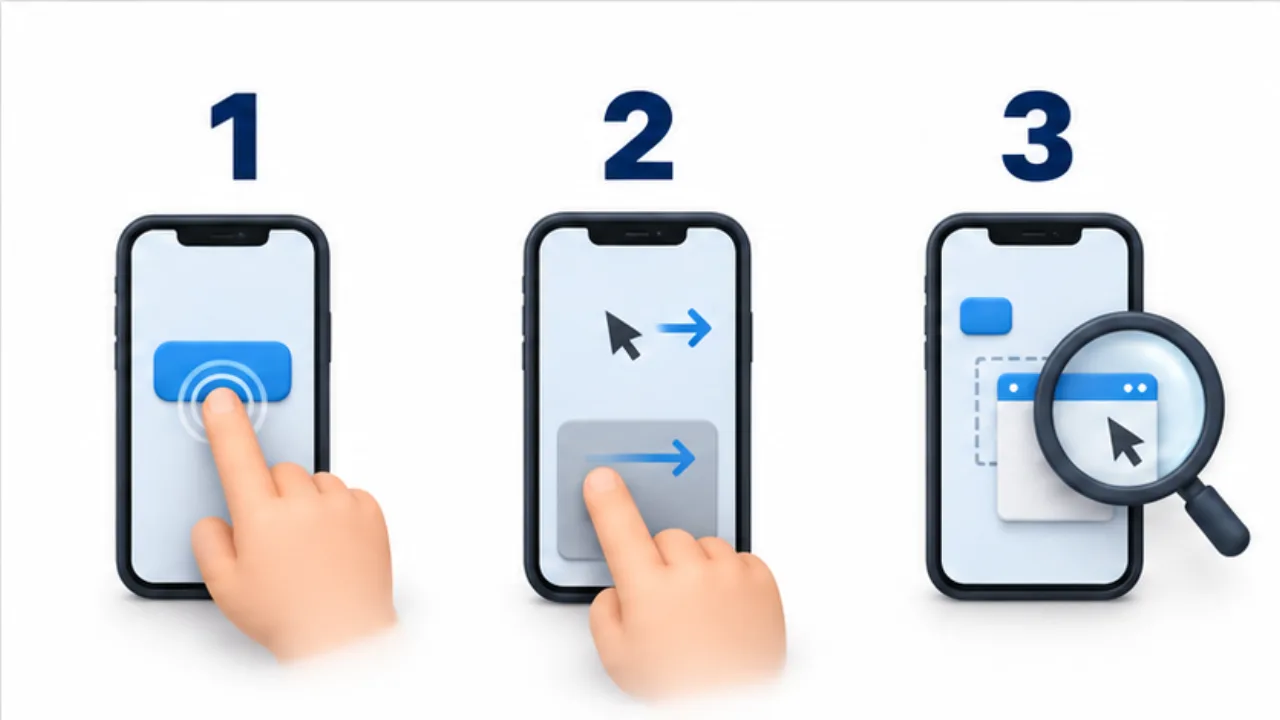
画像を選ぶと拡大できます。
- 直接タッチは、触れた場所を操作する方式です。
- トラックパッド方式は、指の移動量でポインタを動かします。
- 小さいボタンやドラッグなど、実際の作業で使い分けを試します。
解法3: 本物のポインタを動かす(システムレベル)
第三の道は、リモートデスクトップアプリの外側、Android 自身のマウスカーソルを動かすことです。Android は OS レベルでマウスをサポートしており、マウスをつなぐと画面にポインタが現れて、タッチとは独立に操作できます。入力イベントの仕様には、マウスの右ボタン(BUTTON_SECONDARY)やホイールによるスクロール(ACTION_SCROLL)まで定義されています(前掲の MotionEvent の解説)。リモートデスクトップアプリはこのマウス入力をマウスとして転送するので、接続先へマウス操作を渡せる場合があります。ボタンやホイールの対応は、利用するクライアントで確認します。
最も簡単な実現方法は、物理マウスを Bluetooth でつなぐことです。Android ヘルプの手順では、画面を上から下にスワイプして Bluetooth アイコンを長押しし、「新しいデバイスとペア設定」からデバイス名をタップします(Android デバイスの近くにある Bluetooth デバイスを見つけてセットアップする - Android ヘルプ)。クリックも右クリックもホイールスクロールも、PC と同じ感覚でそのまま使えます。USB 接続や 2.4GHz ドングルのマウスも、USB ホスト対応、給電、受信機とクライアントの対応を満たす必要があります。
持ち歩き前提でマウスを選ぶなら、観点は3つです。カバンやポケットに入るサイズであること、外で使っても気にならない静音クリックであること、そしてマルチペアリング対応なら PC とスマホを1台で行き来できること。高機能である必要はまったくなく、確実につながる小型のマウスがひとつあれば足ります。
この方式の本質的な利点は、モードの出入りが消えることです。ポインタはアプリのモードではなく OS の状態なので、キーボードで文字を打ちながら、必要な瞬間にマウスへ手を伸ばすだけで済みます。リモートデスクトップに限らず、Android のホーム画面もブラウザも同じポインタで操作できます。一度この状態を体験すると、スマホが「タッチの機械」ではなく「タッチもポインタも使える機械」に見え方が変わるはずです。
マウスを持ち歩きたくない場合は、仮想マウスという選択肢があります。通常のアプリは他のアプリの画面を操作できませんが、Shizuku で adb 相当の権限を借りれば、入力イベントをシステムレベルで注入して、OS 自身のポインタを動かせます。The KeyBoard のトラックパッドはこの方式で、キーボード上の指の動きが Android の本物のポインタを動かします。キーボードとトラックパッドが同じ面に並ぶため、文字入力とポインタ操作の切り替えにモードの出入りがありません。広い画面ならトラックパッドを常設することもできます(折りたたみ端末の活用参照)。
なぜ仮想マウスに Shizuku が必要なのかにも触れておきます。Android では、他のアプリのウィンドウへ入力イベントを注入する権限(INJECT_EVENTS)は、OS と同じ署名を持つものにしか与えられない signature レベルの権限です。AOSP のソースには「この権限がなければ、自分のプロセスのウィンドウにしかイベントを届けられない」「サードパーティアプリ向けではない」と注記されています(AOSP frameworks/base の AndroidManifest.xml)。できてしまえば、悪意あるアプリが勝手に画面を操作できてしまうからです。この制限を root 化なしで正当に越える方法が、adb 相当の権限を借りる Shizuku です。仮想マウスという機能の背後には、この権限の仕組みがあります。
シナリオ: 同じ作業が解法でどう変わるか
操作の違いを示す仮定の例です。実測による時間や精度の比較ではありません。外出先で「自宅 PC のブラウザに保存されたファイルを開き、ある設定画面のチェックボックスをひとつ変えて、確認ダイアログの OK を押す」という作業をするとします。
ダイレクトモードの場合。まずデスクトップ全体が表示され、目当てのウィンドウのタブが米粒サイズです。ピンチズームで拡大してタブをタップ、外れて別のタブが開く。ズームを戻して全体を確認し、また拡大して設定画面へ。チェックボックスは指の面積より小さく、2回外して3回目で入る。拡大と位置調整の手間が増える場合があります。
トラックパッドモードの場合。画面をなでてポインタをタブへ運び、タップ。小さなチェックボックスを選びやすくなるかを確認します。ただし途中で検索欄に文字を打つ場面があると、キーボードを出す、打つ、キーボードを引っ込めてトラックパッドに戻る、という出入りが挟まります。文字入力との切り替えが必要かどうかは、アプリの表示方式によります。
システムレベルのポインタの場合。キーボードの横のトラックパッド(または手元のマウス)でポインタを運び、クリック。文字入力が必要になればそのままキーを打ち、指を数センチ滑らせてポインタに戻る。出入りがないので、作業の流れが途切れません。ノート PC で同じ作業をしたときの手順とほぼ同じです。
作業が単発ならどの解法でも完了はします。差が出るのは、この種の作業が週に何度も発生するときです。摩擦は頻度と掛け算で効いてきます。
3つの解法をどう評価するか
選ぶ前に、評価の軸を言語化しておきます。精度、モードの連続性、準備コスト、汎用性の4つで3つの解法を並べると次のようになります。
| 評価軸 | ダイレクトモード | アプリ内トラックパッド | システムレベル(物理・仮想マウス) |
|---|---|---|---|
| 精度(小さなターゲット) | 低い | 高い | 高い |
| モードの連続性 | 文字入力のたびにキーボードの出し入れが挟まる | 同時表示や切り替えの扱いはアプリによる | 文字入力との併用はキーボードやアプリによる |
| 準備コスト | アプリの設定だけ | アプリの設定だけ | 物理マウスは持ち物が増え、仮想マウスは Shizuku の導入が要る |
| 汎用性 | リモートアプリの中だけ | リモートアプリの中だけ | Android とアプリの対応範囲で使える |
差がつくのはモードの連続性です。トラックパッドモードはアプリ内で完結するため、文字入力とポインタ操作を往復するたびに出入りが発生しますが、システムレベルのポインタは OS の状態なので出入りがありません。汎用性も同じ理由で、システムレベルのポインタはブラウザの小さなリンクや細かい範囲選択など、リモート以外でも効きます。
要するに、使用頻度が低いうちはアプリ内の工夫(解法1・2)で足り、頻度が上がるほどシステムレベル(解法3)の準備コストが正当化される、という構造です。自分が月に何回リモート画面を開いているかを数えてみると、答えはほぼ自動的に決まります。
手順: システムレベルのポインタを試す
物理マウスの場合は、手順というほどのものはありません。
- 画面を上から下にスワイプして Bluetooth アイコンを長押しし、「新しいデバイスとペア設定」からマウスをペアリングする(USB なら挿すだけ)
- 画面にポインタが表示されることを確認し、Android のホーム画面で動きを確かめる
- リモートデスクトップアプリを開いて接続し、ポインタでリモート側の UI を操作してみる
- 右クリックとスクロールがリモート側に届いているかを確認する。挙動が想定と違う場合は、アプリ側にマウス関連の設定がないかを見る
仮想マウス(Shizuku 型)の場合は、先に Shizuku のセットアップが必要です。Shizuku の公式ガイドによると、起動方法は root、ワイヤレスデバッグ(Android 11 以上、パソコン不要)、パソコンから adb で起動、の3つで、ワイヤレスデバッグと adb の方式は端末を再起動するたびに起動手順をやり直す必要があります(Shizuku User manual - Setup)。初回の準備と再起動後の起動手順を確認すれば、以後はマウスを持ち歩かずに済む構成になります。
- Shizuku を導入してサービスを起動する(Android 11 以上ならワイヤレスデバッグで端末だけで完結します。手順はShizuku の解説記事にまとめています)
- 対応キーボードアプリ側でトラックパッド機能を有効にし、Shizuku の利用許可を与える
- キーボード上のトラックパッド領域で指を滑らせ、Android のポインタが動くことを確認する
- リモートデスクトップアプリに接続し、文字入力とポインタ操作を行き来してみる。モードの出入りがないことが体感できるはずです
パソコンから adb で起動する場合(公式ガイドでは Android 10 以下の非 root 端末向けの方法)、端末をパソコンにつないで実行するコマンドは次の1行です(Shizuku v11.2.0 以降)。
adb shell sh /sdcard/Android/data/moe.shizuku.privileged.api/start.shよくある失敗と対処
- 小さなターゲットが押せず、ズームで拡大してから押している: ダイレクトモードのまま戦っているサインです。アプリの設定でトラックパッドモードに切り替えるだけで、小さな対象を選びやすくなる場合があります。モード切り替えの操作は最初に確認しておきましょう
- 右クリックとドラッグのやり方が分からない: トラックパッドモードでは2本指タップが右クリック、というアプリが多いですが、割り当てはアプリごとに違います。上の対応表のように、使っているアプリのジェスチャ一覧を一度だけ確認してください。覚えるべきはクリック・右クリック・ドラッグ・スクロールの4つです
- ポインタが行き過ぎて狙いが定まらない: 感度(ポインタ速度)が使い方に合っていません。精密操作が多いなら感度を下げます。また回線の遅延が大きいと、画面の反応を待たずに動かしすぎる「行き過ぎ」が起きます。この場合は感度ではなく回線側の問題です
- 画面の反応が遅くて操作がストレスになる: 映像の転送がボトルネックです。同一 Wi-Fi 内で試して速いなら、外出先との回線か VPN の経路が原因です。アプリ側で画質や解像度を下げると改善することがあります。そもそもターミナル作業が目的なら、画面転送のいらない SSH(スマホでターミナルを使う3つの方法)のほうが軽く済みます
- 文字入力とポインタの往復で疲れる: キーボードとの同時表示や、入力モードの設定で改善できる場合があります。往復が多い作業を常用するなら、解法3(物理マウスか仮想マウス)への移行を検討するタイミングです
- 日本語入力の挙動が想定と違う: リモートデスクトップでは、文字変換をリモート側の IME が担う構成になることが多く、スマホ側とリモート側のどちらの日本語入力が働いているのかを意識しないと混乱します。うまくいかないときは、まず英数字だけで挙動を確かめ、どちら側の IME が動いているかを切り分けてください
- 接続するたびにモードが初期状態に戻っている: モード設定が接続ごとなのか、アプリ全体の設定なのかはアプリによって違います。毎回切り替えるのが苦になるなら、既定のモードを設定できるか確認するか、既定をトラックパッドモードにできるアプリを選びます
- スクロールの向きが感覚と合わない: タッチの「コンテンツを掴んで動かす」向きと、マウスホイールの向きは逆の文化です。どちらの感覚に合わせるかは好みですが、スマホと PC を往復する人は「どちらかに統一する」と決めてしまうほうが、切り替えのたびの混乱がなくなります。アプリや OS 側に反転設定があることも多いので探してみてください
- 端末を再起動したら仮想マウスが動かなくなった: Shizuku のワイヤレスデバッグ方式と adb 方式は、再起動のたびに起動手順をやり直す仕様です(前掲の Shizuku のガイド)。故障ではないので、Shizuku を再度起動してからトラックパッドを試してください
構成の完成形と使い分けの目安
3つの解法は排他ではありません。頻度と場面で組み合わせるのが現実的です。
- たまの緊急対応だけ → アプリ内トラックパッドモードで十分。追加投資は不要です
- 週に何度も使う → 仮想マウス(Shizuku 型)か、カバンに入る小型マウス。モードの出入りをなくす価値が出てきます
- 定位置での長時間作業 → 物理マウス + 物理キーボードで、ほぼノート PC 化。スタンドに立てた大画面端末なら、作業姿勢も PC に近づきます
回線についても一言。ポインタ操作の快適さは、入力方式だけでなく往復の遅延に左右されます。ポインタを動かしてから画面に反映されるまでの遅れが大きいと、どの解法でも「行き過ぎては戻す」操作になってしまいます。自宅の同一 Wi-Fi 内でまず試して基準の体感を作り、外出先で遅いと感じたら回線と経路(VPN の張り方、モバイル回線の品質)を疑う、という切り分けの順番を覚えておくと、設定いじりで迷子になりません。
さらに、リモートデスクトップそのものの位置づけも考えておくと構成が締まります。テキストの作業(ターミナル、エージェント操作)は SSH で行い、GUI がどうしても必要な瞬間(ブラウザでの表示確認、GUI ツールの操作)だけリモートデスクトップを開く、という役割分担です。スマホから Claude Code を動かす構成を軸にしている人なら、リモートデスクトップは「たまに開く重い窓」であり、その窓を開いたときのポインタ環境だけ整えておく、という力の配分になります。
よくある質問
リモートデスクトップアプリはどれを選べばいいですか
接続先 OS と、自分が必要な操作に対応する製品を比較します。ポインタ問題の観点で確認すべきは、トラックパッドモードの有無と切り替えやすさ、右クリック・ドラッグ・スクロールのジェスチャ、そして物理マウスをつないだときにマウスとして転送されるか、の3点です。Microsoft のクライアントと RustDesk については、この記事で引いたとおり2つのモードとジェスチャが公式ドキュメントに書かれているので、導入前に確認できます。画質や接続の速さは回線の影響が大きいので、同じ回線で2つほど試して比べるのが確実です。
マウスがあればキーボードはいらなくなりますか
なりません。リモート操作の実作業は、ポインタで対象を選び、キーボードで文字やショートカットを打つ、の繰り返しです。ポインタ問題を解いた次には入力の問題が待っていて、Ctrl や Esc を送れるキーボードがないとターミナルもショートカットも使えません(修飾キーの仕組み参照)。ポインタと入力はセットで整えて初めて、リモート操作が実用になります。
仮想マウスのために Shizuku を入れるのは大げさではないですか
セットアップは端末によって必要な準備時間が異なり、以後は再起動時に再開の操作がいる程度です。マウスを持ち歩かずに、キーボードから指を離さずポインタを操作できる状態が続くことと比べて、この初期コストをどう見るかです。週に何度もリモート操作するなら回収は早く、月に1回なら物理マウスかトラックパッドモードで足ります。頻度で判断してください。
会社の PC に外からつないでも大丈夫ですか
技術的にできるかと、やってよいかは別問題です。組織の管理する PC への遠隔接続は、情報システム部門の許可と、組織が用意する正規の手段(VPN やリモートアクセスの仕組み)を通すのが大前提です。個人でリモートデスクトップアプリを勝手に仕込むのは、ポリシー違反になる可能性が高い行為です。この記事の構成は、自分の管理下にある PC(私物、自宅の母艦)に対して使ってください。自宅の PC への接続でも、経路は VPN で閉じ、接続ソフトの認証設定を既定のまま緩くしない、という基本は守る価値があります。
画面が小さくて、ポインタ以前に見えないのですが
表示の問題は表示側で解決します。リモート側の解像度を下げて文字を大きくする、よく使うウィンドウを最大化しておく、スマホ側では横向き表示を使う、が基本です。リモート先が高解像度・高精細のまま等倍で送られてくると、スマホの画面では文字が読めるサイズになりません。根本的には画面の広い端末が有利で、折りたたみ端末ならリモート画面を広く表示したままキーボードとトラックパッドを並べられます。
次の一歩
今日できることは3つです。まず、使っているリモートデスクトップアプリでモードの切り替え位置を探し(RustDesk なら画面下部のツールバー、Microsoft のクライアントなら接続バーから開くコマンドバー)、トラックパッド相当のモードで2本指タップが右クリックになることを確かめる。まだダイレクトモードで戦っていたなら、これだけで体験が1段変わります。次に、家に Bluetooth マウスがあれば「新しいデバイスとペア設定」からつないで、Android のホーム画面でポインタを動かし、そのままリモート画面でも同じ感触で動くことを見る。最後に、それでもマウスを持ち歩きたくないなら、Android 11 以上の端末ならワイヤレスデバッグで Shizuku を起動し、The KeyBoard のトラックパッドで OS のポインタが動くところまで進める。ポインタ問題が解けると、スマホからのリモート操作は「非常手段」から「普通の作業手段」に格上げされます。
ポインタが動くことと、クリックが届くことを分ける
画面にカーソルが見えていても、すべての操作が接続先へ届くとは限りません。移動、左クリック、右クリック、ドラッグ、スクロールを別々に試します。手元のポインタと接続先に表示されたポインタが重なって見える場合もあるため、どちらが動いたかを観察します。
練習には、設定変更を伴わない画面を使います。文章の一部を選択し、メニューを開いて閉じ、一覧を少しスクロールする、といった流れなら、入力がどう解釈されたかを確認しやすくなります。ボタンを押す必要がある場合は、押した結果も読める大きさにしておきます。
| 操作 | 確かめること |
|---|---|
| 移動 | 接続先の狙った位置まで動くか |
| クリック | 一回の操作が意図した一回として届くか |
| ドラッグ | 押した状態と離した状態が伝わるか |
| スクロール | 狙ったウィンドウと方向に動くか |
ドラッグだけが失敗する場合、マウス全体が非対応とは限りません。アプリのジェスチャ、ボタンの扱い、接続先の操作を分けて確認します。
遅延があるときは、反応を見てから次へ進む
リモート画面の反応が遅いと、クリックが届かなかったと思って同じ場所を何度も押しがちです。しかし、入力は届いていて表示だけが遅れている場合、後から複数の操作がまとめて現れることがあります。特に確定ボタンでは、反応を確認してから次の操作へ進みます。
動作の比較では、同じ接続先、同じ画面、同じ操作を使い、手元のネットワークや画質設定を一つずつ変えます。文字を読むための画質を下げすぎると、応答が軽くなっても確認が難しくなります。速度と読めることを一緒に見てください。
精密な選択が続く作業なら、接続先のウィンドウを大きくする、対象を一つに絞る、別の画面で続ける方法もあります。ポインタ方式の変更だけに解決を求めず、自分が正しく操作した結果を確認できる構成を選びます。
参考リンク
- Remote Desktop client for Android | Microsoft Learn — ダイレクトタッチとマウスポインターの2モードとジェスチャ対応表(アーカイブ文書)
- Android – RustDesk ドキュメント — マウスモードとタッチモードの切替位置、2本指タップの右クリック
- MotionEvent | Android Developers — 絶対座標と相対移動、ホバーがタッチイベントでないこと、マウスの右ボタンとホイール
- AOSP frameworks/base の AndroidManifest.xml — INJECT_EVENTS 権限の保護レベルと、自プロセス外へ注入できない注記
- Shizuku User manual - Setup — 3つの起動方法、再起動後のやり直し、パソコンから起動する adb コマンド
- Android デバイスの近くにある Bluetooth デバイスを見つけてセットアップする - Android ヘルプ — 「新しいデバイスとペア設定」からのペア設定手順