KEYBOARD — キーボードとターミナル入力
Android に物理キーボードをつなぐ — USB・Bluetooth 接続の設定と注意点
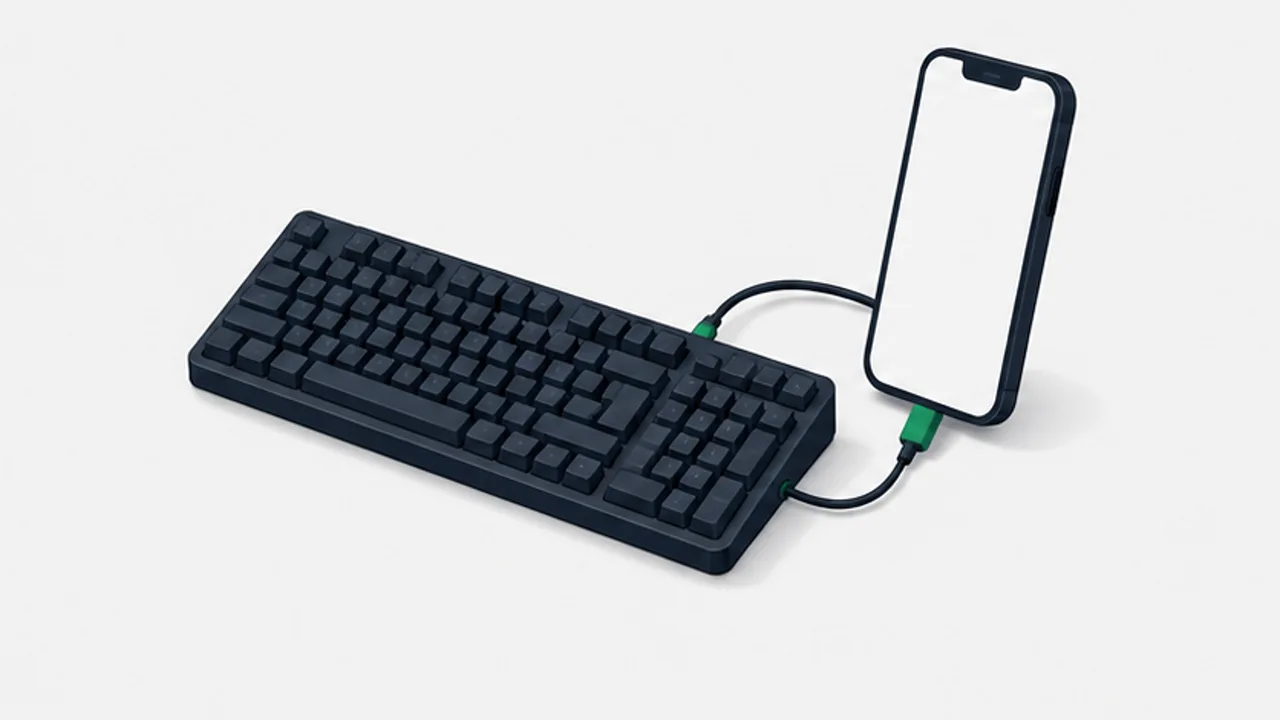
Android は物理キーボードを標準サポートしています。接続方法、配列設定、日本語入力の切り替え、ソフトウェアキーボードとの併用まで解説します。
この記事の目次
Android の設定アプリで「物理キーボード」という項目を探しても、見つからないことがあります。項目が存在しないのではなく、キーボードをつないでいる間だけ現れる機種が多いからです。物理キーボードを Android で使い始めた人がつまずくのは、たいていこの種類の、知っていれば一瞬で済み、知らなければ延々と迷う設定です。Shift+2 で " が出るはずなのに @ が出る。半角/全角キーのない US 配列で、日本語への切り替え方が分からない。入力欄をタップするたびに画面キーボードがせり上がり、せっかく広がった表示領域を半分持っていく。設定で改善できる場合もあるのに、原因を知らないまま「Android で物理キーボードは実用にならない」と結論づけてしまうのはもったいない話です。
一方で、対応する組み合わせなら、接続は比較的簡単です。Android は PC 向けに売られている USB・Bluetooth キーボードを OS レベルで受け入れる作りになっていて、ドライバのインストールも専用アプリも要りません。Google の公式ヘルプも、Bluetooth キーボードの接続を「ペア設定モードにして、設定アプリから選ぶ」という数ステップの手順で説明しています(タブレットで物理キーボードを使用する)。つまり物理キーボード運用の難所は「つなぐこと」ではなく、つないだ後の数か所の設定に集中しています。
恩恵を受けるのは開発者だけではありません。レポートを書く学生、日報や議事録をまとめる社会人、ブログを書く人。数百字を超える文章を打つ機会があるなら、入力のしやすさを比較する価値のある選択肢です。以下では、なぜ挿すだけで動くのかという仕組みから始めて、接続方式の選び方、配列の指定、日本語入力の切り替え、画面キーボードとの併用、トラブルの切り分け、ターミナル用途での具体的なキー操作までを、Android の公式ヘルプと AOSP のドキュメント、Termux のソースコードを引きながら整理します。
「挿すだけで動く」を支えている仕組み
Android が物理キーボードを特別扱いなしで受け入れられるのは、キーボードが HID(Human Interface Device)という標準規格に従っているからです。HID は「このデバイスはキーボードです」「いまこの位置のキーが押されました」といった情報のやり取りを定めた共通仕様で、USB 側は USB-IF が「Device Class Definition for HID」と、データ項目の意味を定めた「HID Usage Tables」として公開しています(USB-IF: Human Interface Devices (HID))。Bluetooth 側も、Bluetooth SIG の HID Profile が「HID 仕様を使って Bluetooth HID デバイスの機能を調べ、通信する」方法として定義しており、無線でも考え方は同じです(Bluetooth SIG: Human Interface Device Profile 1.1.1)。PC 向けに売られているキーボードのほぼすべてがこの規格に従っているため、Android 側は「HID キーボードが来たら受け入れる」という一つの実装だけで、世の中の大半のキーボードに対応できます。
ここで重要なのは、キーボードが送っているのは「A という文字」ではなく「この位置のキーが押された」という位置情報だという点です。位置情報を文字に変換するのは受け取った OS 側の仕事で、Android ではこの変換表をキー文字マップ(.kcm ファイル)と呼びます。AOSP のドキュメントによれば、キー文字マップは「Android キーコードと修飾子の組み合わせを Unicode 文字にマッピング」するもので、外付けキーボードには Generic.kcm という汎用の表が使われ、機種ごとの専用ファイルはほとんどの場合不要とされています(AOSP: キー文字マップファイル)。同じドキュメントに載っている定義の例を見ると、「位置」から「文字」への変換が何をしているかが分かります。
type FULL

key A {
    label:                              'A'
    base:                               'a'
    shift, capslock:                    'A'
    ctrl, alt, meta:                    none
}
A のキーは、そのまま押せば「a」、Shift か Caps Lock と一緒なら「A」、Ctrl や Alt と一緒なら文字を出さない。こうした定義がキーごとに並んだ表を OS が持っていて、設定画面で選ぶ「キーボードレイアウト」は、どの表を使うかの指定です。後述する「記号がずれる問題」は、この表の選択が実際の物理配列と食い違っているときに起きます。つまりキーボードの故障でも Android の欠陥でもなく、設定で直る種類の問題です。
もう一つ知っておきたいのは、物理キーボードをつないでも、日本語入力の変換エンジンはスマホ内の IME が担当し続けるという構造です。ローマ字をかなに直し、かなを漢字に変換する仕事は、画面のソフトウェアキーボードを出しているのと同じ IME が裏で行います。この構造はIME の仕組みの記事で詳しく書きましたが、「キー入力の受け付けは OS、日本語変換は IME」という分担を頭に入れておくと、設定でつまずいたときにどちらを疑えばいいか迷いません。
接続方法は3通り
接続手段は Bluetooth、USB 有線、2.4GHz ドングルの3つです。それぞれに向き不向きがあるので、順に見ていきます。
Bluetooth — 手軽さと引き換えの小さな癖
最も手軽で、利用者も多い方式です。ケーブルも変換アダプタも要らず、設定アプリからペアリングするだけでつながります。マルチペアリング対応のキーボードなら、PC・タブレット・スマホを登録しておいてボタン一つで接続先を切り替えられるため、1台のキーボードを母艦 PC と共用する使い方ができます。机の上のキーボードがそのままスマホ用になるので、追加投資ゼロで始められるのも利点です。切り替えボタン一つで机の主役が PC からスマホに入れ替わる感覚は、想像以上に快適です。
弱点は電池と接続の安定性です。キーボード側の充電や電池交換が必要になるほか、省電力のために一定時間で自動スリープする製品が多く、打ち始めの1打目で復帰待ちのラグが出ることがあります。また、周囲に同じ 2.4GHz 帯の電波が多い環境では、まれに入力の取りこぼしや遅延を感じることもあります。通常の文章入力で困る場面はほぼありませんが、1打の遅延も許したくない用途では有線に分があります。
購入時は、対応 OS に Android が明記されているかを確認しておくと安心です。ほとんどの Bluetooth キーボードはそのまま動きますが、ファンクションキーやメディアキーの挙動、Fn キーとの組み合わせ動作は製品ごとに差があります。
USB 有線 — ペアリングせずにつなぐ方式
スマホの USB-C ポートに直接、または USB-A からの変換アダプタ経由で挿す方式です。ペアリング作業がなく、挿した瞬間から使えます。Bluetooth のペアリングが不要で、接続を切り分けやすいのが最大の長所です。Android 側が USB ホスト(いわゆる OTG)として振る舞うことで実現している機能で、USB ホスト対応は端末ごとに確認が必要です。給電量やケーブル、ハブの対応も関わります。
弱点はケーブルの取り回しと、充電ポートを塞ぐことです。USB-C ポートが1つの端末で充電しながら使いたい場合は、給電に対応した USB-C ハブを介するなどの工夫が要ります。ハブとの相性は製品によって差があるため、同じ端末での動作報告を確認してから買うのが安全です。机が決まっている据え置き運用なら気になりませんが、外出先でさっと出してさっと使う用途では Bluetooth の方が身軽です。
2.4GHz ドングル — 対応していれば、という条件付き
専用の USB 受信機(ドングル)を挿して無線接続する方式です。Bluetooth より遅延が小さく安定する傾向があり、ゲーミング系のキーボードでよく採用されています。ただしドングルは USB-A 形状のものが多く、スマホで使うには変換アダプタが要ります。受信機がスマホで正しく動くかどうかは製品次第なので、この方式を本命にするなら、購入前に同じ端末での動作報告を探しておくのが安全です。
迷ったら、まず手持ちのキーボードを USB で挿してみて、物理キーボード運用が自分の使い方に合うかを確かめる。常用すると決まったら Bluetooth のマルチペアリング対応機を選ぶ。この順番が失敗しにくい流れです。
接続の手順
Bluetooth の場合の手順は、Android ヘルプに載っている流れがそのまま基本形です(タブレットで物理キーボードを使用する)。メーカーによってメニュー名は多少違いますが、流れは共通しています。
- キーボードをペア設定モードにする(電源を入れると自動でなる機種と、専用ボタンの長押しが必要な機種があり、ヘルプでも「手順についてはメーカーの取扱説明書を参照」とされています)
- Android の設定アプリを開き、「接続済みのデバイス」→「新しいデバイスとペア設定」を選ぶ
- 「使用可能なデバイス」の一覧から、キーボードの製品名を選ぶ
- 画面に数桁の数字が表示されたら、その数字をキーボード側で打って Enter を押す(数字が出ない機種はそのまま完了します)
- メモアプリなど文字を入力できる画面を開き、実際に打てるかを確認する
USB の場合は手順と呼べるものがなく、挿して数秒待つだけです。反応がないときは、使っている変換アダプタが充電専用(データ線なし)でないかを最初に疑ってください。充電はできるのにデータが通らないケーブル・アダプタは意外と多く、この確認だけで解決することがよくあります。
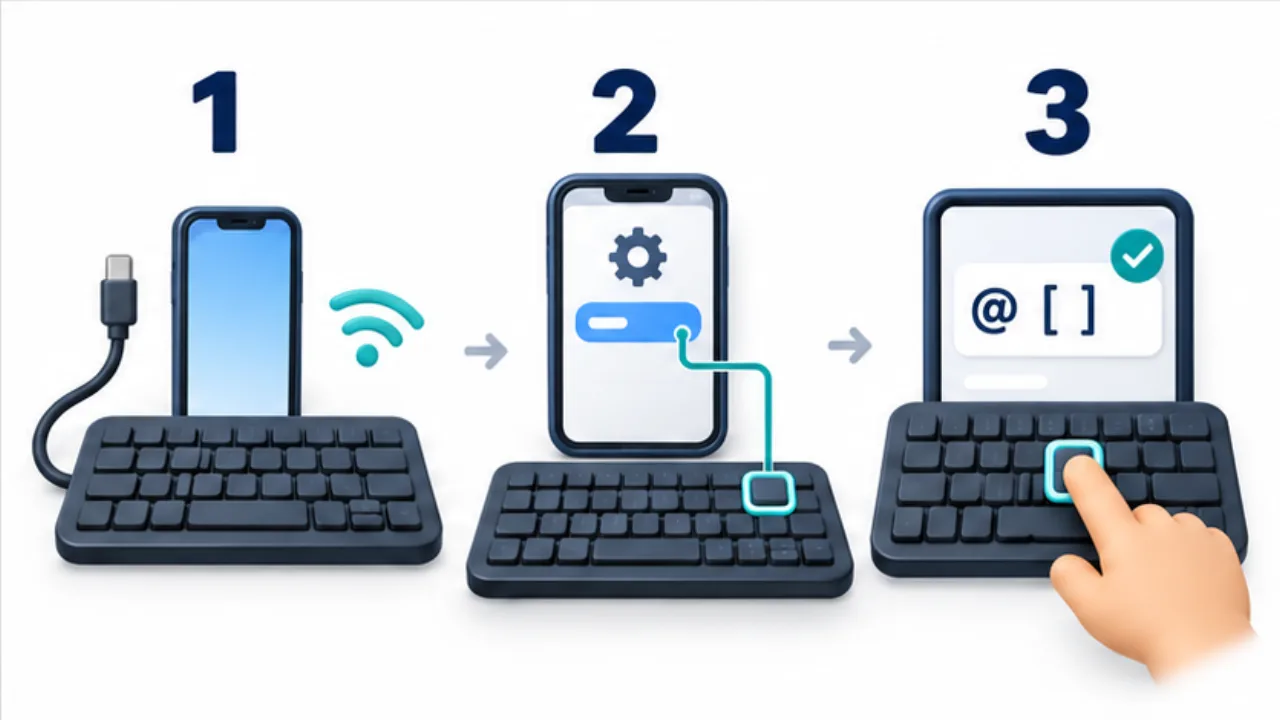
画像を選ぶと拡大できます。
- 対応するUSBやBluetoothなどの方法で接続します。
- 接続したキーボードに合う配列設定を確認します。
- 記号、日本語切り替え、必要なショートカットを試します。
最初にやるべき設定 — 物理配列の指定
つないだ直後に高確率で遭遇するのが、刻印と違う記号が出る問題です。@ を打ったつもりが「が出る、Shift+2 で " が出るはずなのに @ が出る。原因は先に書いたとおり、キーボードの物理配列(US か JIS か)と、Android が使っている変換表が食い違っていることです。
直し方は配列の指定です。Android ヘルプの手順では、設定アプリの「システム」→「キーボード」→「物理キーボード」から変更します(同ヘルプは、手順の一部が Android 14 以降を対象だと注記しています)。
- 設定アプリの「システム」→「キーボード」→「物理キーボード」を開く(機種によっては「言語と入力」の下にあります)
- 接続中のキーボード名が表示されているので、それを選ぶ
- レイアウトを変更する言語を選び、一覧から実物と同じ配列を選ぶ(JIS キーボードなら日本語系のレイアウト、US キーボードなら英語(米国)系)
注意点がひとつあります。「物理キーボード」の設定項目は、キーボードが接続されている間しか表示されない機種が多いことです。設定画面をいくら探しても見つからないときは、先にキーボードをつないでから開き直してください。また、レイアウトの指定は IME ごとに持つ作りになっている場合があり、使う IME を切り替えたら配列の指定もやり直しになることがあります。
自分のキーボードが US か JIS か自信がないときは、Enter キーの形を見るのが早い方法です。横長の1段なら US(ANSI)、縦に大きい逆 L 字なら JIS または ISO の可能性があります。Enter だけで判定せず、周囲のキーと製品仕様を確認します。この見分け方を含む物理配列の基礎知識はANSI・ISO・JIS の違いの記事にまとめているので、配列という概念自体に馴染みがなければ先にそちらを読むと、この設定の意味がよく分かります。
なお、US と JIS のキーボードを日によって使い分けるのは、設定上は可能でも運用としてはおすすめしません。レイアウト指定を切り替え忘れて記号がずれるうえ、指の記憶も混ざって両方の精度が落ちます。すでに PC で使い慣れている配列に合わせ、スマホにつなぐキーボードも1系統に決めてしまうのが、トラブルの少ない運用です。配列選びの考え方はUS と JIS の比較記事で掘り下げています。
日本語入力の切り替え
物理キーボード運用で一番多い質問が「日本語と英語をどう切り替えるのか」です。答えは「使っている IME が決めている」です。OS 側の切り替え設定に加え、Gboard なら Gboard の、他の IME ならその IME の設定に従います。Android ヘルプにも「物理キーボードをタブレットに接続すると、画面キーボードの言語設定が自動的に適用されます」とあり、物理キーボードをつないだからといって IME や言語を選び直す必要はない代わりに、切り替えキーもその IME の流儀に従うことになります(タブレットで物理キーボードを使用する)。切り替えがうまくいかないとき、OS の言語切り替え設定と、IME の物理キーボード設定を分けて確認します。
JIS キーボードをつないでいるなら、半角/全角キーで切り替えられる IME が大半です。US キーボードには半角/全角キーがないため、Shift+Space のような組み合わせが割り当てられていることが多く、IME によってはキー割り当てを自分で変更できます。まずは使っている IME の設定に「物理キーボード」という項目がないかを探してみてください。
それでも切り替えが動かないときは、IME 自体が物理キーボードからの日本語入力に対応しているかを確認します。ソフトウェアキーボードとしては優秀でも、物理キーボード接続時の動作を作り込んでいない IME もあります。その場合は、物理キーボードを使うときだけ対応 IME に切り替えるのが現実的な対処です。IME の切り替え自体は通知や設定からすぐできるので、二つの IME を用途で使い分ける運用は十分実用になります。
なお、ここでも変換の主体はあくまで IME です。物理キーボードにしたら漢字変換の精度が上がった、ということは起きません。変わるのは打鍵の速さと正確さで、変換の頭脳は同じものが動いています。逆に言えば、使い慣れた IME の変換の癖はそのまま引き継がれるということでもあります。
物理キーボードに慣れてくると、切り替えキーを押した「つもり」の空振りが一番のストレスになります。いま日本語モードか英語モードかは画面上の表示で確認できるので、打ち始める前にモード表示を一瞥する癖をつけると、行頭をローマ字の残骸で汚す事故が減ります。
ショートカットは思った以上に使える
物理キーボードの価値は文字入力だけではありません。Android は多くのキーボードショートカットを受け付けます。
- Ctrl+C / Ctrl+X / Ctrl+V: コピー・切り取り・貼り付け。テキスト編集の基本操作がそのまま使えます
- Ctrl+A / Ctrl+Z: 全選択と取り消し。長文の編集ミスをすぐ戻せます
- Alt+Tab: アプリの切り替え。多くの端末で PC と同じ感覚で動きます
- Esc: 戻る操作として扱われることが多く、ダイアログを閉じるのに画面へ指を伸ばさずに済みます
- Tab / Shift+Tab: フォームの項目間の移動。入力欄の多い画面で効きます
対応状況は端末とアプリによって差がありますが、自分の端末が受け付ける組み合わせは推測しなくても確認できます。Android ヘルプによれば、物理キーボード設定の「キーボード ショートカット」をタップすると、その端末で使えるショートカットの一覧が表示されます(タブレットで物理キーボードを使用する)。「スマホはタッチで操作するもの」という思い込みを一度外してこの一覧を眺めてみると、キーボードから手を離さずに済む場面の多さに気づくはずです。文字入力の合間にコピーや取り消しを挟む作業ほど、恩恵は大きくなります。
修飾キーの割り当て変更
PC で Caps Lock を Ctrl に入れ替えて使っている人なら、スマホでも同じ配置にしたくなるはずです。これも OS の機能でまかなえます。Android ヘルプには、物理キーボード設定の「修飾キー」をタップすると「物理キーボードの修飾キー(Caps Lock、Ctrl、Alt など)の動作を変更できます」と書かれています(タブレットで物理キーボードを使用する)。同じヘルプは手順の一部を Android 14 以降が対象と注記しているので、項目が見当たらないときは OS のバージョンを確認してください。項目があれば、Caps Lock を Ctrl にする定番のカスタマイズを追加アプリなしで再現でき、PC で覚えた指の記憶をそのまま持ち込めます。
端末側に機能がない場合でも、キーボード本体にキーマップの書き換え機能を持つ製品(いわゆるリマップ対応キーボード)なら、キーボード側の設定で同じ結果を得られます。本体側で書き換えた配置は接続先を選ばず有効なので、PC・タブレット・スマホを行き来する人には、むしろこちらの方が管理しやすい方法です。
どのキーをどこへ移すかという話は突き詰めると奥が深く、Ctrl の位置ひとつで打鍵の疲れ方が変わります。迷ったら「PC 側で慣れている配置をそのまま持ち込む」を原則にすると、環境ごとの違いに悩まされません。
ソフトウェアキーボードとの併用設定
物理キーボードをつないでいるのに、入力欄をタップするたびに画面のソフトウェアキーボードがせり上がってくる。これも定番の不満ですが、設定で止められます。Android ヘルプの説明では、物理キーボード設定の「画面キーボードの使用」というオプションが、オンのとき「物理キーボードを有効にした後も」画面に仮想キーボードを表示し続ける設定です(タブレットで物理キーボードを使用する)。これをオフにすると、物理キーボード接続中は画面のキーボードが出なくなります(文言は機種により多少異なります)。画面全体を文書やターミナルの表示に使えるので、必要な表示面積と候補の選び方に応じて使い分けます。
一方で、変換候補の一覧をタップで選びたい場面や、絵文字ピッカーを使いたい場面など、ソフトウェアキーボードの表示が欲しいときもあります。トグルの場所だけ覚えておいて、状況に応じて切り替えるのが実用的です。なお、このトグルをオフにしても IME 自体が無効になるわけではありません。変換処理は裏で動き続けているので、日本語変換は利用できますが、候補の表示や選び方は IME ごとに確認します。「表示」だけを止める設定だと理解しておくと混乱がありません。
据え置きで使うなら画面の置き方も決める
物理キーボードをつないだ瞬間、スマホの持ち方が変わります。手に持つ道具から、机に置いて眺める道具へ。ここで意外と効くのがスタンドです。画面を目線に近い高さと角度に固定できると、下を向き続けることによる首の疲れが減り、長時間の作業が現実的になります。折りたたみ式の小さなスタンドで十分なので、キーボードとセットで用意しておく価値があります。
もう一つの工夫は表示の調整です。物理キーボード運用ではソフトウェアキーボードが消えて表示領域が広がるため、フォントサイズを一段小さくして情報量を増やす調整が合います。ターミナル用途なら、フォントサイズを変更できるアプリを選んでおくと、小さな画面でも一覧性を確保できます。
タッチパッド付きなら「タッチパッド」設定も見る
折りたたみキーボードやタブレット向けのキーボードには、タッチパッドを備えた製品があります。物理キーボードとタッチパッドが揃うと、画面に指を伸ばす回数がさらに減り、スマホはほぼノート PC の操作感になります。ここで見落とされがちなのが、タッチパッドの設定がキーボードとは別の場所にあることです。Android ヘルプによれば、タッチパッド付きのキーボードを接続した後は、設定アプリの「システム」→「タッチパッド」で挙動を調整できます(タブレットで物理キーボードを使用する)。
同じヘルプに載っている項目は4つです。「タップしてクリック」をオンにすると、タッチパッドを軽く叩くだけで項目を選択でき、マウスの左クリック相当の操作になります。「逆スクロール」は、下にスクロールしたときにコンテンツが上へ動く、いわゆるナチュラルスクロールの切り替えです。「右下をタップ」をオンにすると、タッチパッドの右下を叩いたときにその他のオプション(右クリック相当のメニュー)が出ます。「カーソル速度」はスライダーで調整します。
PC 側でナチュラルスクロールに慣れている人は「逆スクロール」を、二本指クリックが苦手な人は「右下をタップ」を、それぞれ先に確認しておくと、キーボードと同じく「PC で慣れた操作をそのまま持ち込む」状態に近づきます。カーソル速度は、スマホの小さな画面では PC より遅めの方が狙った場所に止めやすいので、既定値で速すぎると感じたら一段下げてみてください。
よくある失敗と対処
記号の位置がずれる
この記事で繰り返し触れたとおり、物理配列と設定の不一致が原因です。「物理キーボード」設定でレイアウトを実物に合わせれば直ります。故障を疑って買い直す前に、必ず設定を確認してください。ずれ方が「@ と " の入れ替わり」なら US と JIS の取り違え、と当たりを付けられるようになれば一人前です。
ペアリングはできたのに文字が打てない
先に電源、接続先、入力欄の選択を確認します。改善しなければ、再接続の手順を確認してからペアリングをやり直します。キーボード側に複数の接続先スロットがある機種では、意図せず別スロットの PC につながったままになっているケースもあります。キーボード側の接続先切り替えボタンも確認してください。
打ち始めの1文字目が反応しない
Bluetooth キーボードのスリープ復帰待ちが一因として考えられます。電池や接続先、フォーカスも確認します。省電力設計の裏返しなので完全にはなくせませんが、気になる場合はスリープまでの時間を調整できる機種を選ぶか、有線接続に切り替えるのが確実です。
日本語に切り替わらない
IME の物理キーボード対応を確認します。切り替えキーの割り当てが IME の設定にあるか、そもそも物理キーボード対応の IME か。前述のとおり、対応 IME への一時切り替えで解決することが多い問題です。
電池が思ったより早く切れる
バックライト付きのキーボードで起きがちです。バックライトを切るだけで電池の持ちは大きく変わります。持ち歩き運用で充電の手間を減らしたいなら、乾電池式や有線も選択肢に入れてください。
同じ文字が連続で入力される
無線接続で電波状態が悪いときに、キーを離した信号が届かず連打状態になることがあります。一度同じキーか別のキーを押せば止まります。頻発する場合は、電子レンジや多数の Wi-Fi 機器といった干渉源から離れるか、有線接続に切り替えると解消します。
Fn キーとの組み合わせが期待どおり動かない
Fn キーは HID の標準ではなくキーボード内部で処理される仕組みなので、挙動は完全に製品依存です。ファンクションキーがメディアキーとして動いてしまう場合、多くの製品には Fn ロック(Fn+Esc などの組み合わせ)が用意されています。取扱説明書で「Fn ロック」を探してみてください。
そもそも認識されているのか分からない
設定に「物理キーボード」が出てこない、挿しても何も起きない、というときは、Android がそのキーボードを入力デバイスとして認識しているかどうかを切り分けたくなります。PC に adb(Android Debug Bridge)があり、端末の「開発者向けオプション」で USB デバッグを有効にしてあるなら、次のコマンドで確かめられます(Android Developers: dumpsys)。
adb shell dumpsys inputAndroid Developers のドキュメントによれば、このコマンドは「キーボードやタッチスクリーンなどのシステムの入力デバイスの状態」をダンプし、認識されているデバイスの一覧と、それぞれに割り当てられたキーレイアウトファイル(KeyLayoutFile)とキー文字マップファイル(KeyCharacterMapFile)を表示します。ここに製品名が出てこなければ、問題は設定より手前、ケーブル・アダプタ・ペアリングの側にあります。名前は出ているのに記号がずれるなら、割り当てられている .kcm を確認したうえで、設定画面のレイアウト指定を疑うのが順当です。adb が使えない環境なら、別のキーボードやケーブルに差し替えて挙動が変わるかを見る、という素朴な切り分けで代用してください。
ターミナル用途での実力
物理キーボードが最も輝くのはターミナル作業です。Esc も Ctrl も Tab も矢印キーも実キーで打てるため、vim の操作も、シェルの補完も、Ctrl+R の履歴検索も、PC で覚えた指の動きがそのまま通用します。Termux でのローカル作業でも、SSH クライアントでのサーバ操作でも、物理キーボードをつないだ瞬間にスマホは「小さな画面の PC」に化けます。
特に効くのが、修飾キーの同時押しが必要な操作です。ソフトウェアキーボードでは「Ctrl を押しながら別のキーを打つ」操作に一工夫が要りますが、物理キーボードなら考えることすらありません。画面はスマホ、頭と指は完全に PC のターミナル。この感覚は一度体験すると戻れなくなります。
Termux は物理キーボード向けに、アプリ自体の操作もキーで済むよう作られています。ソースコードを読むと、Ctrl と Alt を同時に押した状態で次のキーを受け付ける処理が入っています(termux-app: TermuxTerminalViewClient.java)。
Ctrl+Alt+C        新しいセッションを作る
Ctrl+Alt+R        セッション名を変える
Ctrl+Alt+↓ / N    次のセッションへ
Ctrl+Alt+↑ / P    前のセッションへ
Ctrl+Alt+1〜9     番号でセッションを切り替える
Ctrl+Alt+→ / ←   セッション一覧のドロワーを開く / 閉じる
Ctrl+Alt+K        画面キーボードの表示を切り替える
Ctrl+Alt+V        貼り付け
Ctrl+Alt+U        画面内の URL を一覧から選ぶ
Ctrl+Alt+M        コンテキストメニューを開く
Ctrl+Alt++ / -    文字サイズの拡大 / 縮小
セッションの作成と切り替え、貼り付け、文字サイズの変更まで画面に触れずにできるので、スタンドに立てたスマホと物理キーボードだけで tmux 的な運用が成り立ちます。Ctrl+Alt+K は先に書いた「画面キーボードの使用」トグルの Termux 版で、変換候補を選びたいときだけ一時的に画面キーボードを呼び出す、という使い方ができます。
サーバを預かる立場の人にとっては、これは保険にもなります。障害対応で本当に必要なのは大きな画面ではなく、確実に打てる Esc と Ctrl、そして読める程度の表示です。カバンに薄いキーボードが1枚あるだけで「PC を取りに帰る」という選択肢が消え、対応の初動が変わります。普段から SSH の接続情報をスマホ側に整えておき、月に一度でも物理キーボード+スマホでサーバに入る練習をしておくと、いざというときに設定で手間取りません。
応用 — 母艦・持ち運び・非常用の三段構え
据え置きの環境が固まったら、次は持ち運びです。カバンに常駐させるなら、折りたたみキーボードという選択肢があります。展開すればフルサイズに近い打鍵感、畳めばポケットに収まる大きさ。一方、折りたたみスマートフォンの広い画面で入力する場合は、画面キーボードの配置の記事も参考になります。
そして最後に残るのが「キーボードを持っていない日」です。物理キーボードは最強ですが、常にカバンに入っているとは限りません。ソフトウェアキーボード側にも修飾キーを扱える配列を用意しておくと、キーボードを忘れた日にターミナルが触れないという事態を避けられます。The KeyBoard のような物理配列を模したキーボードアプリは、まさにこの「物理キーボードの補完」として設計されています。母艦は据え置きの物理キーボード、移動日は折りたたみ、非常用は画面内。この三段構えができると、どこにいても入力環境が途切れません。
タブレットでも話は同じです。設定項目の場所はこの記事で引いた Android ヘルプがそもそもタブレット向けに書かれているとおりで、画面が大きい分だけ物理キーボードの恩恵はむしろ大きくなります。キーボード一体型のケースを使う場合も、配列設定と IME の話がそのまま当てはまります。
次の一歩
最初の一歩は買い物ではなく実験です。家にあるキーボードで、この記事に出てきた設定項目を順に触ってみてください。
- 家にある USB キーボードか、PC で使っている Bluetooth キーボードを、そのまま Android につなぐ
- 設定アプリの「システム」→「キーボード」→「物理キーボード」を開き、キーボード名が表示されることを確認する(出なければ接続側を疑う)
- Shift+2 と @ のキーを打って、刻印どおりの記号が出るかを見る。ずれていればレイアウトを実物に合わせる
- 「画面キーボードの使用」をオフにし、入力欄をタップしても画面キーボードが出ないことを確認する
- 使っている IME の設定を開き、日本語と英語の切り替えキーを確認する。US 配列なら Shift+Space 系の割り当てがあるかを見る
- メモアプリで数百字打ってみて、自分の用途に物理キーボードが要るかを判断する
ここまでやって初めて、スマホ用にキーボードを買うかどうかを考えれば十分です。手持ちの機材で、文章入力と修正まで試してから判断します。必要な時間は接続環境によって異なります。
接続直後だけでなく、席を離れて戻るまで試す
導入直後に文字が打てても、日常の使い方まで確認できたわけではありません。画面をロックし、時間を置いて戻り、別の接続先を使ってから Android へ戻す、といった流れも試します。最初の一文字が入る先を確認できることが、普段使いでは大切です。
たとえば PC とスマートフォンを一台のキーボードで切り替えるなら、切り替え後に練習用の入力欄へ短い文字を入れ、想定した端末だけに届くかを見ます。PC 側に重要な入力欄を開いたまま試さず、どちらも操作の結果がわかる画面にしておきます。
| 試す場面 | 確認すること |
|---|---|
| 初回接続 | 文字と記号が意図どおり出るか |
| 画面ロックから復帰 | 入力できる状態になるまでの流れ |
| 接続先を切り替える | どの端末へ入力しているか |
| キーボードを外す | 画面キーボードで続きを書けるか |
携帯用として使うなら、接続だけでなく片付ける操作も一周します。再ペアリングが毎回必要なのか、接続先を選ぶだけなのかを、自分の組み合わせで把握します。
不調のときに、設定を全部消す前の確認
接続が不安定なときは、まず電源、接続先、入力欄のフォーカスを確認します。文字が別の端末に届いている、入力欄が選ばれていない、といった状態なら、ペアリング情報を消しても本来の原因は変わりません。
次に、通常の文字、記号、日本語変換、ショートカットのどこまで動くかを分けます。通常の文字が入るのに記号だけ違うなら配列、文字は正しく入るのに日本語へ移れないなら言語・IME の切り替えを調べます。一つのアプリだけで問題がある場合は、そのアプリの操作や対応を確認します。
変更した設定を戻せるよう、元のレイアウト名や接続先を控えてから調整します。ケーブルやキーボードを替えて比較する場合も、一度に一つだけ替えます。「どの変更で、どの症状が変わったか」が説明できれば、買い替えが必要な問題かどうかを判断しやすくなります。
参考リンク
- タブレットで物理キーボードを使用する(Android ヘルプ) — Bluetooth 接続手順、レイアウト・修飾キー・画面キーボード・ショートカット一覧・タッチパッドの設定場所
- Human Interface Devices (HID) Specifications and Tools(USB-IF) — HID クラス定義と HID Usage Tables を USB-IF が公開していること
- Human Interface Device Profile 1.1.1(Bluetooth SIG) — Bluetooth の HID Profile が HID 仕様を使って機能の把握と通信を行うこと
- キー文字マップファイル(AOSP) — .kcm がキーコードと修飾子の組み合わせを文字に変換し、外付けキーボードには Generic.kcm が使われること
- dumpsys(Android Developers) — adb shell dumpsys input で入力デバイスの一覧と KeyLayoutFile・KeyCharacterMapFile を確認できること
- termux-app: TermuxTerminalViewClient.java(Termux 開発元) — Ctrl+Alt と組み合わせたハードウェアキーボード用ショートカットの実装