KEYBOARD — キーボードとターミナル入力
Mozcとは — 日本語入力エンジンとキーボードアプリの違い

MozcとGoogle日本語入力の関係、変換エンジンと画面の役割、搭載アプリを選ぶときに確認する項目を公式資料から整理します。
この記事の目次
Mozcは、複数のプラットフォームを対象としたオープンソースの日本語入力システムです。「Mozc搭載」と書かれたアプリでも、画面上のキー配置、辞書、設定、通信の扱いまで全部同じとは限りません。
この記事では、エンジンとアプリの違いを押さえ、使う側が何を確認すればよいかを整理します。変換精度を比較したランキングや、個別アプリの通信を検証したレポートではありません。
Google日本語入力と同じものか
公式リポジトリは、MozcをGoogle日本語入力に由来するオープンソースのプロジェクトとして説明しています。技術的な関係があっても、配布される製品の辞書や機能が同一だとまでは言えません。
また、「Googleが公開したコードを使う」と「Googleがそのアプリを配布・運営する」は別です。スマホのアプリを選ぶときには、ストアに表示される開発元と、アプリの公式サイトを確認します。
入力の画面と変換の処理を分ける
| 部分 | 主な役割 | 違いが出る例 |
|---|---|---|
| キーボードの画面 | 押すキー、配置、切り替え操作 | フリック、QWERTY、記号キーの位置 |
| 入力との接続 | 編集中のアプリへ文字を渡す | 確定、削除、カーソル操作 |
| 変換エンジンと辞書 | 読みから変換候補を出す | 分かち方、候補の順位、収録語 |
| アプリ全体の機能 | 設定・同期・追加機能など | ユーザー辞書、バックアップ、通信 |
この区分は、仕組みを理解するための整理です。実装では役割がまたがることもあります。同じエンジン名でも、入力した文字が編集アプリへ届くまでには複数の部分が関わります。
「端末内で変換」と「通信しない」は別
変換処理が端末内で動く構成でも、アプリ全体に同期、音声入力、解析、更新確認などの通信機能があれば、その通信は別に評価する必要があります。エンジン名だけを理由に「入力内容が絶対に外へ出ない」と判断しないでください。
確認するのは、アプリのプライバシーポリシー、追加機能の説明、権限、同期設定です。公開コードがあっても、配布アプリとの対応まで確認しなければ、通信の全体像を断定できません。キーボードアプリのプライバシーも合わせて確認してください。
自分の語彙で候補を試す
変換の使い勝手を確かめるなら、日常的に入力する一般的な文章を使います。実在の顧客名や秘密情報を、評価のためだけに入力する必要はありません。
今日の予定を確認します。
駅で待ち合わせをします。
日本語と英数字を混ぜた文章を入力します。
候補が出ることだけでなく、文節を変更する、確定した文字を修正する、アプリを切り替える操作も試します。固有名詞で困るなら、ユーザー辞書へ登録する方法と、機種変更時に取り出せるかを確認します。
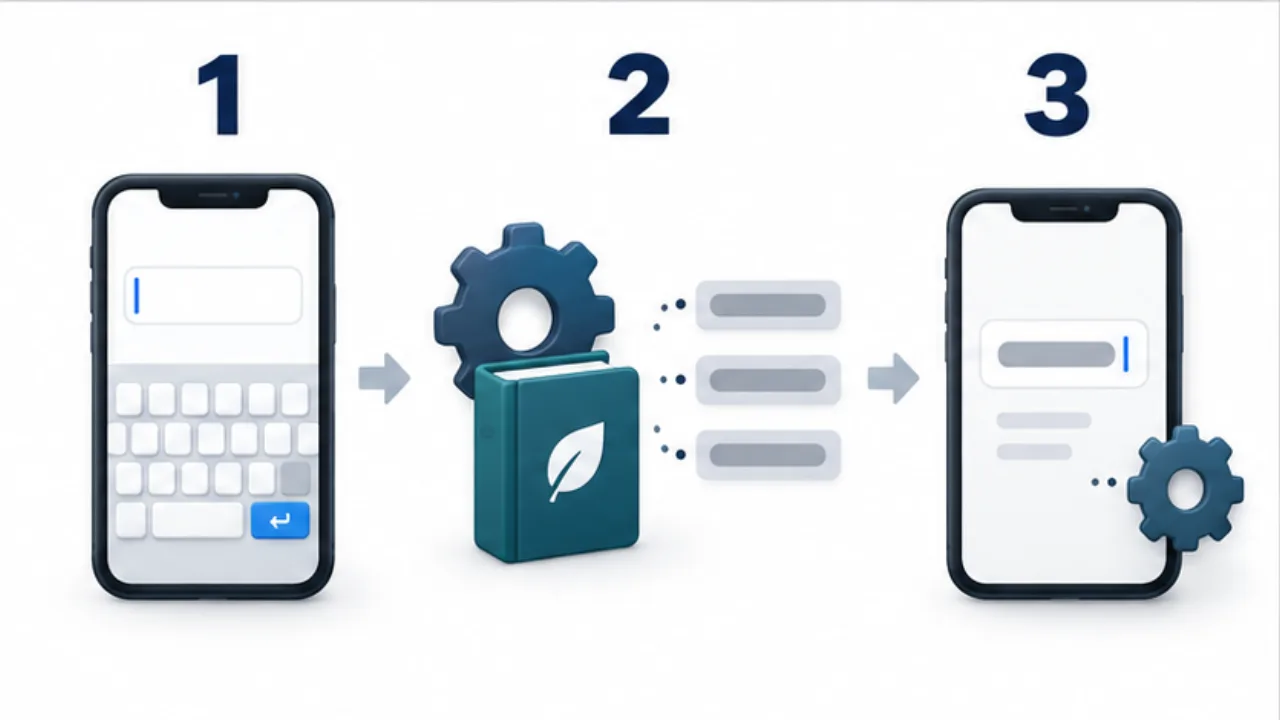
画像を選ぶと拡大できます。
- 入力画面は、押すキーや配置、切り替え操作を担います。
- 変換エンジンは、辞書などを使って候補を作ります。
- アプリへの文字の反映や通信機能も、別に確認します。
導入するときに見る場所
Linuxなどで使う場合は、利用中の環境のパッケージと入力フレームワークの案内を確認します。Androidでは、利用するキーボードアプリ側の対応状況や設定が入口です。デスクトップ向けのインストール手順をそのままスマホへ適用しないでください。
開発に組み込む場合は、公式のビルド手順だけでなく、ライセンスと第三者コード・辞書の表示を確認します。公式READMEはGoogle作成コードのBSD 3-Clauseと、別に確認すべき第三者部分を案内しています。プロジェクト全体を一言で「表示不要」とまとめることはできません。
選ぶときの確認表
- エンジン名と、アプリの開発元を区別できる。
- 自分の端末・OSで使える。
- 必要な文章を変換し、修正できる。
- ユーザー辞書と移行方法が分かる。
- 同期などの追加機能と通信の説明が確認できる。
Mozcという名前は変換技術を知る手掛かりになります。最終的には、実際に使うアプリ全体の入力体験と設定を確認して選びます。
変換の不満を、直せる単位に分ける
「変換が使いにくい」と感じたときは、期待する候補がないのか、候補はあるが選びにくいのかを分けます。前者は語彙や文節の扱い、後者は候補欄や操作方法が関わる問題です。同じ言葉でまとめると、エンジンを変更すべきか、アプリの設定を見直すべきかがわかりません。
架空の店舗名を何度も入力する場面を考えます。読みを入れるたびに一般的な別の単語が先に出るなら、まず候補の有無を調べます。候補にない名称については、アプリが提供するユーザー辞書の登録機能を確認する、という順序が考えられます。一方、目的の候補が見えているのに選択で誤るなら、登録語を増やしても問題は解決しないかもしれません。
| 困っている点 | 記録する内容 |
|---|---|
| 目的の候補がない | 入れた読みと、期待した表記 |
| 文節の区切りが違う | どの位置で区切りたいか |
| 選択を間違える | 候補を選んだ操作と、その後の表示 |
| 確定すると文字が変わる | 入力先アプリと、確定前後の内容 |
設定を変更する前にこの違いを控えると、変更後に同じ文章で比べられます。初回だけの印象と、繰り返し起きる支障を分けて判断します。
辞書を育てる前に、取り出し方も確かめる
ユーザー辞書へ仕事で使う語を登録するなら、その辞書がどのアプリに保存されるかを確認します。同じ Mozc 由来のエンジンを使っていることだけでは、別のアプリへ登録語を自動で引き継げるとは判断できません。
移行機能がある場合は、まず架空の語を少数登録し、書き出しと読み込みの手順を調べます。取り込めた件数だけでなく、読み、表記、品詞など、利用する項目が意図どおりかを確認します。対応する形式や項目は、配布アプリの案内を基準にしてください。
辞書ファイルには、所属先や人名など普段入力する語が含まれ得ます。動作確認のために第三者へ送るなら、実際の辞書全体を使わず、問題を再現する架空の語だけを用意すると説明しやすくなります。
参考リンク
- Mozc公式リポジトリ — プロジェクトの位置づけ、対応環境、ビルド資料、ライセンス。
- Android Developers:入力メソッドの作成 — IMEと入力画面、編集アプリとの接続の説明。