KEYBOARD — キーボードとターミナル入力
フリックと QWERTY、日本語入力はどちらが速いか
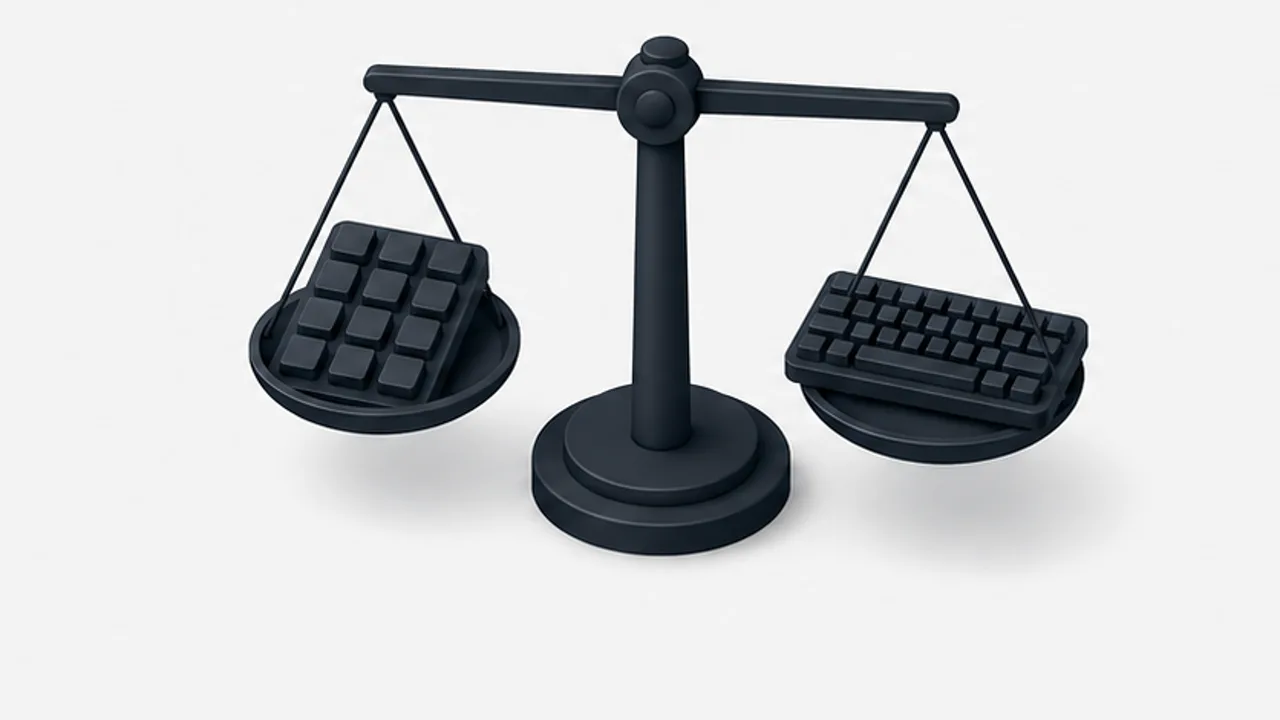
スマホの日本語入力でフリックとQWERTY(ローマ字)のどちらが速いのかを、打鍵数・画面占有・両立運用の観点から冷静に比較します。
この記事の目次
LINE で「明日は渋谷で」と打つ親指と、ターミナルで git status と打つ親指は、同じ親指なのに欲しがる道具が違います。「しぶや」は12キーのフリックなら「し」「ふ」「濁点」「や」の4動作で片手のまま終わりますが、QWERTY のローマ字では s-i-b-u-y-a の6タップです。ところが git status を12キーの英字面で打とうとすると、1つのキーに同居する複数の英字を探し回ることになり、今度は QWERTY が圧倒的に楽になります。フリック派とローマ字派の論争が定期的に燃えるのは、それぞれが自分の親指がよく打つ文章を基準に語っているからで、両方の文章を並べてみれば、結論は「日本語だけならフリック有利、英数と混ざるなら QWERTY 併用が現実的」というつまらないほど穏当なところに落ち着きます。以下では感情論を避けて、速さを決める理由を要素ごとに分解します。読み終わる頃には、自分がどちらを主軸にすべきか、あるいは両方をどう使い分けるべきかを自分で判断できるはずです。
先に断っておくと、この比較に「万人にとっての正解」はありません。打つ文章の中身、手の大きさ、端末のサイズ、PC 入力の経験によって、合理的な答えは変わります。だからこそ、どの要素が自分に効くのかを知っておくことに意味があります。
前提をそろえる: 何を比べているのか
まず比較対象をはっきりさせます。フリック入力は、12キーのかなキーボードで、キーの中央タップと上下左右への払いで1文字のかなを直接入力する方式です。「あ」のキーを左に払えば「い」、上に払えば「う」。かな1文字が1動作で決まります。Google の Gboard の解説でも、この動作は「『あ』をタッチしたまま指を左に払うと『い』、上だと『う』、右だと『え』、下だと『お』が入力されます」と説明されています(Gboard で使えるキーボード配列)。ここで比べる QWERTY は、PC と同じ英字配列を画面に表示し、ローマ字でかなを組み立てる方式です。「か」なら k と a の2タップ。どちらの方式でも、入力されたかなを漢字かな交じり文に変換するのは IME の仕事で、この部分は共通です(変換の仕組みは IME の解説記事に書きました)。
混同されやすいものを2つ除外しておきます。1つはトグル入力(ケータイ打ち)で、これは同じキーを連打して文字を送る旧世代の方式です。Gboard の12キーは初期状態でこの「ケータイ打ち(トグル入力)」とフリック入力の両方が有効になっており、同じ配列の上に2つの入力方式が同居しています(前掲の Gboard の解説)。トグルはフリックとは別物で、繰り返しタップする回数や慣れ方が異なるため、ここでは別方式として扱います。もう1つは PC のかな入力(JIS かな配列)で、キーひとつにかな1文字を割り当てる物理キーボードの方式です。スマホの画面でこれをやるにはキーが多すぎるため、ここで扱う一般的なスマホの12キーとの比較対象から外します。
つまりこの記事の比較は、「かなを1動作で直接入力する12キー」対「かなを2打前後で組み立てるフルキー」の勝負です。この構図で見ると、それぞれの有利不利がきれいに整理できます。速度を決める要素は、1文字あたりの操作数、1操作の所要時間と精度、モード切り替えの頻度、そして誤入力からの回復時間の4つに分解できます。以下、この4要素を順に見ていきます。
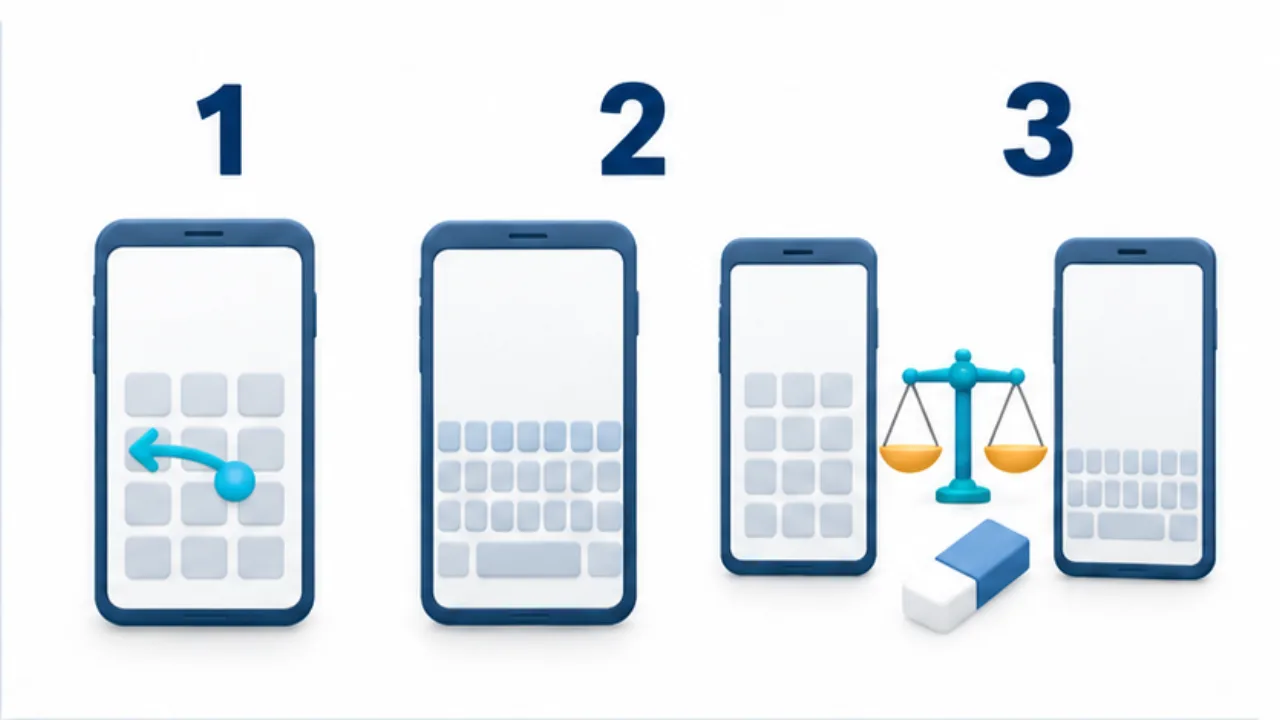
画像を選ぶと拡大できます。
- フリックでは、タップと払いでかなを入力します。
- QWERTYでは、ローマ字や英数・記号の入力を確認します。
- 同じ用途の文章で、変換や修正を含めた使いやすさを比べます。
打鍵数ではフリックが有利
ローマ字入力は「か」に2打(k+a)必要ですが、フリックは1動作です。母音以外のかなは子音+母音の2打が基本になるため、かな1文字あたりの操作数は、清音ではフリックのほうが少なくなる例があります。ただし文章全体の比率は文字の構成と入力方法で変わります。日本語の文章を大量に打つ場面では、この差が土台になります。ローマ字とかなの対応は IME が持つテーブルで決まっていて、たとえば Mozc のテーブルでは ka が「か」、ga が「が」、sya と sha がどちらも「しゃ」に対応しています(Mozc の romanji-hiragana.tsv)。以下の打鍵数の計算は、このテーブルに沿ったものです。
濁音や拗音を見ても、フリックの操作数は悪くありません。「が」はローマ字なら g+a の2打、フリックなら「か」+濁点キーの2動作で同数です。「しゃ」はローマ字で s+y+a(または s+h+a)の3打、フリックなら「し」+「や」+小文字化の3動作で、やはり同数です。つまり濁音・拗音では差が縮んで互角になり、文章全体では清音で稼いだ差が残る、という構図です。
もうひとつ、片手の親指だけで完結する点は数字に表れにくい強みです。電車で吊り革につかまりながら、荷物を持ちながら、歩きながら(推奨はしません)、フリックは片手で扱いやすい配置を選べますが、姿勢や端末で速度は変わります。QWERTY を片手の親指で打つと、画面の端から端まで指を運ぶ移動距離が長く、速度は両手打ちから大きく落ちます。日常のスマホ入力のかなりの部分が片手で行われることを考えると、これは実用上大きい。習熟したフリックはスマホの QWERTY より速いとよく言われますが、その背景にはこの操作数と片手完結性があります。
公平のために、フリック側の1動作の「重さ」にも触れておきます。タップと比べて、払いはわずかに時間がかかり、方向の精度も要求されます。QWERTY の2打は軽いタップ2回なので、打鍵数の差がそのまま時間の差になるわけではありません。それでも、視線の移動とキーの探索まで含めた総合では、キー数が少なく1キーが大きい12キーに分があります。キーが大きいことは、狙いを外さないことでもあるからです。
なお、予測変換の存在はこの比較を少し複雑にします。現代の IME は読みの途中で候補を提示するため、どちらの方式でも「最後まで打たずに済む」場面が多くあります。予測が当たる分だけ打鍵数の絶対値は減り、方式間の差も縮みます。ただし予測に候補を出させるための最初の数文字を打つ速度、そして予測が外れて最後まで打つ場面の速度は、依然として方式の性能そのものです。予測変換は両者の差を消すのではなく、薄めるだけだと理解しておくのが正確です。
QWERTY が有利になる場面
ここからはフリックが不利になる場面です。心当たりの数を数えながら読んでください。
- 英単語・記号が頻繁に混ざる: プログラミング、URL、メールアドレス、パスワード、海外とのチャット。12キーの英字モードは1キーに複数の英字が同居する特殊な並びで、英文を打つ速度は QWERTY に遠く及びません。日本語の文中に英単語が入るたびにモード切り替えと特殊配列の探索が発生し、そこで思考が途切れます
- PC との一貫性: PC でローマ字入力に慣れ切った指は、頭の中の「かな→ローマ字」の変換回路をそのまま使えます。フリックを新たに覚える文字配列の知識を活かせ、PC とスマホで入力の頭を切り替えなくて済むことを重視する人には合理的な選択です
- 両手で持てる場面が多い: 机に座ってスマホを両手で持つなら、両手親指の QWERTY は片手フリックとの速度差をかなり詰めてきます。左右の親指が交互に働くので、片手 QWERTY とはまったく別物の速度が出ます
とりわけ1つ目は決定的です。ターミナルでコマンドを打つ、コードを書く、といった用途では、記号(ハイフン、スラッシュ、パイプ、括弧)が主役になります。スマホでの開発環境についてはスマホでターミナルを使う3つの方法で書きましたが、ああいう用途を12キーでこなすのは現実的ではありません。逆に言えば、打つものがほぼ日本語の文章だけなら、QWERTY 側の優位はほとんど発動しません。
QWERTY 側には、キーの上を指を滑らせて単語を入力するグライド入力(なぞり入力)を備えた実装があることも付け加えておきます。英単語の入力では、1文字ずつのタップより速くなる人が多い機能です。ただしこれは基本的に英語側の機能です。Gboard の解説は、日本語キーボードの英字入力と英語キーボードの「機能面で一番大きな違い」として、英語キーボードではグライド入力ができることを挙げています(Gboard を QWERTY 配列に切り替えるには)。iOS のなぞり入力(QuickPath)も、Apple が公開している対応言語の一覧には英語や中国語(拼音)が並ぶ一方で、日本語は含まれていません(iOS の機能の提供状況)。英語のメッセージを打つ機会が多い人にとっては、QWERTY、それも英語キーボードを追加して使う理由がひとつ増えることになります。
画面占有という隠れた論点
速度の議論で見落とされがちなのが、キーボードが画面のどれだけを覆うか、そして1キーがどれだけの面積を持てるかです。
12キーは配列が3×4+機能キーで構成されるため、1キーを大きく取れます。狭い端末でも誤タップが起きにくく、キーボード全体を片手の親指が届く範囲に収められます。QWERTY は横に10キー並べる必要があるため、端末の横幅をそのまま10分割することになり、幅の狭い端末では1キーが親指の接地面より小さくなります。こうなると誤タップが増え、理論上の打鍵の軽さが誤入力の修正時間で相殺されます。
つまりこの論点は端末サイズと手の大きさの関数です。小さい端末×大きい手なら12キーが安全牌、大きい端末×両手持ちなら QWERTY の分が良くなる。折りたたみ端末を開いた状態や横向き表示では、キー幅を確保しやすくなりますが、中央までの距離も確認が必要です(画面の広い端末の活用も参照)。同じ人でも端末を替えたら最適解が変わりうる、ということです。
また、キーボードの縦方向の大きさは、本文の見える面積との取り引きでもあります。キーボードを大きくするほど打ちやすくなる一方、いま書いている文章の見える行数が減り、少し前の文を確認するたびにスクロールが要ります。長文を書くときにこの往復が気になるなら、キーボードの高さを一段下げる、あるいは画面の広い端末で書く、という調整が効きます。入力の速さは、書いている文章を見渡せることとセットで初めて活きます。
誤入力と修正まで含めて考える
速度比較は「正しく打てた場合の速さ」で語られがちですが、実際の入力時間には誤入力の修正が含まれます。ここでの両者の性格はかなり違います。
フリックの誤りは「隣の段が出る」(あ を打つつもりが え)という形で現れます。方向の精度に依存するため、感度設定と持ち方で大きく改善できるのが特徴です。一方 QWERTY の誤りは「隣のキーに触れる」(k のつもりが l)という形で、キーが小さいほど頻発します。ローマ字入力では子音の誤りが直後の変換を壊すので、1つの誤タップが文節ごと崩す被害につながりやすい面もあります。「こんにちは」と打つつもりの konnitiha が jonnitiha になれば、変換候補は原形をとどめません。かな直接入力なら誤りも1文字の置き換えで済むので、被害の単位が小さいのです。
どちらの方式でも、誤りの修正コストを下げる工夫(削除・カーソル移動の習熟、変換エンジンの学習)は共通に効きます。フリック側の具体的な調整はフリック入力を速くするコツにまとめました。方式の乗り換えを検討する前に、いま使っている方式の設定を整えるほうが先です。設定が悪いだけの方式を「遅い」と誤診して乗り換えると、次の方式でも同じことが起きます。
速さ以外の判断軸
この論争は速度の話として語られますが、毎日使う道具の選択には速度以外の軸もあります。挙げておくと判断が立体的になります。
- 疲労: フリックは親指1本に負荷が集中します。長文を打ち続けると親指の付け根が疲れる人は少なくありません。両手 QWERTY は負荷が左右に分散します。1日の入力量が多い人ほど、この差は無視できなくなります
- 視線の負担: 12キーはキー数が少なく配置の記憶が容易なので、画面をほとんど見ずに打てる段階まで到達しやすい方式です。歩行中や会議中の手元入力(推奨はしませんが現実には多い)では、この性質が効きます
- 学習の移転: QWERTY ローマ字の習熟は PC でも配列やローマ字の知識を活かせますが、指の使い方は異なります。フリックの習熟はスマホの外では使えません。これから PC で文章やコードを書く量が増える見込みの人にとって、練習時間をどちらに投資するかという観点は無視できません。子どもや入力の初心者にどちらを先に教えるかという問いも、実はこの軸の話で、その人の生活で PC がどれだけ登場する見込みかで決めるのが合理的です。どちらか一方しか使えなくなるわけではないので、深刻に構える必要はありません
- とっさの入力: 検索語やパスコードのような短い入力では、キーボードの起動からの数秒が体感を支配します。ここはどちらの方式でも大差なく、むしろ切り替えやモードの状態(前回英字モードのままだった、など)のほうが影響します
速度で決めきれないときは、この4つのうち自分の生活で一番頻度が高い場面を優先してください。道具の良し悪しは、使う場面の分布で決まります。
なぜ日本ではフリックが主流になったのか
少し背景の話をします。フリック入力は、ガラケー時代のトグル入力の配列(あかさたな…の12キー)を土台に、タッチスクリーンならではの「払い」を加えて連打を不要にした方式です。ガラケーで12キーの位置を体が覚えていた利用者にとって、覚え直しが最小で済む進化でした。スマホ移行期の日本で急速に広まったのは、この連続性によるところが大きいのです。
一方、物理キーボード文化圏では、タッチスクリーンでも QWERTY をそのまま画面に置くのが自然な流れでした。日本語のローマ字入力は PC の標準的な入力方式として定着していたため、「PC と同じ方式をスマホでも」という選択肢も同時に存在し続けました。結果として日本のスマホには2つの方式が併存し、どちらも十分な利用者を持っています。世代による偏りもよく話題になりますが、実際には年齢よりも「ガラケーを経由したか」「PC 入力を先に覚えたか」という経路の違いで説明できる部分が大きいはずです。
12キーという形そのものは、電話機のダイヤルボタンに文字を割り当てた歴史の延長にあります。電話機のキーに数字・文字・記号をどう配置するかは、ITU-T の勧告 E.161「Arrangement of digits, letters and symbols on telephones and other devices」として国際的に標準化されていて、現行版は 2001 年のもの、2014 年の改訂では韓国語の文字配置が附属書として加わっています(ITU-T E.161)。かな50音を「行」で束ねて10個のキーに載せる設計は、この数字キーの上に日本語話者向けに重ねられた層で、五十音表を知っている人にとって覚えることがほとんどない、よくできた圧縮でした。フリックはこの資産の上に「段」を方向で選ぶ操作を足したもので、行×段という五十音の構造がそのまま操作体系になっています。フリックが覚えやすいのは偶然ではなく、五十音表を指の動きに翻訳した方式だからです。
この歴史は現在の判断にも示唆があります。フリックと QWERTY のどちらが「本質的に」優れているかではなく、あなたの指がすでに何を覚えているかが、実際の速度を大きく左右するということです。乗り換えの議論は、既存の習熟という資産を捨てる費用を必ず含めて考える必要があります。
現実解: 日本語はフリック、英数は QWERTY
ここまでの整理から、自然な答えが出ます。日本語のかなはフリックで打ち、英単語・記号・コマンドは QWERTY で打つ。この分担はアプリ側も想定していて、Gboard には日本語を12キーのままにして英字入力だけ QWERTY にする設定があり(Gboard を QWERTY 配列に切り替えるには)、iPhone でも複数のキーボードを追加して切り替えながら使えます(iPhone のキーボードを追加する/変更する)。かな入力の操作数の少なさと、英数入力の互換性という、両方の長所だけを取る構成は、今日から実行できます。
Gboard と iPhone で役割分担を設定する
Gboard(Android)では、日本語12キーの設定に「英字入力は QWERTY」があり、オンにすると日本語は12キーのまま英字だけが QWERTY になります。同じ画面の「フリックのみ」はケータイ打ちを無効にする項目です(Gboard で使えるキーボード配列)。
Gboard の設定アイコン → [言語] → [日本語 12 キー] → [12 キー レイアウトの設定]
  [英字入力は QWERTY] をオン  … 日本語は 12 キーのまま、英字だけ QWERTY になる
  [フリックのみ] をオン        … ケータイ打ちを無効にし、同じ文字の連続入力を楽にする
日本語と英字の行き来は、左下の [あa1] キー(設定によっては [あa])のタップです。別に英語キーボード(English(US))を追加すれば言語切り替えキーで移動でき、そちらではグライド入力も使えます(同 QWERTY 切り替えの解説)。
iPhone の日本語キーボードは「日本語(かな)」と「日本語(ローマ字)」の2種類で(iOS の機能の提供状況)、追加は設定アプリから行います(iPhone のキーボードを追加する/変更する)。
「設定」>「一般」>「キーボード」>「キーボード」>「新しいキーボードを追加」かなキーボードを日本語用に、英語キーボードを英数用に入れ、使わないものは同じ画面の「編集」から削除して2つに絞ると、切り替えが単純になります。
このとき効いてくるのが、英語側のキーボードの質です。切り替えた先の QWERTY が数字を数字行として持っているか、記号が何階層目にあるかで、英数モードの快適さは大きく変わります。ターミナル用途まで見据えるなら、Esc や Tab、Ctrl まで最初から見えているフル配列だとさらに快適で、The KeyBoard のように Mac US 配列 + 12キーフリックという組み合わせは、この役割分担の思想をそのまま実装した例です。英字配列を US と JIS のどちらに寄せるかという論点はUS 配列と JIS 配列の比較で扱っています。
役割分担の運用で大事なのは、切り替えの操作を指に覚えさせることです。切り替えキーの位置を確認し、日本語→英語→日本語の往復を意識的に何度か練習しておく。切り替えが無意識になれば、2つのキーボードは1つの道具として機能し始めます。
シナリオ別に当てはめる
抽象論を自分に引き付けるために、典型的な4つのケースで考えてみます。
- 通勤中の片手入力が中心の人: フリック主軸が素直です。英数は QWERTY に切り替える構成にして、フリック側は「フリックのみ」化と感度調整で磨いてください。片手完結性という最大の長所を最大限使う構成です
- 大きめの端末を机で両手打ちする人: QWERTY 主軸で困りません。キーが十分な大きさを確保できるので誤タップを減らせる場合がありますが、修正や持ち方も確認します。フリックは片手のときの補助と割り切る手もあります
- スマホでターミナルやコードを触る人: 英語側の充実が最優先です。記号と修飾キーに素早く到達できる QWERTY を土台に、日本語のコメントやチャットはフリックで打つ分担が機能します。スマホだけで開発する話で書いたような使い方では、キーボードが作業効率の天井を決めます
- 日本語の長文(日記・ブログ・小説)をスマホで書く人: かなの操作数が総打鍵量を支配するので、フリックの習熟に投資する価値が最も高いケースです。あわせて音声入力の下書き併用も検討に値します
自分がどのケースに近いか、そして生活の中でそのケースが占める割合はどれくらいかを見積もると、「主軸をどちらにするか」は自然に決まるはずです。
乗り換え・併用を試す手順
いまの方式に不満がある人向けに、移行の手順を書いておきます。ポイントは、一気に切り替えず、測りながら段階的に進めることです。
- 現状を測る。タイピング測定サイトで、いまの方式での速度と誤り率を記録する
- いまの方式の設定を整える。フリックなら「フリックのみ」化と感度調整、QWERTY ならキーボードの高さやオートコレクトの設定を見直し、再測定する
- それでも不満が残る場合だけ、方式の変更を試す。まず英数側だけ QWERTY に寄せる(またはその逆)など、部分的な変更から始める
- たとえば2週間を比較の目安にし、新しい構成で無理のない入力を試す。支障が大きい場合は早めに戻す。最初の数日の遅さは学習期間として織り込む
- 再び測定し、最初の記録と比べて判断する。数値と体感の両方で改善がなければ、元に戻してよい
この手順の要点は3にあります。「日本語入力ごと乗り換える」のは最も費用が高い選択で、多くの場合は英数側の改善だけで不満が解消します。全部を変える前に、痛い部分だけを変える。それで足りるならそれが最良です。
判断に迷ったら、「英数・記号のたびに手が止まっている自覚があるか」を基準にしてください。これも乗り換え・併用を検討する手掛かりになります。日本語のかな入力そのものに不満がないなら、フリックを捨てる理由はありません。逆に、止まっている自覚があるのに我慢を続けるのは、毎日数十回の小さな停止を放置することです。どちらか一方に殉じる必要は、どこにもありません。
よくある失敗と対処
- 速い人の構成を丸ごと真似る: 手の大きさも端末も打つ文章も違う他人の最適解は、あなたの最適解ではありません。要素(端末サイズ、英数の頻度、片手率)ごとに自分の条件を当てはめて判断してください
- 移行初日の遅さで結論を出す: どの方式も、指が覚えるまでの慣れに必要な時間は人によって異なります。試すと決めたら期間を区切って完走し、それから判断します
- 設定を整えずに方式のせいにする: トグル併用のままのフリック、オートコレクトが暴れる QWERTY は、どちらも本来の実力より遅い状態です。比較は両者を整備してから行わないと意味がありません
- 論争に引きずられて頻繁に行き来する: 方式を変えるたびに学習期間の遅さを払い直すことになります。試す作業と見直す時点を先に決め、修正の負担や使いにくさも含めて判断します
よくある質問
結局、最速はどちらなのですか
打つ内容がほぼ日本語で、習熟度が同等なら、操作数の少ないフリックが有利です。ただし上位の速さは方式よりも習熟と設定で決まる領域で、「速い方式を選んだ人」より「選んだ方式を使い込んだ人」のほうが速い、というのが実態です。方式選びで得られる差より、使い込みで得られる差のほうが大きいと考えてください。タイピング測定サイトで自分の数値を方式別に測ってみると、想像していた序列と違う結果が出ることもよくあります。議論の前に測る。これがいちばん手早い決着です。
PC でローマ字入力ができるので、QWERTY 一本でよいですか
両手で持てる場面が多く、端末がある程度大きいなら、それで困らない可能性は十分あります。配列の知識を活かせますが、画面上のキーを親指で操作する練習は別に必要です。一方で、片手入力の頻度が高い生活(通勤、家事の合間、寝転がりながら)なら、フリックを覚える価値はあります。習熟に必要な時間と改善の程度は人によって異なります。
ケータイ打ち(トグル)からの乗り換え先はどちらがよいですか
フリックを勧めます。キー配置(あかさたな…)がトグルと同じなので、覚え直すのは「連打の代わりに払う」という動作だけです。QWERTY ローマ字への乗り換えはキー配置の記憶から始めることになり、学習の山が一段高くなります。乗り換えの具体的な進め方はフリック入力を速くするコツの「フリックのみ」設定の話が参考になります。
音声入力が速いなら、そもそもこの議論は不要では
長い下書きを一気に出す用途では、音声入力は実際に速い選択肢です。ただし、固有名詞の誤認識の修正、記号や改行の挿入、声を出せない場所での入力には、結局キーボードが要ります。音声で書いてキーボードで直す運用でも、直す側の速度は必要です。置き換えではなく併用の関係だと考えるのが実態に合います。
両方を併用すると、どちらも中途半端になりませんか
かなはフリック、英数は QWERTY という分担は、役割を区別する一案です。ただし切り替えで迷うかどうかは人によって異なります。PC でローマ字、スマホでフリックという分担も考えられますが、それだけで両方の習熟が保証されるわけではありません。中途半端になりやすいのは、日本語をフリックで打つ日とローマ字で打つ日が混在するような、同じ文字種を2方式で行き来する使い方です。分担の境界を文字種で固定することが、併用をうまく回すコツです。
次の一歩
今日できることは2つです。1つ目は、自分の直近の入力を振り返って、英数・記号の頻度と片手入力の頻度を見積もること。メッセージアプリの履歴を1日分眺めれば十分です。2つ目は、上で示した設定を実際に入れることです。Gboard なら「英字入力は QWERTY」をオンに、iPhone なら「日本語(かな)」に加えて英語キーボードを追加し、役割分担の運用を1週間試します。どちらもオフに戻せば元通りになる変更なので、気楽に始めて気楽にやめられます。
それで英数の不満が消えれば、方式論争に参加する必要はもうありません。フリック側の速度をさらに詰めたくなったらフリック入力を速くするコツへ、かなが漢字になる裏側に興味が湧いたら IME の仕組みの記事へ進んでください。どちらの方式を選んでも、その先で効くのは道具の理解です。
一つの平均値より、よくある作業を並べて比べる
自分に合う方式を選ぶには、入力全体の平均速度だけでなく、よくある作業で何が起きるかを見る方法があります。短い日本語の返信、英数字を含む連絡、長めの下書きなどを別々に試すと、どの場面で切り替える意味があるかを判断できます。
たとえば普段は日本語の返信が中心でも、毎日の最後にファイル名や識別番号を正確に入力する作業があるなら、その一場面は軽視できません。頻度が低くても、誤入力を見落とすと手戻りが大きい作業は、速さより確認のしやすさを重視します。
| 作業例 | 比較する点 |
|---|---|
| 日本語の短い返信 | かなの入力と候補選択 |
| 英数字を含む連絡 | 大文字、数字、記号の切り替え |
| 長めの下書き | 本文の見渡しやすさと修正 |
| 識別番号の転記 | 一文字ずつ照合できるか |
入力テストに使う名前や番号は架空のものにします。実際のパスワードを測定サイトへ入力する必要はありません。普段の作業に近い構造だけを再現すれば、比較の材料になります。
併用するときは、切り替える境界を小さくしすぎない
日本語と英字を使い分ける運用でも、一文字ごとに配列を切り替える必要はありません。短い英単語なら今の配列で入力したほうが流れを保てる場合があり、記号が続く箇所ならまとめて切り替えるほうが扱いやすい場合があります。
たとえば日本語の説明にファイルのパスを一つ添えるなら、そのパスを入力するまとまりで英字配列へ移り、確認を終えてから日本語へ戻ります。何回切り替えたかだけでなく、戻った直後に意図したモードかを確認してください。英字配列でも、日本語のローマ字入力と英語入力では変換や自動修正の扱いが異なります。
併用を試して切り替えの迷いが増えるなら、対象の作業を絞るか、慣れた方式を主軸に戻します。両方を使うこと自体が目標ではありません。「この作業では、この入力方法なら最後まで確認しやすい」と説明できる組み合わせを探します。
参考リンク
- Gboard で使えるキーボード配列(レイアウト)は?(Android 公式) — 12キーのフリック動作の説明と、「英字入力は QWERTY」「フリックのみ」の設定手順
- スマホのキーボード(Gboard)を QWERTY 配列に切り替えるには?(Android 公式) — 英字は QWERTY・日本語は12キーの設定、[あa1] キーでの切り替え、グライド入力が英語キーボードの機能であること
- iPhone のキーボードを追加する/変更する(Apple サポート) — 設定アプリからキーボードを追加・削除・切り替える手順
- iOS の機能の提供状況(Apple) — 「日本語(かな)」「日本語(ローマ字)」というキーボードの区分と、QuickPath の対応言語一覧
- Mozc の romanji-hiragana.tsv(Google / Mozc) — ka・ga・sya・sha などローマ字とかなの対応表
- ITU-T 勧告 E.161(ITU) — 電話機のキーへの数字・文字・記号配置の国際標準と、その改訂履歴