KEYBOARD — キーボードとターミナル入力
US配列とJIS配列、どちらを選ぶか — 記号・日本語切替・混在で比較
US配列とJIS配列を、入力する文字、キーの形、複数端末での使い分けから比較。購入前に試す入力例と設定の確認方法を紹介します。
この記事の目次
US配列とJIS配列を選ぶときは、「どちらが優秀か」より、自分が入力する文字と、普段使うほかの端末に合うかを比べます。US配列でも、OSに日本語の入力ソースを設定すれば日本語を入力できます。キーボードの刻印と、入力する言語は別の話です。
この記事では、買い替え前に確認できる項目をまとめます。特定製品の打鍵速度や疲労を比較した実測レビューではありません。
物理的な形とOSの設定を分ける
Appleの公式説明では、ANSI・ISO・JISのキーボードタイプが区別されています。一般にUS配列として売られる製品でも、コンパクト化でキーの配置を変えたものがあります。「US」と書いてあるだけで、すべて同じ形とは限りません。
また、キーの形がUSでもOS側が別の配列として解釈すると、刻印と違う記号が出ることがあります。買い替える前に、今の問題がキーの形なのか、論理配列の設定なのかを切り分けます。ANSI・ISO・JISの違いで、この2層を詳しく説明しています。
比べたい3つの項目
| 項目 | US配列で確認すること | JIS配列で確認すること |
|---|---|---|
| 記号入力 | 普段使う括弧や引用符の位置 | 慣れた記号の位置と、追加キーの使い方 |
| 日本語切替 | 入力ソースを切り替える操作 | かな・英数や変換関連キーの動作 |
| 複数端末 | 会社・自宅・外付けとの違い | 持ち出し用や借りる端末との違い |
OS、メーカー、モデルによってキーの名称や実際の動作は異なります。特にMac用とWindows用では、同じJISでも日本語切替の体験を同じものとして扱わないようにします。
自分が書く文章で試す
売り場や借りられる端末で試す場合は、普段の作業に近い短文を使います。次は入力確認用の例で、ターミナルに実行するコマンドではありません。
日本語とEnglishを交互に入力する。
user@example.com
path/to/file-name
"quoted text" (sample) [sample] {sample}
文章を打つだけでなく、途中の記号を修正する操作も試します。記号入力が中心の人と、日本語の連続入力が中心の人では、気になる箇所が違います。ほかの人の「打ちやすい」が、そのまま自分の用途に当てはまるとは限りません。
変えるべきかを判断する
今の配列で困っていないなら、変更する必要はありません。記号位置やキーの形が具体的な負担になっているなら、その箇所を候補のキーボードで試します。会社の端末を変更できないなら、混在に慣れる負担も比較に入れます。
今の配列で困る操作:
変更後にその操作がどうなるか:
変更できない端末の配列:
日本語切替の操作:
設定を元へ戻す方法:
この欄が埋まらない段階では、写真や評判だけで決めないほうが判断しやすくなります。見た目を好んで選ぶ場合も、その好みと機能上の利点を分けて考えます。
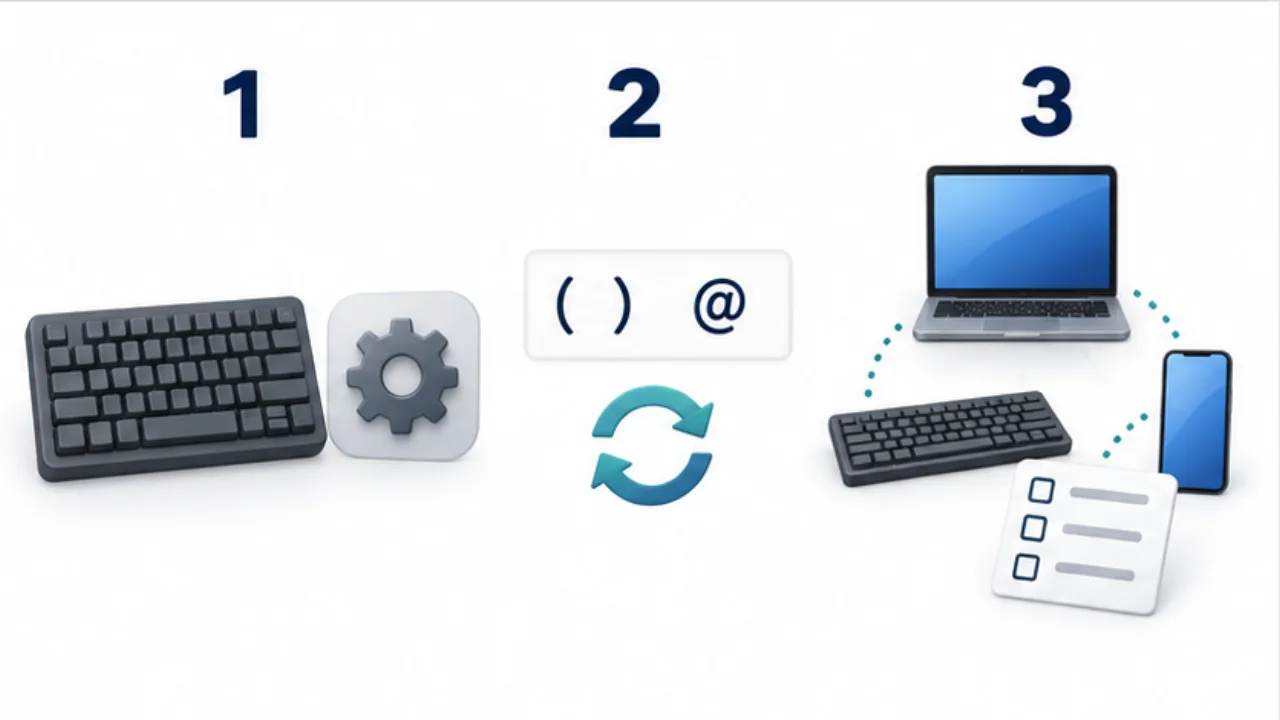
画像を選ぶと拡大できます。
- 実物のキー構成とOS側の配列設定を分けて確認します。
- 普段使う記号と日本語切り替えを試します。
- 複数端末を行き来したときの操作も比べます。
記号が刻印どおりに出ないとき
接続先のOSで、キーボードタイプと入力ソースを確認します。MacならAppleのキーボードタイプと入力ソースの案内を参照できます。リモート接続中は、手元と接続先の両方が関わるので、まず手元のテキストエディターで同じキーを試してください。
手元では合っていてリモート先だけ違うなら、接続先の設定やリモートアプリを調べます。両方違うなら手元の設定から確認します。一度に複数の設定を変えず、変更前を記録して、1項目ずつ確かめてください。
買い替えの理由を、三つの場面で確かめる
候補の配列を試すときは、同じ文字列を連続で打つだけでなく、普段の切り替わりを再現します。「文章を書く」「途中の記号を直す」「別の端末へ移る」の三つに分けると、最初の打ちやすさだけでは見えない相性がわかります。
たとえば、日本語のメールを書き、括弧付きのファイル名を追記し、会社の端末に戻る場面を考えます。候補の配列では括弧が打ちやすくても、会社の端末へ戻るたびに日本語切り替えを探すなら、その負担も比較対象です。逆に、普段使う端末を同じ配列へ揃えられるなら、移動時の混乱を減らすことが選ぶ理由になり得ます。
| 試す場面 | 観察すること |
|---|---|
| 文章を続けて書く | 空白、句読点、日本語切り替えで止まるか |
| 入力済みの箇所を直す | 記号を見つけ、選択や削除を行えるか |
| いつもの端末に戻る | 直前の配列の癖が残って誤入力するか |
慣れている配列と初めて触る配列では、練習量が違います。短い試用で出た差を、そのまま配列そのものの性能差として扱わないようにします。今すぐ必要な使いやすさと、慣れるために使える時間を合わせて判断します。
配列の問題と、製品の問題を分けて記録する
同じ US 配列でも、製品によってキーの間隔、右端の配置、矢印キーの大きさなどが違います。JIS 配列でも同様です。特定の小型キーボードで押しにくかった経験だけで、その配列の全製品を判断すると、原因を取り違えることがあります。
試用メモは「配列に由来する違い」「その製品の形」「OS やアプリの設定」の三欄に分けます。記号の刻印が違う、隣のキーを押してしまう、日本語切り替えが動かない、という不満は、それぞれ別の欄になる可能性があります。
購入候補を絞るときは、困った操作が別の製品でも残るかを確認します。見た目の好みも選ぶ理由ですが、後から設定で変えられる問題と、物理的な大きさの問題を分けておくと、選んだ理由を説明しやすくなります。
参考リンク
- Apple:Macでキーボードのタイプを指定する — ANSI・ISO・JISの識別。
- Apple:Macで別の言語で書く — 入力ソースの追加と切り替え。