KEYBOARD — キーボードとターミナル入力
キー配列の基礎知識 — ANSI・ISO・JIS の違いはどこにあるか
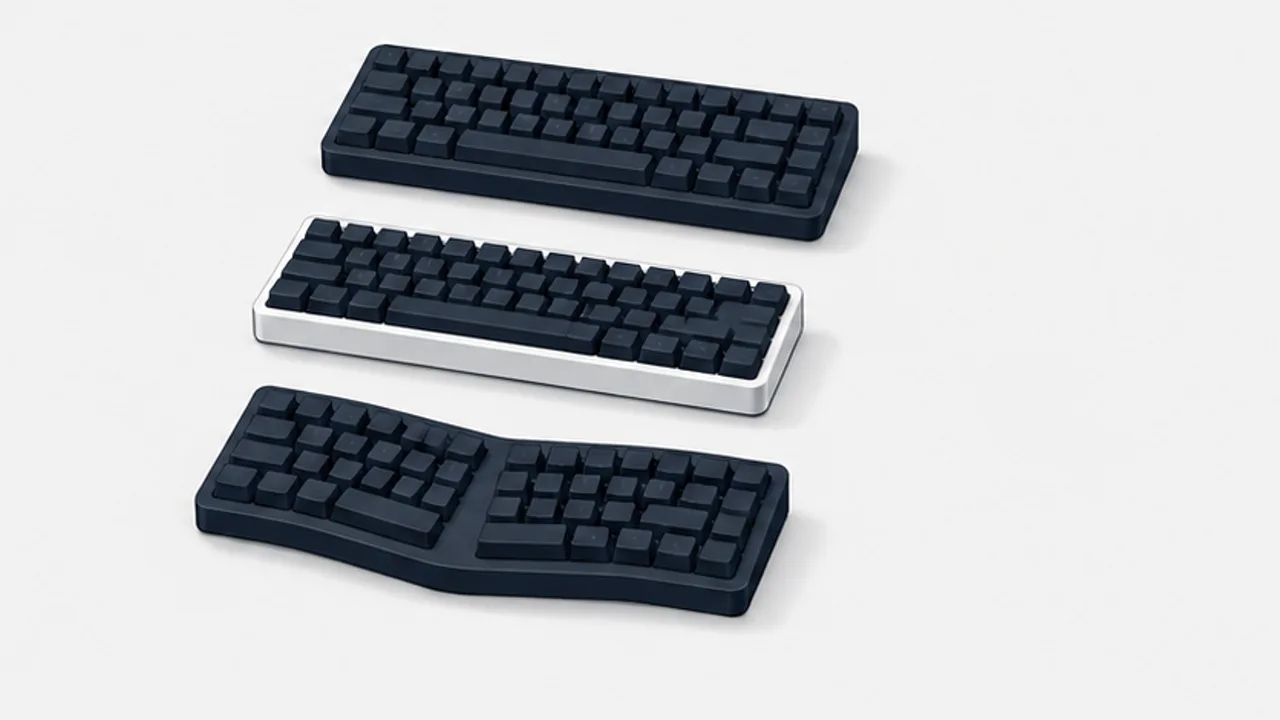
キーボードの物理配列 ANSI・ISO・JIS の違いを図解的に整理。Enter キーの形、キー数、記号の位置、購入時の注意点をまとめます。
この記事の目次
たとえば、海外の通販サイトで「UK layout」と書かれたキーボードを US 配列だと思い込んで注文し、届いた箱を開けたら Enter が縦長で、左 Shift が半分の長さしかなかった。会社支給の JIS ノートに自宅の US 配列キーボードをつないだら、Shift+2 で @ ではなく " が出る。スマホに Bluetooth キーボードをつないだら、刻印どおりの記号が出ない。キーボード選びで実際にトラブルや後悔の原因になるのは、スイッチの押し心地でもキーキャップの質感でもなく、たいていこうした配列のずれです。どれも配列の知識があれば事前に避けられた問題で、逆に言えば、配列の基礎は一度覚えれば一生ものです。物理配列の系統は何十年も安定しており、近い将来に新しい規格へ置き換わる気配もありません。
世界で使われている物理配列は、大きく分けて ANSI・ISO・JIS の3系統です。macOS も、接続されたキーボードをこの3種類のどれかとして認識する作りになっています(Apple サポート「Mac でキーボードの種類を指定する」)。3つの違いと見分け方、そして「物理配列」と「OS 側の設定」という2つの層の関係を先に押さえておくと、キーボード選びと環境設定で迷うことがなくなります。冒頭の3つの失敗も、すべてこの2層の食い違いとして説明がつきます。
まず押さえる原則 — 配列には「物理」と「論理」の2層がある
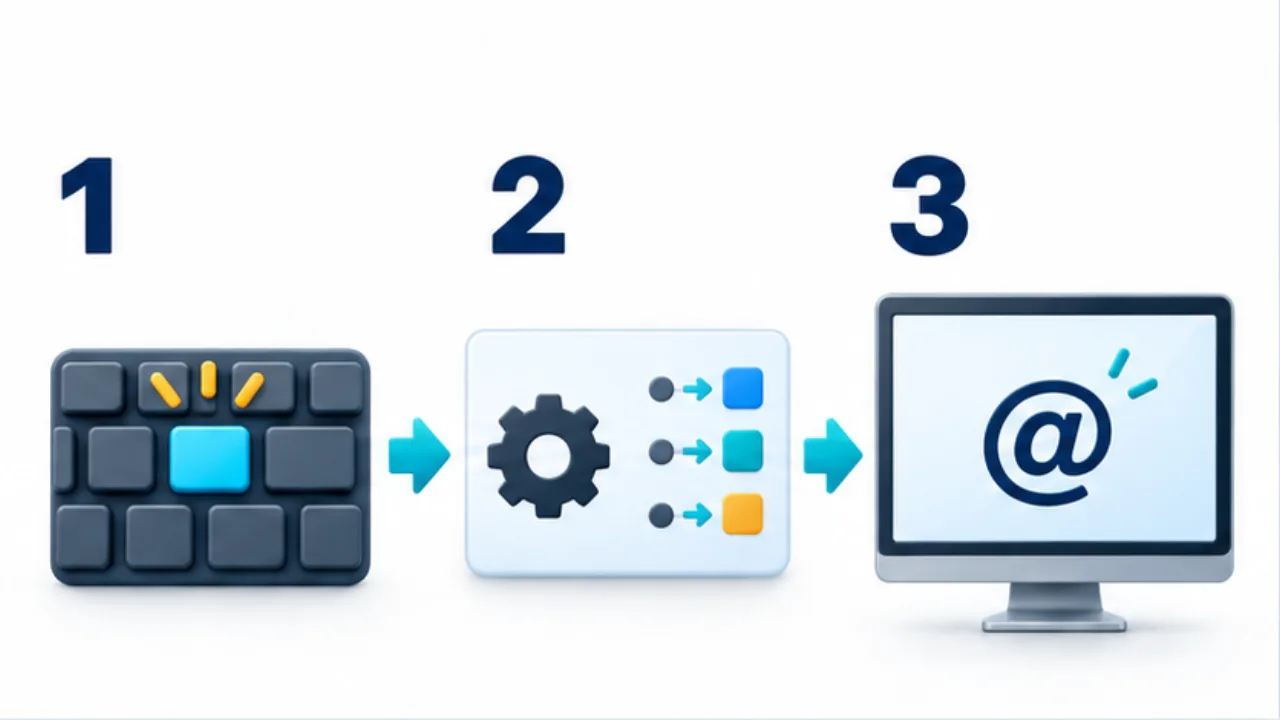
配列の話が混乱しやすいのは、性質の違う2つのものが同じ「配列」という言葉で呼ばれているからです。1つ目は物理配列。キーが何個あり、どんな形で、どこに並んでいるかという、ハードウェアの形状の話です。ANSI・ISO・JIS はこの物理配列の分類です。2つ目は論理配列。押されたキーをどの文字として解釈するかという、OS 側の変換表の話です。OS の設定画面で「英語(米国)」や「日本語」を選ぶのはこちらです。
キーボード本体は「どの位置のキーが押されたか」という信号を送るだけで、その信号を文字に変換するのは OS の仕事です。つまり、キーの刻印はあくまで「この設定で使われる想定です」という印刷にすぎず、実際に何の文字が出るかは論理配列が決めます。物理は JIS なのに論理が US になっていると、刻印と違う記号が出る。これが配列トラブルの正体で、Android に物理キーボードをつないだときの記号ズレも、まったく同じ構造で起きています。
この2層を分けて考えられるようになると、「キーボードが壊れた」と「設定が合っていない」を混同しなくなります。刻印どおりに出ないだけなら、まず論理配列と、リマップ設定を確認します。
もう少し具体的に言うと、キーボードは各キーに振られた番号(スキャンコードやキーコードと呼ばれます)を送っています。Q の位置のキーが押されたら「この番号のキーが押された」という信号が飛び、OS の変換表がそれを Q という文字に対応づける。変換表を英語(米国)にすれば US としての解釈、日本語にすれば JIS としての解釈になります。キーキャップを引き抜いて別の位置に挿し替えても動作が変わらないのは、送られる番号がキーの位置で決まっているからです。これは USB キーボードの仕様書にも方針として書かれていて、言語ごとにキーの割り当てを変えるのは現実的でないため、同じ位置のキーには同じコードを使い、キーキャップの印刷を変えるだけで別言語向けのキーボードにできるようにする、とされています。例に挙がっているのは北米キーボードの Y の位置がドイツでは Z になるケースで、メーカーはどちらにも Y のコードを使うべきだと明記されています(USB-IF HID Usage Tables 1.7)。
画像を選ぶと拡大できます。
- キーを押すと、位置に対応する入力が送られます。
- OSの論理配列が、入力をどの文字として扱うか決めます。
- 解釈された文字が表示されます。刻印と違うときは設定も確認します。
なぜ3系統も残っているのか
配列が3系統に分かれたまま統一されないのには理由があります。キーボード配列は、その配列で訓練された膨大な数の指を抱えているからです。配列を変更するコストは、ハードウェアの作り替えよりも人間の再訓練の方がはるかに大きい。だから各地域は自分たちの言語事情に合わせた配列を守り続け、メーカーは地域ごとに作り分けるコストを受け入れてきました。QWERTY の文字部分が100年以上ほぼ変わっていないのも同じ理屈です。配列は技術仕様であると同時に、その地域のタイピング文化の記録でもあります。
ユーザー個人にとっての実践的な帰結はこうです。将来の統一を前提にせず、現在利用できる機器で考えます。代わりに、自分の手が届く範囲の機器を1系統に統一する。以下の内容は、そのための判断材料です。
3系統の成り立ち
3系統の共通の祖先は、19世紀末に確立したタイプライターの QWERTY 配列です。コンピュータのキーボードは、タイプライターで訓練された人がそのまま使えるように文字の並びを引き継ぎました。文字部分はほぼ共通で、周辺の機能キーと記号の割り当てだけが地域ごとに分かれている——3系統の関係はこう理解すると見通しがよくなります。
ANSI は米国の標準化団体(American National Standards Institute)に由来する呼び名で、いわゆる US 配列の系統です。1980年代の IBM PC 用拡張キーボード(101キー)が事実上の原型になり、Windows キーが加わった104キーがフルサイズの標準として定着しました。Apple も macOS のキーボードの種類の説明で、ANSI を北アメリカや世界の多くの地域で広く使われている標準101キー配列と位置づけています。世界のキーボード市場では最大勢力で、自作キーボードや海外メーカーの製品はこの系統が基本です。
ISO は国際標準化機構(International Organization for Standardization)に由来する系統で、主に欧州で使われています。骨格は ANSI と共通ですが、欧州の各言語が必要とするアクセント記号や追加文字を打つために、キーが1つ多く、AltGr という「第3の文字を出す」ための修飾キーを持ちます。同じ ISO 物理配列の上に、ドイツ語の QWERTZ、フランス語の AZERTY といった各国の論理配列が載る、という関係です。
JIS は日本産業規格(JIS)で定められた日本向けの配列で、かな入力のためのかな刻印と、日本語入力の操作に使う専用キー(半角/全角、変換、無変換、カタカナひらがな)を持ちます。配列の規格そのものは1980年制定の JIS X 6002「情報処理系けん盤配列」で、JIS X 0201 の英字・片仮名用の符号を両手で打つためのけん盤配列を規定しています。ただしこの規格が定めるのはキーの相対的な配置で、キー間隔やキートップの形状・寸法といった物理的要因は対象外と明記されています(日本規格協会 JIS X 6002:1980)。つまり後述する Enter キーの形や大きさは、この規格が決めているものではありません。フルサイズで109キー前後。日本で売られている PC のほとんどはこの配列です。3系統の中で最もキー数が多く、それはそのまま「日本語入力のための専用装備が多い」ことを意味します。
見分け方の決定打は Enter キーの形
店頭でも通販の写真でも、いちばん確実な見分け方は Enter キーの形を見ることです。Apple も自社キーボードの配列を判別する手順として、まず return キーの形で ANSI・ISO・日本語のどれかを判定し、そのあとで tab キーや Q キー周辺の刻印から国別の配列を絞り込む、という順番を示しています(Apple サポート「国/地域別の Apple 製キーボードの見分け方」)。形が先、刻印が後。この順番で見れば、一般的な製品の系統を絞れますが、特殊配列では型番の仕様確認も必要です。
ANSI — 横長の Enter
Enter は横長の1段で、その上の Backspace も横長で大きめです。左右の Shift はどちらも長く、キーの並びが左右対称に近い、すっきりした構成です。Enter が1段しかない代わりに、Enter の上下のキーが余裕を持って配置されるので、 \ や ' などの記号キーが素直な位置に収まります。バックスラッシュのキーが Backspace の下・Enter の上に横たわるのも ANSI の特徴で、プログラミングで多用する記号が右手小指の守備範囲に収まります。総キー数はフルサイズで104。テンキーを省いたテンキーレスやさらに小型のモデルでも、この「横長 Enter」という特徴は変わりません。
ISO — 縦2段の L 字 Enter
Enter が縦2段ぶち抜きの L 字型で、これが最大の目印です。左 Shift が ANSI より短く、その右隣に1キー追加されています(刻印は国によって違います)。この追加キーは USB キーボードの仕様書でも「Keyboard Non-US \ and |」という独立したコードを持ち、AT-102 系のキーボードでは左 Shift の近くにあるのが典型だと注記されています。右の Alt の位置には AltGr があり、これを押しながらキーを打つことで、キーキャップに3つ目・4つ目として刻印された文字(ユーロ記号など)を入力します。総キー数はフルサイズで105。なお、同じ ISO でもバックスラッシュなど記号の位置は国別の論理配列ごとに違うため、「ISO ならこう」と一括りにできるのはキーの形までです。欧州向けノート PC や海外通販で、意図せずこの配列に出会うことがあります。
JIS — 大きな逆 L 字 Enter とかな刻印
Enter は ISO と同じく縦2段ですが、上段が幅広い逆 L 字型で、ISO より存在感があります。決定的な目印はかな刻印と、スペースバーの左右に並ぶ日本語用キー(無変換・変換・カタカナひらがな)、左上の半角/全角キーです。これらの日本語用キーは USB の仕様書でも特別扱いで、ろ・カタカナひらがな・¥・変換・無変換の各キーに Keyboard International1〜5、カタカナ・ひらがな・全角/半角の各機能に LANG 系のコードが、日本語ワープロ向けキーボード用として個別に割り当てられています。日本語用キーが増えた分だけスペースバーが短いのも特徴で、これを US 配列との比較で長所とも短所とも取れるポイントとして挙げる人は多くいます。Enter が大きい分、[ や ] といった記号キーは Enter の左に押し込まれた窮屈な配置になります。総キー数は109前後です。
記号の位置はここまで違う
3系統の違いはキーの形だけではありません。記号の割り当ても大きく違います。日本のユーザーが実際に影響を受けるのは US(ANSI+米国論理配列)と JIS の差なので、代表例を挙げます。
- @: US は Shift+2。JIS は P の右隣に独立キーがある
- コロン(:): US は Shift+セミコロン。JIS は独立キーで、Shift なしで打てる
- イコール(=): US は 0 の2つ右に Shift なしで打てる。JIS は Shift+ハイフン
- 括弧(()): US は Shift+9 と Shift+0。JIS は Shift+8 と Shift+9 で、1つずつずれている
- アンダースコア(_): US は Shift+ハイフン。一般的な Windows JIS は Shift と右 Shift の左隣の「ろ」キー
- アポストロフィ('): US は Enter の近くに独立キーがあり Shift なしで打てる。JIS は Shift+7
- プラス(+): US は Shift+イコール。JIS は Shift+セミコロン
さらに日本特有の事情として、円記号(¥)とバックスラッシュの問題があります。JIS 環境では歴史的に同じ文字コードを ¥ とバックスラッシュの両方に使ってきたため、同じキーを押してもフォントや環境によって ¥ に見えたりバックスラッシュに見えたりします。由来をたどると、Unicode コンソーシアムが公開している JIS X 0201 の対応表では、ASCII でバックスラッシュが占める 0x5C の位置が U+00A5 YEN SIGN に対応づけられています(Unicode: JIS0201.TXT)。同じバイトを ¥ と読むかバックスラッシュと読むかが環境ごとに揺れるのはこのためで、プログラミングでパス区切りやエスケープ文字を扱うときに顔を出す、配列の歴史が残した古傷です。
こうした差があるため、物理と論理が食い違ったときのずれ方には特徴が出ます。Shift+2 で " が出たら「US の物理を JIS の論理で解釈している」、逆に @ の刻印キーで別の記号が出たら「JIS の物理を US の論理で解釈している」。ずれ方から原因を逆算できるようになれば、設定画面のどこを直せばいいか迷いません。
記号だけではない — 修飾キーの構成も違う
3系統の違いは記号の割り当てにとどまらず、スペースバー周辺の修飾キー構成にも及びます。ANSI はスペースバーが長く、その左右に Ctrl・Alt(Mac なら Command・Option)が並ぶ簡潔な構成です。ISO は右 Alt が AltGr に置き換わります。JIS は無変換・変換・カタカナひらがなが加わる分だけスペースバーが短く、修飾キー全体が外側へ押し出されます。
この構成差は、ショートカットの押しやすさに直結します。親指で押せるキーが多い JIS は日本語入力の操作には向く一方、スペースバーの端を親指で叩くような操作にはやや窮屈です。修飾キーそれぞれの役割と使いこなしは修飾キーの記事で整理していますが、配列を選ぶ段階で「自分は修飾キーをどれくらい使うか」を考えておくと後悔が減ります。
購入時のチェックリスト
配列の失敗は買う前に防げます。通販でキーボードを選ぶときは、次の順で確認してください。
- 商品写真で Enter キーの形を見る。横長なら ANSI、縦2段なら ISO か JIS
- 縦2段だった場合、かな刻印と変換・無変換キーの有無を見る。日本語用キーがあれば JIS の手掛かりになる。ただし、かな刻印なしの JIS もあるため仕様表で照合する
- 商品名や仕様欄の表記を確認する。「US layout」「英語配列」は ANSI、「UK layout」「DE layout」など欧州各国名は ISO、「日本語配列」「JIS」は JIS
- 海外ストアで買う場合は発送元の地域に注意する。欧州のストアは ISO がデフォルトのことがある
- ノート PC の場合は特に慎重に確認する。キーボードは後から交換できないため、配列の失敗が本体の失敗になる
特に注意したいのが4です。ANSI のつもりで欧州から買ったら ISO が届いた、という失敗は昔からの定番です。Enter の形の写真確認を省略しないでください。
キーキャップを交換して楽しみたい人は、互換性も系統で決まることを覚えておいてください。市販の交換用キーキャップセットは ANSI を基準に作られているものが多数派で、ISO・JIS の Enter や右 Shift は特殊なサイズのため対応セットが限られます。見た目のカスタマイズまで視野に入れるなら、選択肢が最も広いのは ANSI です。
よくある失敗と対処
刻印と違う記号が出る
物理配列と論理配列の不一致です。OS のキーボードタイプと入力ソース、リマップを確認します。一般的な不一致なら設定で改善できますが、症状だけで故障を否定することはできません。
PC と外付けキーボードで配列が違う
ノート PC は JIS、こだわって買った外付けは US、という混在は、指の記憶を毎回裏切ります。記号を打つたびに一瞬考える状態はタイピングの流れを削るので、どちらかに寄せるのが根本解決です。すぐに統一できない場合は、よく使う環境の方に主軸を置き、もう一方は「出張先の借り物」くらいの気持ちで割り切ると精神衛生上ましになります。
ISO キーボードをうっかり買ってしまった
日本語環境での実害は「US とも JIS とも記号配置が違う」ことです。OS 側で該当する欧州配列を選べば刻印どおりに使えますが、日本語 IME と必要な記号の入力を実際に試して判断します。ISO でも日本語は入力でき、買い直しが必須ということではありません。返品・交換の期限内に気づけるよう、届いたらまず Enter の形を確認する習慣をつけてください。
かな刻印が気に入らない
JIS 配列の機能は欲しいが、かな刻印の見た目が好みでない場合、かな刻印なしの JIS 配列(すっきりした刻印の日本語配列)という製品ジャンルがあります。ローマ字入力派にとって、かな刻印は機能上不要なので、この選択で困ることはありません。
リモートデスクトップや仮想マシンで記号がずれる
手元の OS とリモート側の OS がそれぞれ論理配列の設定を持っているため、片方だけ設定が違うと記号がずれます。「手元では正しく打てるのにリモートだけおかしい」ときは、まずリモート側の配列設定を疑ってください。接続元と接続先の両方でキーボード設定を確認するのが対処の基本です。
Mac と Windows をまたいだら勝手が変わった
物理配列が同じ系統でも、OS が違えば論理配列の細部と修飾キーの構成(Ctrl と Command など)が変わります。特に JIS は、Mac 向けがスペースバーの左右に英数・かなキーを持つのに対し、Windows 向けは無変換・変換キーを持つというように、スペースバー周辺の構成自体が異なります。両方の OS を行き来する人は、どちらを主とするかを決めてからキーボードを選んでください。
論理配列は OS のどこで確認するか — macOS と Windows
刻印と違う記号が出たとき直すべきは OS の論理配列ですが、OS によって「物理配列の種類」と「入力ソース(言語)」が別の設定になっている点に注意が要ります。
macOS は、すぐに認識されないキーボードをつなぐと「キーボード設定アシスタント」が自動的に開き、ANSI・JIS(日本語)・ISO(欧州)のどれかを指定させます(Apple サポート「Mac でキーボードの種類を指定する」)。つまり Mac では物理配列の種類を、入力ソースの言語とは別にこのアシスタントで指定するので、記号がずれるときは入力ソースだけでなく、ここで選んだ種類が実物と合っているかも確認対象になります。新しいキーボードをつないでこのアシスタントが開いたら、Enter の形で判定した系統をそのまま選んでください。
Windows では、ユーザーに登録されている言語とキーボードレイアウトの組み合わせを PowerShell で一覧できます。
Get-WinUserLanguageList
(Get-WinUserLanguageList)[0].InputMethodTips
Get-WinUserLanguageList は現在のユーザーの言語一覧を返し、その InputMethodTips プロパティに、有効になっている入力方式が「言語 ID:キーボードレイアウト ID」の書式で並びます。公式リファレンスの実行例では、英語(米国)の行が次のように表示されます(抜粋。Microsoft Learn: Get-WinUserLanguageList)。
LanguageTag     : en-US
Autonym         : English (United States)
InputMethodTips : {0409:00000409}
この一覧に実物と違う配列の言語しか登録されていない、あるいは使っていない配列が残っている、という状態が、記号ずれや「突然配列が切り替わった」事故の原因になります。Android の場合は設定アプリで接続中の物理キーボードごとにレイアウトを選ぶ方式で、手順はAndroid に物理キーボードをつなぐ記事にまとめています。
どれを選ぶべきか
系統に優劣はありません。正解は「自分が長く使う環境と揃える」です。
- かな入力をする、変換・無変換キーを使う操作に慣れている → JIS
- プログラミング中心で記号の運指を重視する、海外製キーボードの選択肢を広げたい → ANSI(US 配列)
- 欧州言語を日常的に打つ → ISO
そして系統選びと同じくらい大切なのが統一です。自宅は US、会社は JIS、スマホの外付けはまた別、という状態は、切り替え時に戸惑うことがありますが、複数の配列に習熟することも可能です。自分がコントロールできる範囲(私物の PC、外付けキーボード、スマホ)だけでも1系統に揃えると、記号の指の記憶が1セットで済みます。US と JIS で迷っている人向けの実利比較は別記事で詳しく書いています。
なお、選択の自由が常にあるとは限りません。会社支給の PC が JIS で固定、家族と共用する PC がある、といった制約は現実には大きな要素です。制約のある側を無理に変えようとするより、「制約のない範囲をどちらに揃えるか」という問いに置き換えると、判断が現実的になります。
系統を統一すると決めたら — 移行の段取り
配列の統一は、道具の買い替えと指の再訓練という2つの作業に分かれます。おすすめの段取りは次のとおりです。
- いま持っているキーボードと日常的に触る機器をすべて書き出し、それぞれの系統を記録する
- 統一先の系統を決める(判断基準は前述のとおり。迷ったら、現在いちばん長く触っている系統)
- 買い替えや設定変更が必要な機器を洗い出し、使用時間の長いものから順に置き換える
- 移行期間中は「今日はどちらの配列か」を意識してから打ち始める。無意識に打って記号をミスするのは移行期の正常な症状です
- 記号のタイプミスが出なくなったら移行完了。目安として数週間かかります
一気に全部を置き換える必要はありません。ただし、最も長時間触る機器(たいていは仕事用の PC)を最後まで残すと移行はいつまでも終わらないので、優先順位だけは使用時間順を守ってください。
応用 — 物理と論理を意図的にずらす使い方
2層の仕組みを理解すると、あえてずらす応用もできます。代表例が「JIS 物理キーボードを US 論理配列で使う」運用です。会社支給の JIS ノートしか選べない人が、OS 設定だけ英語配列にして US の記号配置で打つ。刻印は無視することになりますが、タッチタイピングが完成していれば刻印はもともと見ていないので、実害は小さい。これは「刻印は単なる印刷であり、動作を決めるのは論理配列」という原則の、実践的な応用です。この運用をする場合、半角/全角キーの位置はバッククォートに変わるため、日本語切り替えは IME 側で別のキーに割り当て直すことになります。配列の変更と切り替えキーの設定は、必ずセットで済ませてください。
もう一歩進んだ応用が、キー単位のリマップです。使用頻度の低いキーを潰して頻度の高いキーを置く発想で、定番は Caps Lock を Control に置き換えるカスタマイズです。配列を「与えられたもの」ではなく「調整できるもの」と捉え直すと、どの系統を選んでも自分の手に合わせて仕上げられるようになります。
また、OS によっては外付けキーボードごとに別の論理配列を割り当てられます。たとえば Android は接続したキーボード単位でレイアウトを指定できるため、US と JIS の外付けを両方登録しておくこともできます。とはいえ使い分けを前提にするより1系統への統一を目指す方が結局は楽で、この機能が本当に効くのは移行の過渡期です。
なお、日本語入力そのもの(ローマ字をかなに、かなを漢字に変換する処理)は、物理配列とも論理配列とも別の層である IME が担当しています。US 配列にしたら日本語が打てなくなる、ということはありません。この層の分担はIME の仕組みの記事で整理しています。
ソフトウェアキーボードにも「配列」はある
ここまで物理キーボードの話をしてきましたが、スマホのソフトウェアキーボードにも配列の思想は現れます。画面上の英字キーボードの多くは ANSI 系の並びを簡略化したものですが、簡略化の過程で記号の位置や段の構成がアプリごとにばらばらになり、「PC で覚えた位置」が通用しないことがよくあります。
たとえば The KeyBoard は、ANSI 配列(Mac US)を Magic Keyboard の実寸比率で再現するという方針を採っています。狙いは「PC で覚えた指の位置がスマホでも通用する」こと、つまり配列の記憶を機器をまたいで1系統に保つことです。画面の中でも物理でも、配列は指の記憶と道具の対話です。系統を揃えると覚える位置を減らせますが、複数を使い分ける場合も、それぞれの記号と切り替え操作を確認して運用できます。フリック入力しか使わない人には縁のない話に見えますが、スマホでコードやコマンドを打つ場面が増えるほど、この「配列の一貫性」は効いてきます。
よくある質問
60% や 75% という表記も配列の種類ですか
あれはキー数の規模(フォームファクタ)の話で、ANSI・ISO・JIS とは別の軸です。たとえば「60% の ANSI」「テンキーレスの JIS」のように、大きさの選択と系統の選択は独立しています。小型キーボードを買うときも、Enter の形で系統を確認する方法はそのまま使えます。
JIS を選んだら損ですか
損ではありません。日本で暮らす限り JIS に触れる機会はなくならないので、JIS に統一するのは十分合理的な選択です。問題になるのは選択そのものではなく、US と JIS を中途半端に行き来することです。周囲のプログラマが US 配列だからという理由だけで合わせる必要はありません。自分の環境で統一が成立するかどうかで決めてください。
ISO 配列のキーボードは日本で使えますか
OS が対応しているので使えます。ただし日本の店頭ではほぼ流通しておらず、キーキャップの交換部品なども入手しにくいため、欧州言語を打つ明確な理由がなければ選ぶ利点は薄いです。
ノート PC の配列は後から変えられますか
物理配列は OS の設定だけでは変えられません。部品交換の可否は機種とメーカーの対応によります。論理配列の変更(JIS 物理を US 論理で使うなど)とキー単位のリマップはできます。だからこそ、ノート PC 購入時の配列選択は外付けキーボード以上に慎重に決める必要があります。
配列を切り替えるショートカットを押してしまい、突然記号がずれました
OS には複数の論理配列を登録して切り替える機能があり、そのショートカットを誤爆すると「突然壊れた」ように見えます。OS のキーボード設定で使わない配列を削除しておくと、この事故は起きなくなります。突然の記号ずれに出会ったら、再起動やドライバの再インストールを試す前に、まず登録済み配列の一覧を見るのが正しい順番です。
次の一歩
知識は手を動かすと定着します。今日できる確認は3つです。
- 手元のキーボードの Enter キーを見て、ANSI・ISO・JIS のどれかを判定する。Apple の判別手順と同じく、形を見てから刻印を見る順番で行う
- Windows なら PowerShell で Get-WinUserLanguageList を実行し、InputMethodTips に実物と違う配列だけが登録されていないか、使っていない配列が残っていないかを見る。Mac なら次にキーボードをつないだとき、キーボード設定アシスタントで1で判定した系統を選ぶ
- 自分が日常的に触るキーボード(PC 内蔵・外付け・スマホ)を数え、配列が何系統混在しているかを書き出す
3で2系統以上あったなら、それがタイピングの引っかかりの正体かもしれません。次に道具を買い替えるタイミングで、どの系統に寄せるかを決めておく。配列選びはスペック比較ではなく、自分の指の記憶をどう設計するかという話です。
通販の写真と、注文する型番を照合する
配列を知っていても、商品ページの代表写真と選択中の型番が違うと、届くキーボードを取り違えることがあります。写真に US 配列が写っていても、選択肢では日本語版を選んでいるかもしれません。最終的には注文する型番と、その型番の仕様を対応させます。
確認したいのは Enter の形だけではありません。左 Shift 周辺、スペースバーの左右、右端の矢印や機能キーも見ます。小型化された製品では、省略や移動があるため、同じ系統でも普段の操作が同じ位置でできるとは限りません。
| 情報 | 照合する内容 |
|---|---|
| 選択中の型番 | 配列・言語・接続方式の違いを含むか |
| 製品写真 | その型番の実物を示しているか |
| 仕様表 | 必要なキーがあるか |
| 説明書 | OS 別の切り替えと設定方法 |
届いた後は、写真との一致に加えて、練習用の入力欄で必要な文字を打ちます。刻印と出力が違う場合は、注文内容の違いか、OS の設定の違いかを分けて確認します。
「揃えられない端末」があるときの使い分け
会社や学校の端末では、好きなキーボードへ交換できないこともあります。その場合、すべてを同じ配列にすることを前提にしなくても構いません。まず混乱する操作を絞り、端末を替えた直後に確認する項目を決めます。
たとえば、普段使う括弧、引用符、日本語切り替えの三つを短い入力例で確かめます。配列の名前を覚えるだけより、その端末で必要な文字をどう出すかが具体的になります。OS の設定を変更できない端末では、その制約も含めて運用します。
キーキャップの刻印を変える方法と、キーの動作を変える方法も別です。見た目を変えただけでは OS へ送る入力は変わりません。一方、リマップを設定した端末では、元の刻印と動作が一致しないことがあります。共用端末では他の利用者の操作も関係するので、自分専用の設定と共有の設定を区別しておくと、説明の食い違いを減らせます。
参考リンク
- Apple サポート「国/地域別の Apple 製キーボードの見分け方」 — return キーの形で ANSI・ISO・日本語を判別する手順
- Apple サポート「Mac でキーボードの種類を指定する」 — macOS が認識する ANSI・JIS・ISO の3種類とキーボード設定アシスタント
- 日本規格協会 JIS X 6002:1980 情報処理系けん盤配列 — JIS 配列規格の制定年と、物理的要因が対象外である旨
- USB-IF HID Usage Tables 1.7(PDF) — キーボードが送るコードの方針と ISO・JIS 固有キーの割り当て
- Unicode: JIS0201.TXT — JIS X 0201 の 0x5C が YEN SIGN に対応づけられていること
- Microsoft Learn: Get-WinUserLanguageList — Windows の登録言語一覧と InputMethodTips の書式・出力例