KEYBOARD — キーボードとターミナル入力
Caps Lock を Control にする理由 — 歴史と、いま得られる実利
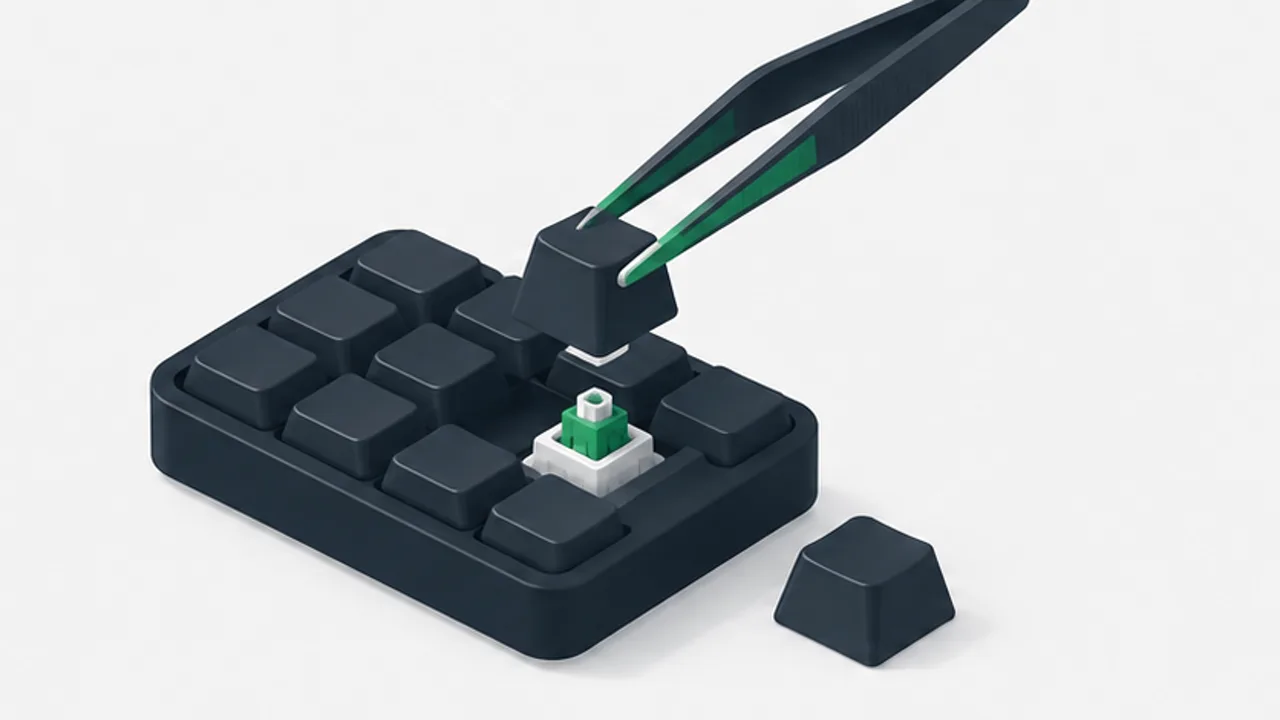
プログラマの定番カスタマイズ「Caps Lock を Control 化」の由来と効果、macOS・Windows・Android での設定方法をまとめます。
この記事の目次
ターミナルで Ctrl+C を打つ。シェルで Ctrl+R の履歴検索を呼ぶ。tmux のプレフィックスを押す。そのたびに左手の小指はホームポジションを離れて左下の角まで降り、また戻ってきます。1時間の作業で何十回、1日なら何百回。その間、A のすぐ左、小指をわずかに伸ばすだけで届く位置には、今日一度も押していない Caps Lock が座ったままです。
「Caps Lock を Control にする」は、この空き地に Control を移す(または Caps Lock を Control で上書きする)だけのカスタマイズです。プログラマの環境構築記事で必ずと言っていいほど登場するので、初めて見た人には玄人ぶった儀式のように映るかもしれません。しかし Apple が macOS ユーザガイドの「修飾キーの動作を変更する」ページで例として挙げているのが、まさに「Caps Lock キー」のポップアップメニューで「Control」を選ぶ操作です(Macで修飾キーの動作を変更する)。OS ベンダーがマニュアルに載せるほど、ありふれた設定だということです。
得られるものは単純です。キーまでの距離を短くできる場合がありますが、負担が減るかは手の形と押し方によります。失うのは、ほとんど使わない Caps Lock だけ。以下では、なぜ Control が左下へ追いやられたのかという歴史、効果の仕組み、macOS・Windows・Linux・Android それぞれの設定手順と実際のコマンド、上書きか入れ替えかという設計の選択肢、そして移行時のつまずきどころまでを扱います。読み終わる頃には、自分がやるべきかどうかを判断できるはずです。
もともと Control はそこにあった
このカスタマイズを理解する出発点は、「Control は昔、A の左隣にあった」という事実です。
1970〜80年代の端末やワークステーションのキーボードでは、Control キーは A の左隣、つまり現在 Caps Lock がある位置に配置されているのが普通でした。vi の開発に使われたことで知られる端末 ADM-3A も、Sun のワークステーションのキーボード(Type 3 など)も、この配置です。初期の IBM PC のキーボードでさえ、Ctrl は A の左にありました。
当時のソフトウェアは、この配置を前提に設計されています。Emacs のショートカット体系が Control の連打を要求するのも、Unix のシェルやターミナル操作に Ctrl+C や Ctrl+D が組み込まれているのも、「Control はホームポジションのすぐ横にあって、小指で軽く押せるキー」だった時代の設計です。押しやすい場所にあるからこそ、頻繁に使う操作が割り当てられました。
状況が変わったのは1980年代半ばです。IBM が拡張キーボード(いわゆる101キー配列)で Ctrl を最下段へ移し、A の左隣に Caps Lock を置きました。この配置がその後の PC キーボードの標準として定着し、現在に至ります。つまり「Caps Lock を Control にする」は奇抜な改造ではなく、ソフトウェアが前提としていた元の配置への復元です。ターミナルやエディタを使い込む人ほどこのカスタマイズに行き着くのは、彼らが使う道具が、まさにその古い配置を前提に作られた道具の直系だからです。
実際、Unix 文化圏ではこの配置変更への不満が長く語り継がれ、Caps Lock のリマップは新しいマシンを手にしたらまず行う儀式として環境構築手順に組み込まれてきました。何十年も続くこの習慣は、一過性の流行ではなく「配置と用途のミスマッチ」という構造的な問題への対処が世代を超えて必要とされ続けている、という証拠でもあります。
では Caps Lock はなぜ一等地にいるのか
Caps Lock の祖先は、タイプライターの Shift Lock です。機械式タイプライターでは大文字を打つために活字部分を物理的に持ち上げており、大文字を連続で打つ場合はロック機構で持ち上げたまま固定しました。頻繁に使う機構だったので、押しやすい場所に置かれたのです。
その後の PC では、大文字の連続入力という需要そのものが激減しました。見出しを大文字で打つ文化は減り、プログラミングでの定数名くらいしか出番がない。しかも定数名程度なら Shift を押しながらで事足ります。使用頻度に対して立地が良すぎるキーが、歴史的経緯だけで一等地に残り続けている——これが現在の Caps Lock です。しかも誤って押すと「気づかないうちに大文字で打ち続けていた」という事故を起こすので、多くの人にとっては益より害が多いキーですらあります。
ちなみにタイプライターの Shift Lock と現在の Caps Lock は厳密には別物です。Shift Lock は数字キーまで含めてすべてを Shift 状態に固定しましたが、Caps Lock は英字だけを大文字化します。機構の名残だけが位置とともに引き継がれ、役割は縮小し続けてきた——このキーの歴史は、そのまま「一等地を明け渡すべき理由」の歴史でもあります。
なお、このカスタマイズはもはや一部の愛好家の秘伝ではありません。macOS が OS 標準の設定項目として Caps Lock の割り当て変更を用意し(Apple のユーザガイド)、Windows でも Microsoft 公式ツール PowerToys の Keyboard Manager で設定できる(Microsoft Learn)という事実は、このニーズがベンダーに公認されるほど一般的だということを示しています。奇抜な改造ではなく、公式にサポートされた設定の一つです。
実利 — 小指の移動距離と手首の角度
Control は現代でも多用されるキーです。ターミナルでは Ctrl+C(中断)、Ctrl+R(履歴検索)、Ctrl+A / Ctrl+E(行頭・行末移動)。tmux を使うならプレフィックスキーを1日に何十回も押します。エディタやブラウザのショートカットも Ctrl(Mac では一部が Control、多くは Command)を起点に組まれています。ターミナルのショートカットを使いこなすほど、Control の打鍵回数は増えていきます。
左下の Ctrl を押すとき、小指は大きく折れ曲がるか、手のひらごと左下へずれるかのどちらかになります。1回なら何でもない動作ですが、頻度が高いと手首の角度の無理が積もり、小指と手首の疲労として現れます。俗に「Emacs 小指」と呼ばれる症状が語り継がれてきたのは、押しにくい位置の Control を酷使する構成が実際に負担だったからです。
A の左隣なら話は変わります。ホームポジションに置いた左手小指を、わずかに左へ伸ばすだけ。手のひらは動かず、手首の角度も変わりません。Ctrl を含むショートカットを打つとき、他の指はホームポジションに残ったままでいられる。この「姿勢が崩れない」ことこそが、移動距離の短縮以上に効く実利です。
3キーの組み合わせになると差はさらに開きます。Ctrl+Shift+T(閉じたタブの復元)や Ctrl+Shift+P(コマンドパレット)のような Ctrl+Shift 系のショートカットは、左下の Ctrl だと左手全体をねじる形になりますが、A の左の Control なら小指で Control、薬指側で Shift と、手の形を保ったまま押せます。ショートカットを多用する人ほど、この差は毎日積み重なります。
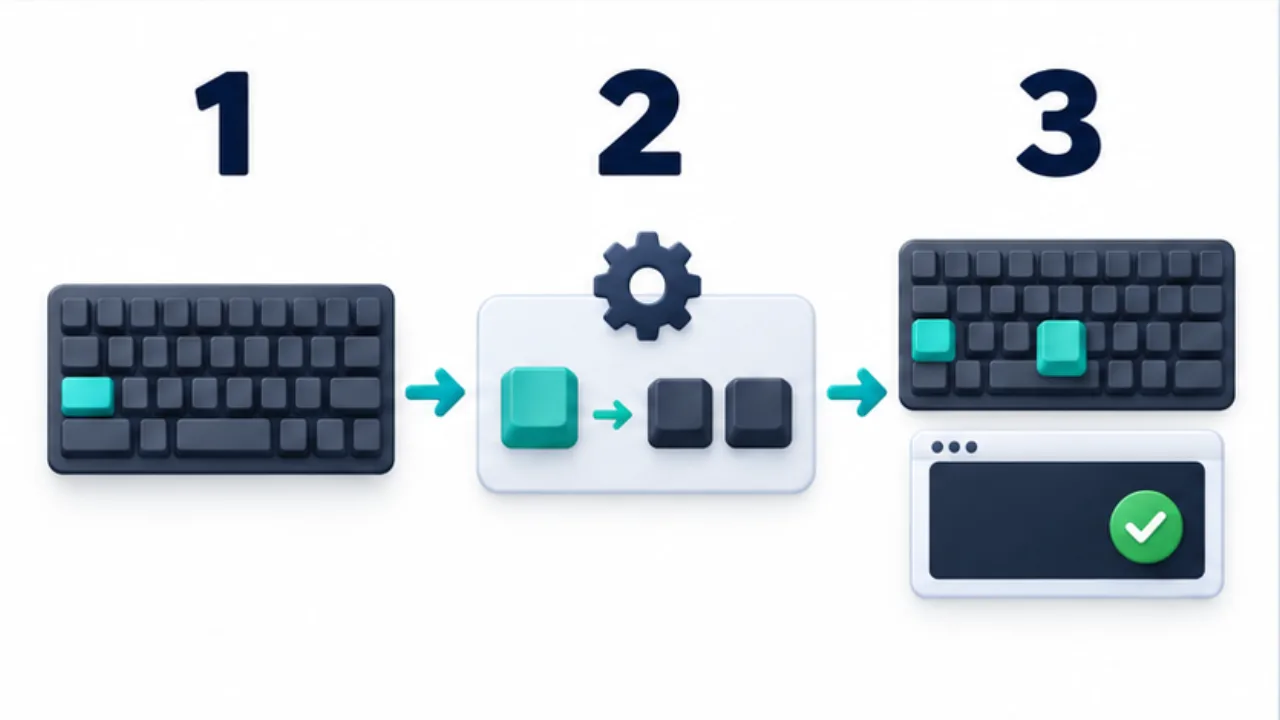
画像を選ぶと拡大できます。
- 変更したいキーと、普段使う操作を確認します。
- OSの設定などで、そのキーにControlの役割を割り当てます。
- 練習用の画面で必要なキー操作を試し、期待した動作か確かめます。
リマップはどの層で起きているのか
設定の前に、仕組みを1段だけ掘っておくと、後のトラブル対処が楽になります。キーボードは「どの位置のキーが押されたか」という信号(スキャンコード)を送るだけで、それをどのキーとして扱うかは受け取った側が決めます。リマップとは、この解釈のどこかの層で「Caps Lock の位置の信号が来たら Control として扱う」という変換を挟むことです。
変換を挟める層は大きく3つあります。1つ目はキーボード本体のファームウェア。リマップ機能を持つキーボードなら、本体内で信号自体が書き換わるため、どの機器につないでも効きます。2つ目は OS の設定。macOS の修飾キー設定や Linux の XKB オプションがここで、その OS の中では全アプリに効きます。3つ目は常駐ツール。PowerToys や Karabiner-Elements がここで、OS 設定より柔軟な変換(2役割り当てなど)ができます。
Windows はこのうち OS 層とツール層の2つを、公式に別々の形で提供しています。レジストリの Scancode Map は、キーボードから届いたスキャンコードを仮想キーに変換する直前で書き換える仕組みで、システム全体・全ユーザー・接続中の全キーボードに一律に効き、適用には再起動が必要です(Microsoft Learn のドライバー解説)。一方 PowerToys の Keyboard Manager はキーボードフックで割り込む常駐ツールで、PowerToys が動いている間だけ効き、OK を押した時点から再起動なしで有効になります(Microsoft Learn)。「再起動が要るが常駐不要」と「即時だが常駐が前提」という違いは、そのままどの層で変換しているかの違いです。
どの層で変換しているかを把握しておくと、「リモート先で効かない」「特定のアプリでだけ効かない」といった症状に出会ったとき、どこを見ればいいかがすぐ分かります。原則は単純で、変換より下流にはリマップ後のキーが届き、上流には届きません。
自分に効果があるかを見積もる
このカスタマイズは万人向けではありません。Control の使用頻度は、試す価値を考える材料になります。目安として、次の項目に当てはまるほど効果が大きくなります。
- ターミナルを日常的に使う(Ctrl+C、Ctrl+R、Ctrl+D などを無意識に打っている)
- tmux や GNU Screen を使っている(プレフィックスキーが Ctrl 起点)
- Emacs 系のキーバインドを使っている(エディタ本体でなくても、シェルやマクロの Emacs 風操作を含む)
- Windows / Linux が主環境で、コピーや保存などの基本操作が Ctrl 起点
逆に、マウス中心の操作でショートカットをほとんど使わない人や、Mac で Command 中心に完結していて Control をほぼ押さない人には、体感できる効果は小さいはずです。その場合は無理に導入する必要はありません。修飾キーをどう使い分けるかという全体像は修飾キーの記事で整理しているので、まず自分の打鍵の実態を把握するところから始めるのも手です。
見積もりに迷ったら、実測が早い方法です。作業中の1時間だけ、Ctrl を押すたびに紙に正の字を書いてみてください。数回で終わる人もいれば、30分で紙面が埋まる人もいます。埋まった人にとって、このカスタマイズは数分の設定で毎日回収できる投資です。
設定方法
どの OS でも、追加ハードウェアなしで設定できます。
macOS
OS 標準機能だけで完結します。手順は Apple のユーザガイドにそのまま載っています(Macで修飾キーの動作を変更する)。
- アップルメニューから「システム設定」を開き、サイドバーで「キーボード」をクリックする
- 「キーボードショートカット」をクリックし、サイドバーで「修飾キー」をクリックする
- 「Caps Lock キー」のポップアップメニューから「Control」を選ぶ
外付けキーボードを複数使っている場合は、キーボードごとに設定できます。接続しているキーボードを選択してからそれぞれ変更してください。
Windows
標準の設定画面には該当項目がないため、Microsoft 公式の PowerToys に含まれる Keyboard Manager を使うのが現在の定番です。手順と制約は Microsoft Learn の Keyboard Manager ページに書かれています。
- PowerToys をインストールして起動し、PowerToys 設定で Keyboard Manager を有効にする
- 「キーの再マッピング」を開き、「キーの再マッピングの追加」を選ぶ
- 「選択」列に Caps Lock、「送信対象」列に Ctrl を指定して OK を押す
再起動は不要で、OK を押した時点で有効になります。ただし再マッピングは PowerToys がバックグラウンドで実行されている間だけ効くので、常用するなら PowerToys を起動したままにしておきます。
レジストリの Scancode Map を直接書く古典的な方法もあります。Microsoft のドライバードキュメントには、左 Ctrl と Caps Lock を入れ替える値がそのまま例として載っています(Scan code mapper for keyboards)。
HKEY_LOCAL_MACHINE\SYSTEM\CurrentControlSet\Control\Keyboard Layout
  Scancode Map (REG_BINARY) = 00000000 00000000 03000000 3A001D00 1D003A00 00000000
先頭の2つの DWORD はヘッダで常にゼロ、3番目が終端を含むマッピング数(この例では3)、続く2つが左 Ctrl と Caps Lock を互いに入れ替える2件のマッピング、最後が終端です。この方法は再起動しないと効かず、全ユーザー・全キーボードに一律にかかり、解除もレジストリ値の削除と再起動が要ります。また上の例は入れ替えであって上書きではありません。GUI で設定と解除ができる PowerToys 側をまず試し、Scancode Map は常駐ツールを使えない環境の手段として取っておくのが順当です。
Linux
デスクトップ環境の設定ツール(GNOME Tweaks の「追加のレイアウトオプション」など)に Caps Lock の挙動を変える項目があります。その裏で使われている XKB のオプション名は xkeyboard-config のマニュアルに一覧があり、ctrl:nocaps が「Caps Lock as Ctrl」、ctrl:swapcaps が「Swap Ctrl and Caps Lock」と定義されています(xkeyboard-config(7))。X サーバ上で動いている環境なら、同じマニュアルが案内している setxkbmap でその場で適用できます。
setxkbmap -option ctrl:nocaps入れ替えにしたいなら ctrl:nocaps の代わりに ctrl:swapcaps を指定します。これは実行中のセッションに対する設定なので、ログインのたびに効かせるにはデスクトップ環境の設定に同じオプション名を入れるか、ディストリビューションのキーボード設定ファイルに書きます。どのディストリビューションでも、この XKB オプション名で検索すれば自分の環境向けの設定方法が見つかります。
Android(物理キーボード接続時)
近年の Android には、物理キーボード設定に修飾キーの割り当て変更を持つ端末があります。Android のヘルプでは、タブレット向けに設定アプリの「システム」→「キーボード」→「物理キーボード」を開き、「オプション」にある「修飾キー」から Caps Lock・Ctrl・Alt などの動作を変更できると案内されています(タブレットで物理キーボードを使用する)。設定に項目がない端末では、キーボード本体のリマップ機能(対応機種のみ)で同じ結果を得られます。PC で Caps Lock を Control にしている人がスマホ側だけ素の配置のまま使うと、ターミナル操作のたびに指が迷うので、物理キーボードをスマホでも使うならこの設定は揃えておく価値があります。スマホに物理キーボードをつなぐ環境全般の話は物理キーボード接続の記事にまとめています。
入れ替えか、上書きか — 設計の選択肢
「Caps Lock を Control に」と一口に言っても、設計にはいくつかの流儀があります。
最初の分岐は、入れ替え(Caps Lock と Control を交換し、元の Ctrl 位置が Caps Lock になる)か、上書き(Caps Lock を Control にして、Caps Lock 機能は事実上捨てる)かです。おすすめは上書きです。入れ替えにすると、左下に Caps Lock という誤爆装置を残すことになり、うっかり押して大文字ロックがかかる事故が続きます。Caps Lock が本当に必要な場面はまれで、必要なときだけ一時的に設定を戻すか、他の手段(後述の FAQ 参照)で代替できます。XKB の ctrl:nocaps と ctrl:swapcaps、Scancode Map の例(入れ替え)のように、道具の側でも両方の流儀が最初から区別されています。
次の分岐は、Control ではなく Esc を割り当てる流儀です。Vim 使いにとって Esc は Control 以上の頻出キーなので、Caps Lock を Esc にする派閥が存在します。さらにその発展形として、「単押しなら Esc、押しながら他のキーで Control」という2役割り当てがあります。macOS なら Karabiner-Elements というカスタマイズツールで設定でき、Vim とターミナルを併用する人に人気のある構成です。1つのキーに2つの役割を持たせる分だけ挙動の癖(ごくまれな誤判定)はありますが、一等地の活用効率としては最上級です。
ハードウェアで解決する道もあります。HHKB(Happy Hacking Keyboard)のように、最初から A の左隣が Control として設計されているキーボードです。OS 設定に依存しないため、どの機器につないでも同じ配置になります。ソフトウェアのリマップで自分に合うと確信してから、ハードウェアに固定する順番が失敗しません。
どの流儀を選ぶにしても、複数の機器で流儀を揃えることだけは守ってください。自宅は2役割り当て、会社は単純上書き、という混在は、せっかくの指の記憶を機器ごとに分裂させます。凝った構成は主環境で十分に慣らしてから、他の環境へ展開する順番が安全です。
Control 位置の改善は、他の設定と噛み合う
Caps Lock のリマップは単体でも効きますが、他の設定と組み合わせるとさらに活きます。代表例が tmux のプレフィックスキーです。tmux の既定のプレフィックスは Ctrl+B ですが(tmux(1) マニュアル)、これを GNU Screen 由来の Ctrl+A に変える人は昔から多くいます。A の左に Control があれば、Ctrl+A は小指をわずかに開くだけで押せる最短の組み合わせになり、tmux の全操作の起点が一等地に載ります。
# ~/.tmux.conf
set -g prefix C-a
unbind C-b
bind C-a send-prefix
1行目でプレフィックスを Ctrl+A にし、2行目で既定の Ctrl+B の割り当てを外し、3行目で「プレフィックスに続けてもう一度 Ctrl+A を押すと、Ctrl+A そのものをアプリケーションに送る」という既定の Ctrl+B と同じ振る舞いを Ctrl+A に持たせています。set・bind・unbind はそれぞれ set-option・bind-key・unbind-key の別名で、マニュアルに載っている書き方です。
シェルの行内編集も同じです。Ctrl+A(行頭)、Ctrl+E(行末)、Ctrl+W(直前の単語を削除)、Ctrl+R(履歴検索)。これらは Control が押しやすくなって初めて「矢印キーや Backspace の連打より速い」と体感できる操作です。リマップをきっかけに、Control 起点のショートカットを2〜3個増やしてみると、投資の回収が加速します。
よくある失敗と対処
他人の PC・共用 PC で手が迷子になる
リマップに慣れるほど、素の配置の PC で Caps Lock を押してしまいます。対処は割り切りです。借り物の環境では「左下に Ctrl がある」と口の中で唱えてから打つ。切り替えに必要な時間には個人差があります。自分の環境を最適化する利益は、たまの借り物での数回のミスより大きい、と考えるのがこの手のカスタマイズ全般に共通する態度です。
リモートデスクトップや仮想マシンでリマップが効かない・二重にかかる
リマップがどの層(OS 設定か、ツールか、キーボード本体か)で行われているかによって、リモート先や VM にその効果が届いたり届かなかったりします。原則として、キーボード本体でのリマップは接続先まで含めてすべてに効き、OS レベルのリマップは基本的に手元の OS 内で完結します。Microsoft 自身も、Scancode Map の変換はユーザーモードで行われるため Terminal Services 配下では正しく動作しないことがある、と注記しています(Microsoft Learn)。リモート作業が多い人は、キーボード本体のリマップ機能か、リモート先へ届く入力を確認して、一か所で意図した変換が行われる構成を選びます。
Windows のログイン画面や管理者権限のアプリで効かない
PowerToys でリマップした Windows で起きやすい症状です。Keyboard Manager は PowerToys が実行されている間だけ効く仕組みで、Microsoft のドキュメントは、ログイン画面をはじめどのパスワード画面でも機能しないと明記しています。また管理者権限で動いているウィンドウでは、PowerToys 自体も管理者として実行していないとリマップが効きません(Microsoft Learn)。パスワードに大文字を含めていて「ログインのときだけ Caps Lock が Caps Lock に戻る」と混乱する人は、この仕組みを知っていれば落ち着いて対処できます。
ログイン前も含めて常に効かせたい場合は、OS のより低い層で変換する Scancode Map の出番です。こちらはシステム全体・全ユーザーに適用され、常駐プロセスを必要としない代わりに、設定にも解除にも再起動が要ります(Microsoft Learn)。「普段は PowerToys、どうしても全画面で統一したければ Scancode Map」という使い分けが、Windows でのこのカスタマイズの現実的な落としどころです。
会社の PC に設定を入れられない
管理者権限やソフトウェアインストールの制限で、リマップツールを入れられない環境があります。キーボード本体のリマップ機能が選択肢になる場合もありますが、会社の機器利用ルールに従います。キーボード側で書き換えてしまえば、PC からは「そういう配列のキーボード」に見えるだけなので、ソフトウェアの追加なしに持ち込めます。
移行初週の誤爆で心が折れる
最初の数日は、Ctrl のつもりで左下を押し、Caps Lock のつもりの操作で混乱します。これは移行の正常な過程です。慣れるまでの期間は決まっていません。誤操作や負担が増えるなら、元に戻すか試す場面を限定します。
ゲームで挙動がおかしくなる
常駐ツールでのリマップは、ゲームのキー割り当てと干渉することがあります。ゲーム側が Ctrl(しゃがみ等の操作でよく使われます)を直接読んでいる場合、リマップの層によっては期待と違う動きになります。PowerToys のドキュメント自身が、キー入力への割り込みが FPS に影響するためゲーム中は Keyboard Manager を使わないよう勧めています(Microsoft Learn)。ゲームを併用する人は、ツールのリマップを一時的に無効化する手順を確認しておくか、OS 標準機能やキーボード本体でのリマップを選ぶと干渉が減ります。
移行の進め方
設定自体は数分ですが、定着まで含めた段取りを書いておきます。
- まず1日、自分が Ctrl を何に使っているかを意識して観察する(頻度が低いと分かったら、導入自体を見送ってよい)
- 主環境の OS でリマップを設定する(上書き方式を推奨)
- 主環境で確認してから、自分が変更してよい他の機器にも適用するか判断する
- 無理のない作業で試す。成功だけでなく、誤入力や操作しづらい場面も記録する
- 定着したら、Caps Lock を使いたい場面が実際に何回あったかを振り返る(必要なら Caps Lock を残す構成を選ぶ)
3が意外と重要です。機器ごとに設定が違う期間を作ると、指の記憶が定まらず移行が長引きます。US 配列への乗り換えと同じで、環境をまたいだ統一が定着の速度を決めます。
配列の乗り換えと比べれば、このカスタマイズの移行は軽いものです。影響を受けるのは修飾キー1つだけで、文字の位置は何も変わりません。「キーボードのカスタマイズは大ごとだ」と身構えている人の入門としても、Caps Lock のリマップはちょうどいい規模です。ここで「設定で道具は変えられる」という感覚をつかむと、その先の環境改善(切り替えキーの設計、ショートカットの整備)への腰も軽くなります。
スマホのキーボードにも同じ思想を
この文化は物理キーボードの外にも広がっています。ソフトウェアキーボードの世界でも、修飾キーを備えた配列であれば「Control をどこに置くか」という同じ問題意識が成り立つからです。The KeyBoard は Mac US 配列を再現したキーボードアプリですが、Caps Lock の位置を Control として使う設定を用意しており、物理キーボードで馴染んだ「A の左の Control」という指の記憶を、スマホでのターミナル操作にそのまま持ち込めます。PC とスマホで修飾キーの位置感覚が揃うと、機器を持ち替えたときの引っかかりが1つ減ります。カスタマイズの本質は特定のハードウェアではなく指の記憶の設計なのだから、その記憶が通用する範囲は広いほどいい。物理でも画面の中でも同じ場所に Control がある状態は、その考え方の素直な帰結です。
よくある質問
Caps Lock が本当に必要になったらどうしますか
上書き方式でも困りません。大文字の連続入力が必要な場面では、Shift を押しながら打つ、小文字で打ってからエディタや IME の変換機能で大文字化する、といった代替があります。毎日 Caps Lock が必要な特殊な業務でない限り、Caps Lock を残す必要があるか、実際の入力とアクセシビリティ上の使い方で判断します。移行の進め方に書いたとおり、定着後に振り返ってみると、Caps Lock が必要な場面を確かめてから構成を選べます。
Control と Esc、どちらを割り当てるべきですか
ターミナル中心なら Control、Vim 中心なら Esc、両方使うなら2役割り当て(単押し Esc・長押し Control)が目安です。迷ったらまず Control から始めてください。設定の変更はいつでもできるので、最初の選択に悩みすぎる必要はありません。
JIS 配列でも意味がありますか
あります。一般的な Windows JIS では A の左に Caps Lock がありますが、Mac の日本語キーボードなど位置が異なる製品もあります。実物の位置を確認してください。配列に関係なく、Control の使用頻度が高い人に効くカスタマイズです。
Mac は Command 中心だから不要では
Mac でもターミナル操作(Ctrl+C や Ctrl+R)、シェルの行内編集、tmux のプレフィックスなど、Control の出番は残っています。ターミナルをよく使う Mac ユーザーなら効果があります。逆に GUI アプリ中心で Control をほぼ押さないなら、無理に導入しなくて構いません。なお Mac では、Caps Lock 位置に Control を置く前提で Control 系ショートカットを覚え直すと、ターミナルと GUI の操作体系が頭の中で整理されるという副次効果もあります。
次の一歩
設定の入口は、OS ごとに次のようになります。適用先と元へ戻す方法も確認します。
- macOS: 「システム設定」→「キーボード」→「キーボードショートカット」→「修飾キー」で、「Caps Lock キー」を「Control」にする
- Windows: PowerToys の Keyboard Manager で「キーの再マッピングの追加」を開き、Caps Lock に Ctrl を送るよう設定する
- Linux の X11 環境:
setxkbmap -option ctrl:nocapsを実行して今日の作業で試し、気に入ったらデスクトップ環境の設定に同じオプション名を入れる
その前に今日1日だけ、Ctrl を押す自分の左手を観察してください。小指がどう曲がり、手首がどう動いているか。回数の多さと動きの無理に気づいたら、あなたはこのカスタマイズの対象者です。対象者だと思ったら、その場で上の1操作を済ませてしまうのが一番早い。
40年前の設計に、あなたの小指が今日も付き合う必要はありません。一等地の再開発は、キーボードカスタマイズの中で最も費用対効果の高い一手です。
変更前に、元のキーを使う場面を書き出す
Caps Lock を使っていないつもりでも、日本語切り替えやアプリ独自の操作に割り当てている場合があります。変更前に、そのキーを単独で押した場合と、Shift などと組み合わせた場合を確認します。共用端末なら、他の人の使い方も関係します。
最初の試用では、変更するキーボードを一台に絞り、元の設定を控えます。上書きと入れ替えでは戻る場所が違うため、「Caps Lock の位置が Control」「元の Control はそのまま」のように、二つの位置を文章で説明できる状態にします。
| 確認するキー・場面 | 変更前後で比べる内容 |
|---|---|
| Caps Lock の位置 | 単独と組み合わせの動作 |
| 元の Control の位置 | そのままか、別の役割になったか |
| 日本語切り替え | 普段の入力モードへ移れるか |
| ツールを止めた状態 | 元のキーに戻る範囲 |
リマップがうまく動いたら、実際によく使う組み合わせを少数試します。普段ほとんど使わないショートカットで評価するより、毎日の操作で押しやすさと誤入力を比べるほうが判断に結び付きます。
二役割り当ては、速く続けて打つ場面も確認する
単押しを Esc、他のキーと組み合わせたときだけ Control にする設定は便利ですが、単純な上書きより判断の条件が増えます。ツールは押した時間や他のキーとの順序などから役割を判定するため、ゆっくりした確認では動いても、普段の速さでは別の結果になる場合があります。
試すときは、単押し、押しながら文字入力、すぐ次の文字へ移る操作を分けます。どの操作で意図しない結果が出たかを記録し、対応する設定があれば一つずつ調整します。閾値の変更だけで解決するとは限らないので、単純な Control 割り当てへ戻す選択肢も残します。
変更を採用する基準は、複雑な設定を使いこなせたかどうかではありません。普段の作業で押し間違いが減り、必要な操作を無理なく行えるかです。設定がない端末へ戻ったときの支障も含めて、自分に合う範囲で使います。
参考リンク
- Macで修飾キーの動作を変更する(macOS ユーザガイド) — システム設定の「修飾キー」で Caps Lock に Control を割り当てる手順
- PowerToys Keyboard Manager(Microsoft Learn) — キーの再マッピング手順と、実行中のみ有効・ログイン画面・ゲームでの制約
- Configuration of Keyboard and Mouse Class Drivers(Microsoft Learn) — レジストリ Scancode Map の形式と、左 Ctrl と Caps Lock を入れ替える例
- xkeyboard-config(7) マニュアル(Debian manpages) — XKB オプション ctrl:nocaps と ctrl:swapcaps の定義
- tmux(1) マニュアル(OpenBSD) — 既定プレフィックス C-b と、prefix・send-prefix・別名 set/bind/unbind の定義
- タブレットで物理キーボードを使用する(Android ヘルプ) — 物理キーボード設定の「修飾キー」で Caps Lock や Ctrl の動作を変更できること