KEYBOARD — キーボードとターミナル入力
AndroidのSSHクライアントの選び方 — 接続・鍵・入力を確認する
AndroidのSSHクライアントを、接続先管理・鍵の扱い・日本語入力で比較するための確認表。実測ランキングに頼らない選び方を紹介します。
この記事の目次
SSHクライアント選びでは、接続できることに加えて、接続先を間違えずに選べるか、鍵を管理できるか、必要な文字や制御キーを送れるかを確認します。この記事は製品の実測ランキングではなく、自分の環境で候補を比較するための確認表です。
Android向けの実装例にはConnectBotや、Termux上のOpenSSHがあります。機能や料金を固定した一覧にするより、同じ接続先・同じ短い操作で比べる方法を紹介します。
まず接続の前提をそろえる
SSHクライアントだけでは、接続先のSSHサービスや外出先からの経路は用意できません。PCからも接続できないときは、アプリの評価をする前に、接続先の稼働・宛先・認証を確認します。
確認には自分が管理する練習用の接続先を使います。実際の障害対応や本番作業を、初めて触るアプリの入力テストにしないようにします。
3つの観点で比較する
| 観点 | 試す操作 | 記録する結果 |
|---|---|---|
| 接続先の管理 | 似た名前の接続先を選び分ける | ラベル・ユーザー名・ポートが確認できるか |
| 鍵の扱い | 専用の鍵を登録し、接続する | パスフレーズ入力、保管、削除方法が分かるか |
| 入力 | 日本語・Ctrl・Esc・引用符を入力する | 意図どおりに届くか、修正しやすいか |
鍵の生成・保存・同期はアプリごとに違います。クラウド同期がある場合には、鍵も対象なのか、暗号化や復旧がどう扱われるかを、その製品の公式説明で確認します。本文の確認表だけで安全性を認定することはできません。
ホスト鍵とログイン用の鍵を区別する
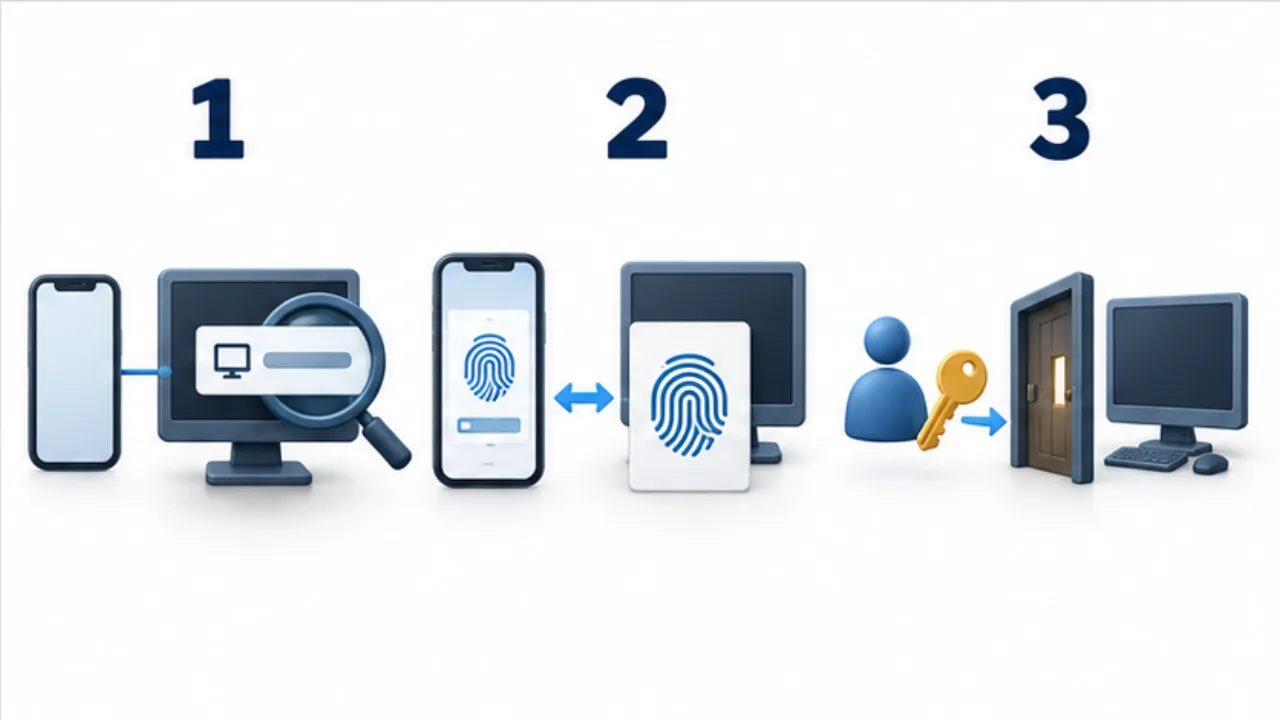
初回接続時に表示されるホスト鍵の情報は、接続先が意図した相手かを確認するためのものです。自分の認証に使う秘密鍵とは役割が違います。OpenSSHのマニュアルにも、ホストの識別と鍵認証の説明があります。
警告が出たら、表示を消すために登録済みの情報をすぐ削除するのではなく、管理者や信頼できる経路で変更を確認します。秘密鍵のファイルをチャットやメールに貼り付けて問い合わせる必要はありません。
画像を選ぶと拡大できます。
- まず宛先と、SSHサービスへ届く経路を確認します。
- ホスト鍵の情報は、接続先が意図した相手か照合するために使います。
- ログイン用の鍵は、自分を認証するためのものとして管理します。
同じ短文で入力を確かめる
接続先に練習用のテキストエディターを開き、下の文章を入力します。これは実行するコマンドではなく、文字入力の確認用です。
日本語を入力して、確定する。
path/to/file-name.txt
"double quote" 'single quote'
(a + b) [test] {sample}
そのあと、行の途中へ戻る、日本語を一部削除する、画面を回転させる、選択してコピーする操作を試します。CtrlやEscは、そのエディターの操作方法を確認したうえで試してください。シェル・エディター・tmuxで、同じキーの意味が異なることがあります。
切断後に戻れるかを確認する
作業を継続する必要があるなら、接続先でtmuxを使い、意図的にdetachしてから再接続します。tmuxセッションに戻れることと、クライアントが通信を維持することは別の機能です。クライアントに再接続ボタンがあっても、接続先の作業状態まで復元するとは限りません。
接続先の再起動やプロセスの終了でセッションは失われます。普段の編集内容を保存する手順も合わせて確認します。
比較結果を残す
候補アプリ・バージョン:
確認日・端末:
接続先を間違えず選べたか:
鍵の保管・削除方法:
日本語の確定・削除:
Ctrl・Escの送り方:
コピー・貼り付け:
切断後の戻り方:
利用料金・同期条件の公式確認先:
候補ごとに同じ項目を埋めると、「機能は多いが自分の日本語入力では困る」といった違いを判断できます。特定の候補を薦める順位表ではなく、自分の作業に必要な項目が埋まったものを選んでください。
手元で使う確認シート
SSH入力環境のテキスト版を開く。内容をコピーするか、ブラウザから保存して使えます。登録は不要です。必要な欄だけ残して編集してください。
入力の問題を、キーボード・接続アプリ・接続先に分ける
SSH クライアントを比較するときは、画面に現れた不具合だけで原因を決めないようにします。文字を作るキーボード、文字やキー操作を送る接続アプリ、それを受け取る接続先のシェルやエディターが関係するためです。
たとえば、あるキー操作だけが効かない場合、別の SSH クライアントへ移る前に、通常の文字入力も失敗するか、接続先の別のアプリでも同じかを確認します。比較中にキーボードと接続先まで同時に変えると、改善の理由がわからなくなります。
| 観察した症状 | 次に比較する条件 |
|---|---|
| 日本語の確定前後で文字が変になる | 同じ接続先で入力方法を変える |
| 特定のショートカットだけ効かない | キーの送り方と接続先アプリの割り当て |
| 貼り付け時だけ表示が乱れる | 短い練習用テキストと貼り付け方法 |
| 再接続すると作業画面が違う | 接続先と、戻ったセッションの識別 |
比較には、壊しても困らない練習用ファイルを使います。操作例の文字列をそのままシェルで実行すると、入力テストが別の処理になってしまう場合があるため、本文を入力できるエディター上で確認します。
機能の数より、必須の操作が続けられるかを見る
選定表を作るなら、すべての項目を同じ重さで採点する必要はありません。ログを読むことが中心なら文字の読みやすさとスクロール、文章を直すなら日本語入力と選択、対話的なツールを使うなら修飾キーや再接続後の復帰が重要になります。
まず「できないと作業が止まる操作」を少数決め、その操作を同じ条件で試します。その後で配色や接続先の並べ方など、好みの項目を比べます。機能一覧では充実して見えても、普段使うキーを毎回探す必要があるなら、実際の作業には合わないことがあります。
最後に、接続が切れた状態から再開する流れも試します。ホストを選び直し、必要なセッションへ戻り、未完了の作業を確認できるところまでが比較の単位です。接続成功の表示だけで評価を終えず、自分の作業を一つ再開できたかで判断します。
参考リンク
- OpenSSH:sshマニュアル — 接続、認証、ホスト鍵確認。
- ConnectBot公式リポジトリ — Android向けSSHクライアントの実装例。
- tmux公式:Getting Started — 作業セッションへの再接続。