DEVICES — スマホとPCの連携
AndroidをUSBにつないでも充電しかされないとき
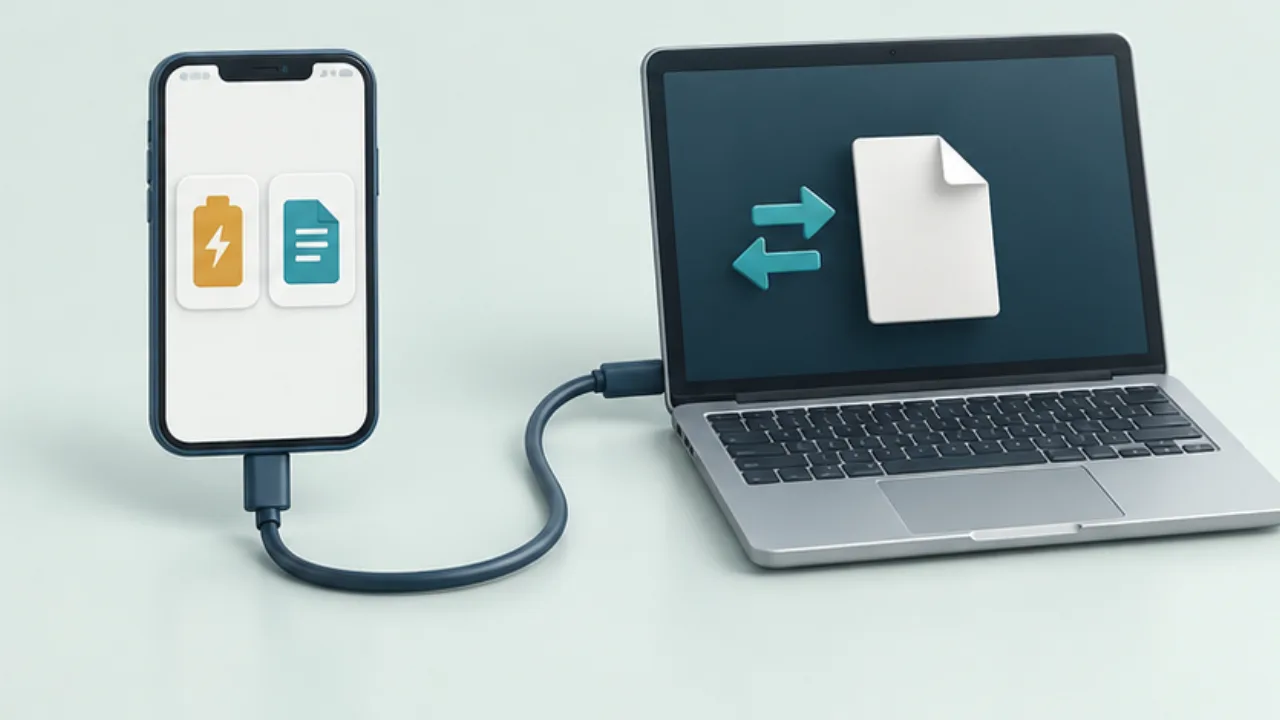
USBで接続すると充電は始まるのに、PCからファイルが見えない場合があります。ケーブルがつながっていることと、データ転送の準備ができていることを分けて確認します。
この記事の目次
端末を解除して用途を選ぶ
Androidのロックを解除し、USB接続の通知を開きます。対応する端末ではUSBの用途をファイル転送へ変更します。表示名は端末によって異なります。信頼できるPCへの接続であることを確認してから選びます。
ケーブルとポートを確認する
充電できても、使用するケーブルがファイル転送に対応しているとは限りません。対応が分かっている別のケーブルやポートで試し、ハブを経由している場合は経路も切り分けます。
PC側の対応を確認する
Googleの手順にはWindowsやChromebook向けの案内があります。Macで同じファイル一覧が自動表示されるとは限らないため、利用する転送ソフトの対応を別途確認します。古い配布ページから不明なソフトを入れないようにします。
コピーしてから取り外す
試験用のファイルをコピーし、PC側で開きます。必要なデータの転送が終わったら、OSの案内に従って接続を取り外します。受信を確認する前に、スマホの原本を削除しないでください。
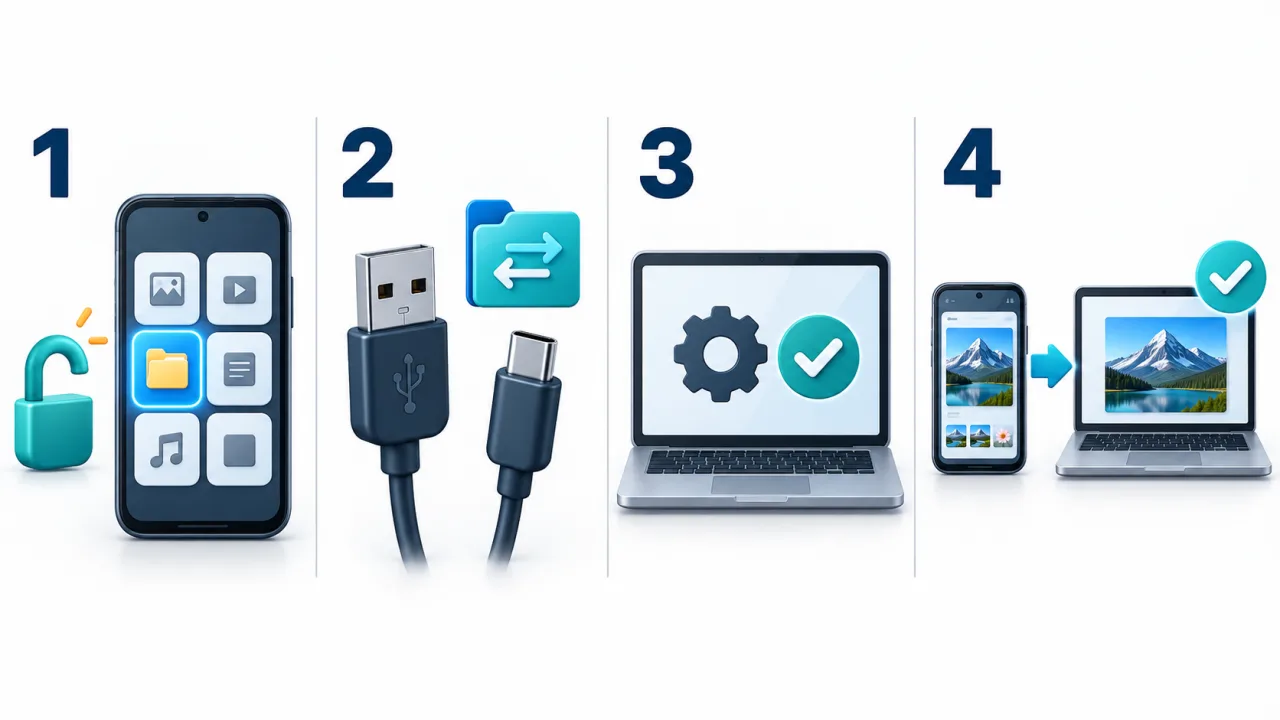
画像を選ぶと拡大できます。
- 端末の用途:ロックを解除し、USB接続の用途をファイル転送にします。
- ケーブル:データ転送に対応するケーブルとポートを確認します。
- PCの対応:そのOSと端末で使える転送方法かを確認します。
- コピー後:PCでファイルを開き、確認が終わるまでスマホの原本を残します。
充電できることから分かる範囲
充電の表示は電力が届いている手がかりですが、ファイルを扱う準備まで示すものではありません。接続には、ケーブルの対応、スマホ側の用途、PC側での扱いという複数の条件があります。「つないだのに見えない」を一つの故障として扱わず、どの条件を確認できたかを順番に整理します。
最初に見るのは、端末の画面とUSBの通知です。ここでファイル転送を選べるかを確認し、続いてPC側の反応を見ます。表示名は端末ごとに異なるため、特定の一語だけを探すより、接続したUSBを何に使うかという設定の意味を捉えます。
写真をパソコンへ取り込む例
スマホ内の写真をPCへ保存する場面を考えます。ロックを解除し、ファイル転送の用途を選んだら、まず小さな試験用ファイルをコピーします。受信側の保存先から開けたら、必要な写真の範囲を決めてコピーを進めます。スマホの一覧が表示された時点で、全ての写真がPCに保存されたとは考えません。
本番のコピー後は、件数と代表的な写真を確認します。撮影順やアルバム表示と、ファイル一覧での並びが同じとは限らないため、見た目の位置だけで選択を判断しないようにします。確認が終わるまではスマホ側を整理せず、PCへ渡った内容を確かめてから原本の扱いを決めます。
交換するものを一つずつ選ぶ
| 試す変更 | 切り分けたいこと |
|---|---|
| 用途をファイル転送へ切り替える | 接続モードの問題 |
| 対応が分かるケーブルにする | ケーブルによる違い |
| 別ポートや直接接続を試す | ポートやハブを含む経路 |
| 対応が確認できるPCで試す | 受信側の環境による違い |
全てを同時に変えると、次回の再発時に戻る手がかりが残りません。「同じケーブルでポートだけ変えた」のように条件を一つずつ記録します。うまくいかないPCへ不明な転送ソフトを次々に入れる前に、公式の対応条件と現在止まっている段階を確認するほうが、不要な作業を減らせます。