DEVICES — スマホとPCの連携
MacとAndroidで短い文章を受け渡す方法
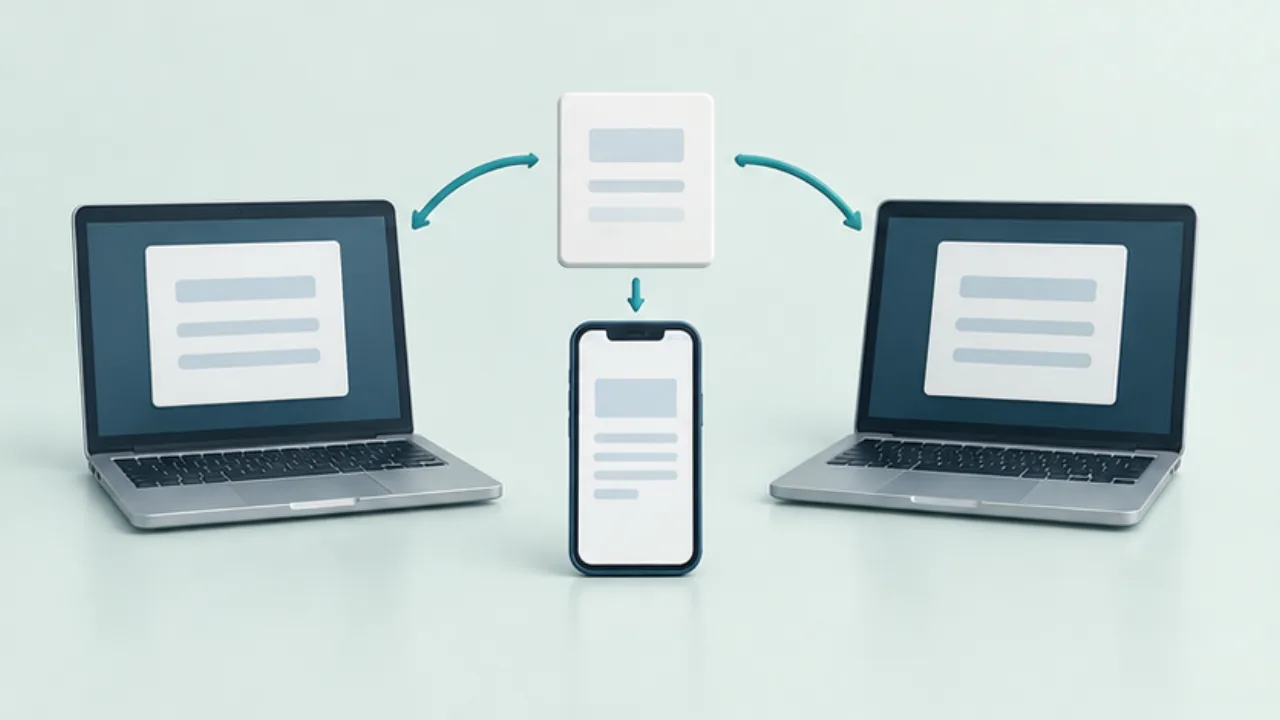
Macで書いた文章をAndroidで使いたいときは、端末の組み合わせに対応した方法を選びます。Apple製品同士の機能が、そのままAndroidにも使えるとは限りません。
この記事の目次
渡したい内容を決める
短いURL、段落、整形された文章では必要な機能が違います。短文だけならテキスト連携、書式や添付も必要なら文書やファイルの共有を検討します。パスワードや認証コードは通常のメモ転送と同じ扱いにしないでください。
対応する経路を選ぶ
Appleのユニバーサルクリップボードは対応するApple製品間の機能です。MacとAndroidでは、その組み合わせを明記するアプリや、両方で利用できる共有先などを選びます。アカウントやネットワークの条件も確認します。
試験用の文章で確認する
「会議資料を確認してください」のような機密でない文章で、改行、日本語、URLを確かめます。自動で同期する方式では、どの端末へ送られるか、停止方法、履歴の保存先を確認します。
保存が必要なら移す
受け取った短文を後から使うなら、目的のメモや文書へ保存します。次にコピーした内容で上書きされる前提で扱い、送信しただけで作業完了としないようにします。不要な連携は切り、使わなくなった端末の登録も見直します。
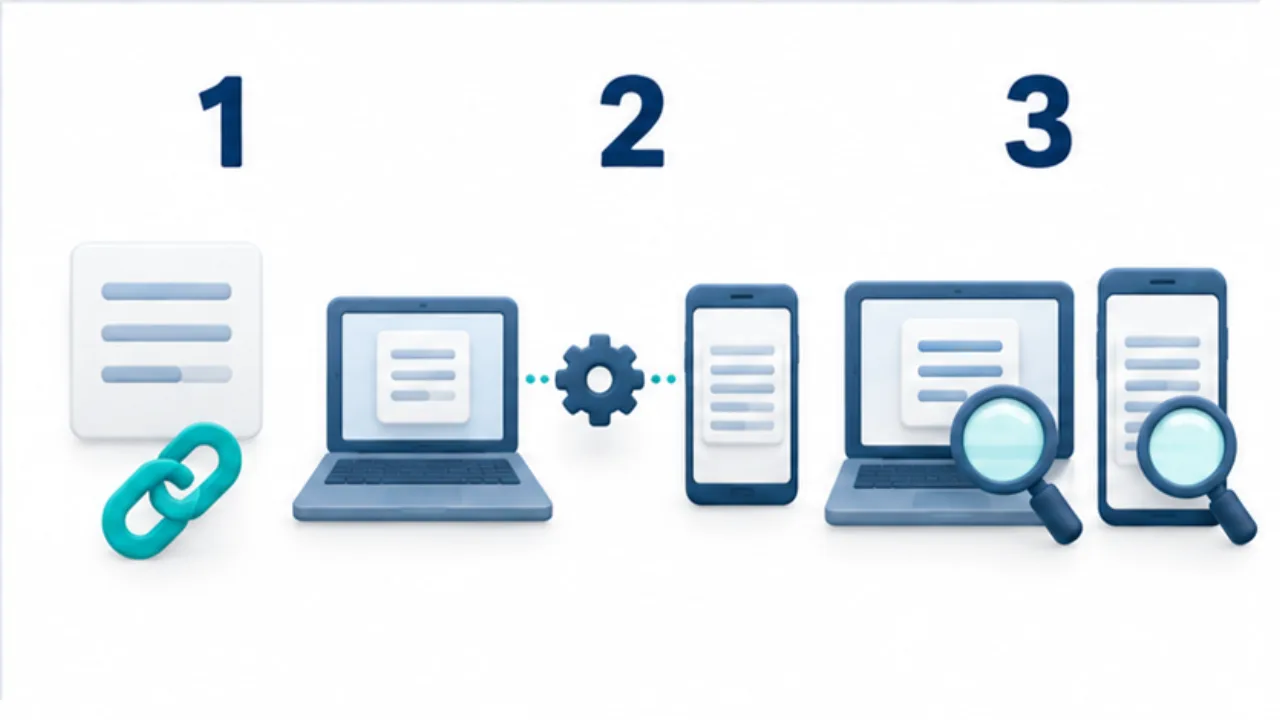
画像を選ぶと拡大できます。
- 短文、URL、書式付き文書のどれを渡すか決めます。
- MacとAndroidの組み合わせに対応する方法を選びます。
- 機密でない文章で、改行やURLまで試します。
受け渡し先を一つに決める
毎回別のアプリへ文章を送ると、どこに置いたかを探す手間が増えます。短文を受け取る場所を一つ決め、そこから最終的な文書へ移す流れにすると、転送と保存を区別できます。共有先を選ぶ際は、Macで送れることだけでなく、Android側で必要な文章を選択して使えるかも確認します。
自動連携と手動の送信にも違いがあります。自動連携はコピーのたびに対象へ伝わる場合があり、手動送信は選んだ内容をその都度渡す運用です。必要な頻度、受信する端末、履歴の残り方を考え、短文を一回渡すためにどこまで常時連携が必要かを判断します。
パソコンで作った返信文をスマホで使う例
Macで作った返信文を、Androidの連絡アプリへ貼り付けたい場面を考えます。まず宛名や署名まで含めて、どの範囲を渡すかを選びます。共有先に受信したら、元の文章と改行、箇条書き、URLを比べます。次に連絡アプリの入力欄へ貼り付け、そこでの見え方をもう一度確認します。受信した場所で整っていても、最終的な貼り付け先で表示が変わることがあるためです。
この例では送信操作まで自動化せず、貼り付け後の宛先と文章を確認する工程を残します。転送された古い文章を選んでいないかも見ます。後で再利用する定型文なら、一時的な受け渡し場所に置いたままにせず、名前を付けて保存します。
どの段階で変わったかを比べる
| 比べる場所 | 見つけたい問題 |
|---|---|
| Macの元文章と送信内容 | 選択範囲の不足や不要部分 |
| 送信内容とAndroidの受信結果 | 改行、文字、リンクの変化 |
| 受信結果と最終入力欄 | 貼り付け時の書式や余分な空白 |
| 最終入力欄と宛先 | 使う文章と相手の取り違え |
一つの短文でも、作成、転送、貼り付けの間に別のコピーができます。問題が出たら最初から全てやり直すのではなく、どの隣り合う段階で変化したかを確認します。使わなくなった連携先を整理するときも、必要な定型文を保存してから履歴や端末登録を見直す順番にします。