DEVICES — スマホとPCの連携
コピー・転送・同期はどう使い分ける?
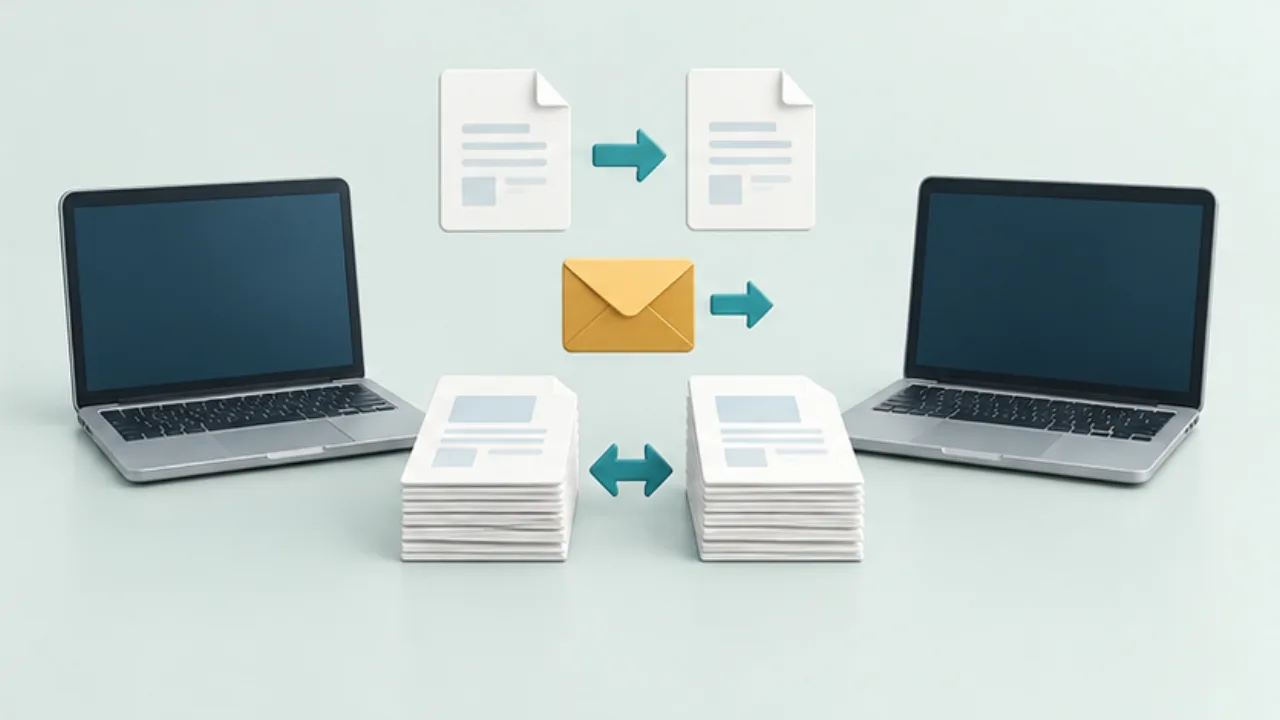
端末間でデータを使う方法を選ぶ前に、一回だけ渡すのか、今後の変更もそろえるのかを決めます。似た画面でも、コピー、転送、同期では変更や削除の扱いが違います。
この記事の目次
短い文章を一回渡す
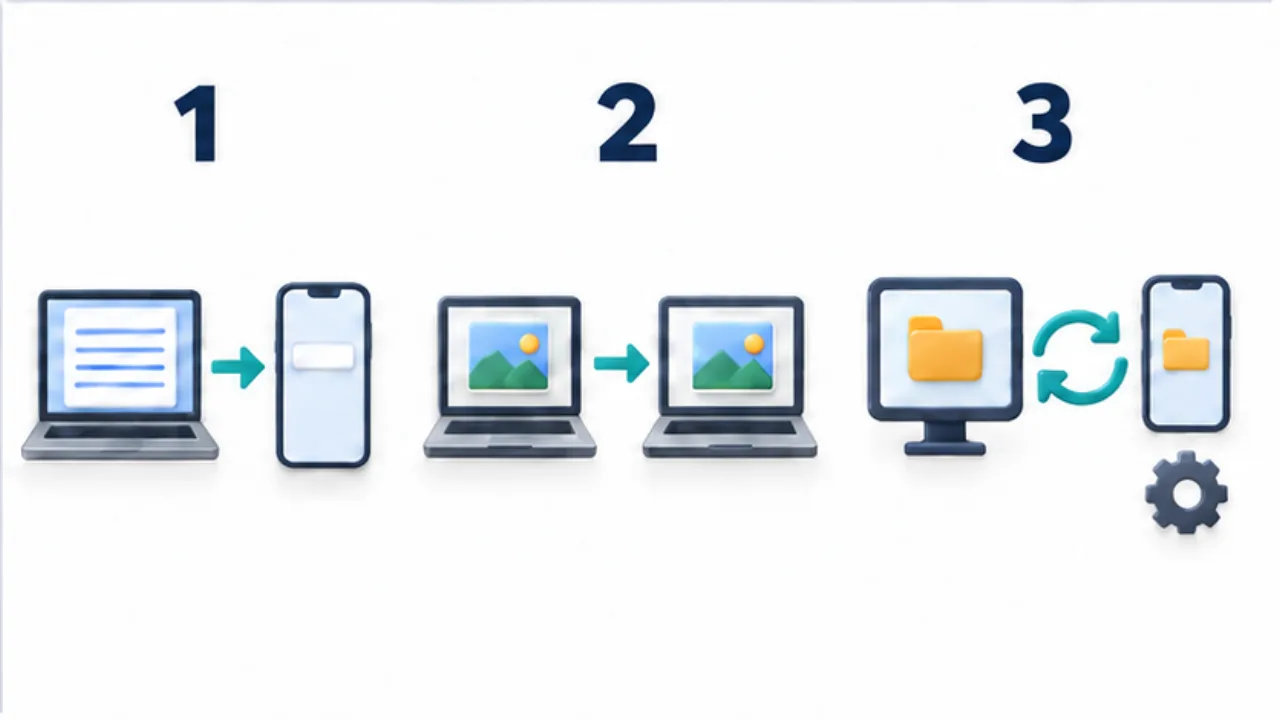
文章やURLなら、コピーして別端末へ渡す方法が候補です。クリップボードは後のコピーで内容が変わるので、長期保管先としては扱いません。貼り付けた内容が意図した文章かを確認します。
ファイルのコピーを作る
写真やPDFを転送すると、受信側に独立したコピーができる方式があります。元を直しても受信済みファイルは変わらないため、配布版の名前を付けて渡します。クラウドのリンクは同じデータを参照する場合があり、添付とは区別します。
変更をそろえ続ける
同期を選ぶなら、更新方向、競合、削除の伝わり方を確認します。端末を増やしただけで独立したバックアップが増えるとは限りません。誤削除への備えは別に設けます。
相手の条件で決める
| 条件 | 選択肢の例 | 確認点 |
|---|---|---|
| 短文だけ渡す | クリップボード連携 | 対象端末と履歴 |
| 完成版を届ける | ファイル転送 | 受信した版 |
| 一緒に編集する | 権限付き共有 | 編集権限と所有者 |
対応OS、接続方法、アカウントの必要性を確認し、試験用の内容で一往復してから使います。
画像を選ぶと拡大できます。
- 短文のコピーは、相手側へ貼り付けた内容を確認します。
- ファイル転送では、独立したコピーとして扱う方式か確認します。
- 同期では更新方向、競合、削除の伝わり方を確認します。
送ったあとの状態を先に想像する
方法を選ぶときは、送信ボタンを押す場面よりも、その翌日の状態を考えると違いが見えてきます。元の資料を修正したとき、相手にも変更を見てほしいのか、それとも送った時点の内容を残してほしいのか。この問いに答えると、独立したコピーと共有先へのリンクを選びやすくなります。
「同じ資料を二台で使いたい」という希望にも、二つの意味があります。一方で編集した続きをもう一方で書きたい場合と、完成した資料を別の端末で読むだけの場合です。後者に継続的な同期を導入すると、必要以上に変更の扱いを考えることになります。まず一回の受け渡しで足りるかを確認します。
出先で案内資料を使う例
パソコンで作った案内をスマホへ渡し、出先で見せる場面を考えます。現地で通信できるか分からず、資料を編集する予定もないなら、受信側へ保存したコピーを開けることが確認ポイントになります。送信履歴があるだけでなく、スマホの保存先から実際に開きます。
一方、複数人が集合場所を更新する資料なら、独立したコピーを配ると版が分かれる可能性があります。その場合は、同じ共有先を見る方法と、誰が更新できるかを検討します。現地用のコピーを併用するなら、いつの時点の内容かも分かるようにします。同じ「案内を渡す」作業でも、後の更新があるかで運用が変わります。
変更と削除について短く合意する
| 決めること | 合意の例 |
|---|---|
| 正しい版の場所 | 共有フォルダの指定ファイルを原本とする |
| 更新する人 | 担当者が編集し、他の人は閲覧する |
| 配布コピーの扱い | 更新時は配布版も作り直す |
| 間違えたときの戻り方 | 保存した履歴や別の控えから戻す方法を確認する |
これらは特定のサービスの保証ではなく、使い方を決めるための問いです。実際の同期方向や履歴の保持はサービスごとに確認します。端末をつなぐ前に「変更はどこからどこへ伝わるか」を説明できれば、コピーを編集したのに相手に反映されない、といった行き違いを減らせます。