DEVICES — スマホとPCの連携
AndroidとWindowsでQuick Shareを使う
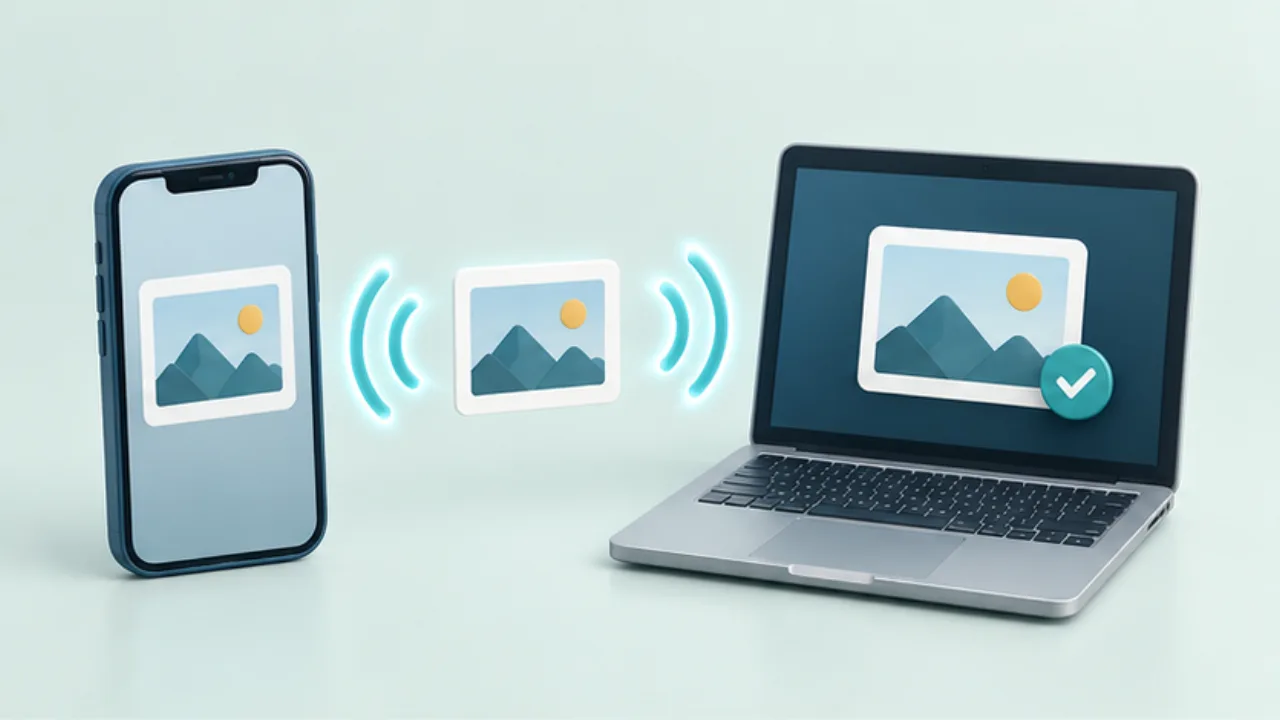
Quick Shareは、対応するAndroidとWindowsの間で写真やファイルを受け渡す選択肢です。最初に端末要件と配布元を確認し、公開範囲を決めてから試します。
この記事の目次
Windows側を準備する
Googleの案内から対応するアプリを入れます。Samsung PCには別の案内があるため、機種に合う配布元を確認してください。利用できるOSやハードウェアの条件は公式ページで確認します。
受信できる相手を選ぶ
自分の端末、連絡先、周囲の人など、表示される公開範囲を確認します。一時的な受け渡しのために範囲を広げた場合は、作業後に戻します。端末名を分かりやすくすると、近くの別端末との取り違えを減らせます。
一つのファイルで試す
送るファイルと受信端末を選び、確認番号が表示される場合は両側で照合します。自分の同一アカウントの端末では自動受信される場合もあるので、毎回承認画面が出るとは限りません。
保存先と接続を確認する
受信後にファイルを開き、名前と内容を確認します。相手が見つからない場合は、公開範囲、Bluetooth、ネットワーク、アプリの起動状態を確認します。会社などのネットワークでは端末間通信が制限されることがあります。設定を変える前に管理上のルールも確認してください。
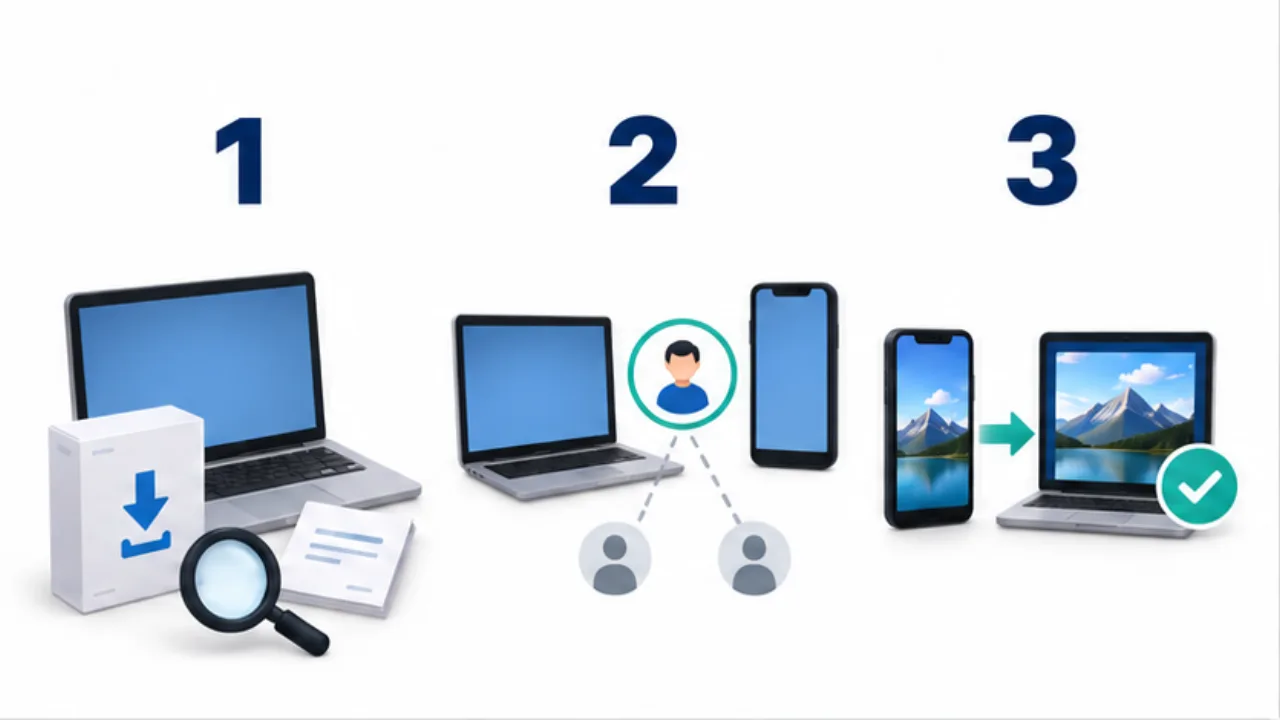
画像を選ぶと拡大できます。
- Windowsの機種に合う公式の配布元と条件を確認します。
- 受信できる範囲と端末を確認します。
- 小さなファイルを送り、受信側で開いて確かめます。
発見できる状態と受信できる状態を分ける
端末が一覧に出ること、接続が始まること、ファイルが保存されることは別の段階です。相手が表示されない場合に保存先を探しても、まだ問題の場所には届きません。逆に送信完了後なら、公開範囲を変更する前に受信したファイルの場所を確認します。
同じ名前の端末が周囲にあると、一覧だけでは選びにくくなります。準備の段階で自分のPCを識別できる名前にし、送信時には実際の受信端末と照合します。接続しやすさのために公開範囲を広げる場合も、その変更が必要な時間と相手を決めてから行います。
スマホの写真を資料作成用に渡す例
Androidで撮った写真をWindowsの資料へ使う場面を考えます。最初は共有する内容に問題のない一枚を選び、目的のPCへ送ります。受信後に写真を開き、向き、撮影対象、必要な細部を確認します。成功したら実際に必要な写真だけを選び、送信する件数を控えてまとめて渡します。
受信フォルダには以前の写真も残っているかもしれません。今回のファイルを案件用のフォルダへ整理し、資料へ挿入する前に名前と内容を照合します。送信済みの表示があっても、別の日に受け取った似た写真を使えば目的は達成できません。通信の成功と、資料に使う写真の選択をそれぞれ確認します。
止まった段階に応じて調べる
| 状態 | 先に確認すること |
|---|---|
| PCが一覧に出ない | アプリの準備、公開範囲、必要な接続条件 |
| PCは出るが先へ進まない | 両端末の画面に出ている要求や表示 |
| 転送途中で止まる | 接続状態と、少量の試験でも起こるか |
| 完了したが見つからない | 受信先と今回のファイル名 |
設定をまとめて変えると、どの変更が必要だったか分からなくなります。一枚の試験用ファイルを基準にし、結果を比べながら調べます。作業後は一時的に広げた受信設定を戻し、次回も同じ相手を識別できる状態にします。対応条件や画面が変わった場合は、以前の記憶より公式の現行案内を優先します。