DEVICES — スマホとPCの連携
同じWi-Fiなのに端末が見つからないとき
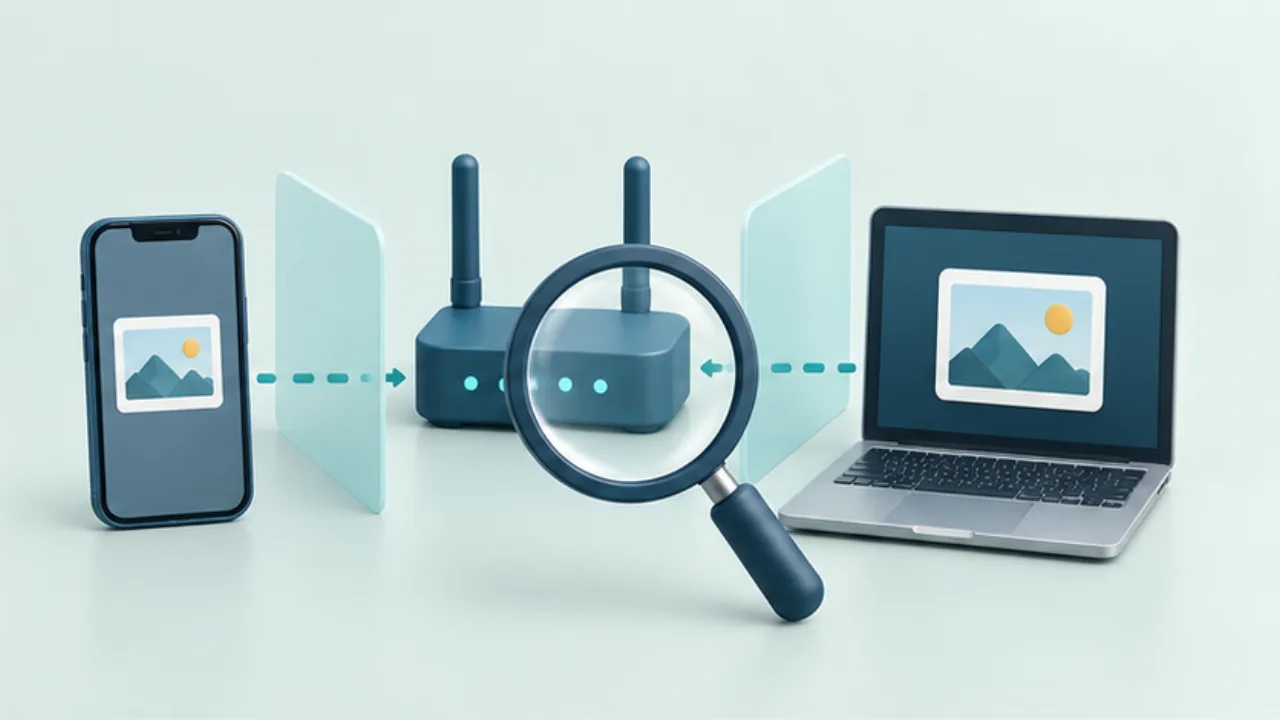
二つの端末がインターネットを使えても、端末同士の通信ができるとは限りません。機器の発見、接続、転送のどの段階で止まるかを記録します。
この記事の目次
接続先と公開状態を確認する
Wi-Fi名だけでなく、ゲスト用の接続や別ネットワークに入っていないか確認します。共有アプリ側で受信が有効か、対象端末が公開範囲に含まれるかも確認します。
必要な通信を確認する
アプリが必要とするBluetoothやローカルネットワークの権限を、公式の案内と照合します。インターネットの通信が通ることを、そのアプリに必要な通信も通る証拠にはしません。
ネットワークを切り分ける
会社や宿泊施設のネットワークでは、端末間通信が制限される場合があります。自分が管理する環境で同じ操作を試せるなら、端末側とネットワーク側を切り分けます。管理されたネットワークの制限を無断で変更しないでください。
変更を一つずつ試す
アプリ再起動、公開範囲、接続経路などを一つずつ確認し、どの変更で結果が変わったか控えます。ファイアウォールをまとめて無効化する前に、アプリに必要な設定を確認します。急ぎなら対応するUSB転送など、別の経路を選ぶ方法もあります。
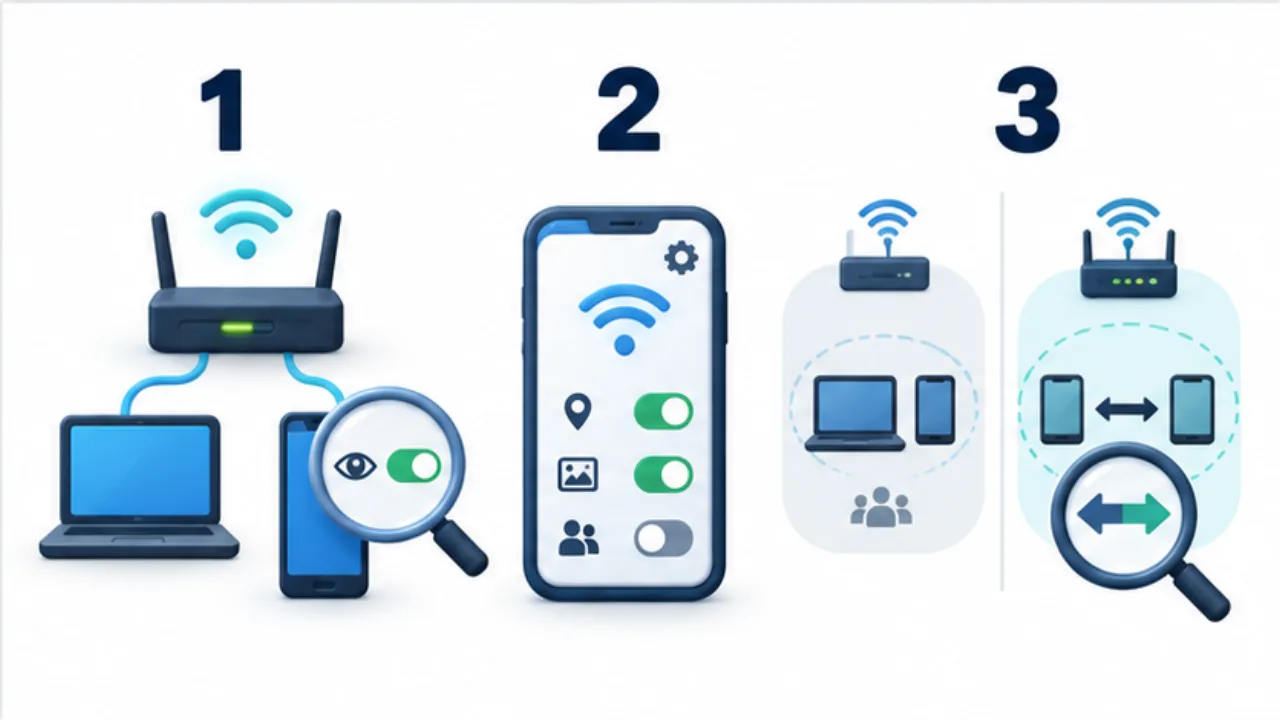
画像を選ぶと拡大できます。
- 接続先と、共有アプリ側の受信状態を確認します。
- 必要なBluetoothやローカルネットワーク権限を確認します。
- 管理できる環境で比較し、ネットワーク側の制限も切り分けます。
インターネットへの道と端末への道を分ける
二台ともWebページを開けるなら、各端末からインターネットへ出る通信は確認できます。しかし、それは二台の間で共有アプリが相手を発見できるという確認とは別です。建物の外へ出られることと、隣の部屋へ入れることを分けて考えると、同じWi-Fiなのに共有できない状況を理解しやすくなります。
また、相手を一覧に表示する処理と、選んだ相手へ実際のデータを送る処理でも、止まる場所は異なります。端末名が出ないのか、選ぶと失敗するのか、送信中に止まるのかを記録します。この違いが分かるだけで、調べる設定を絞れます。
自宅では使えるのに外出先で使えない例
同じ二台で自宅では共有でき、宿泊先では相手が出ない例を考えます。まずアプリの起動状態と受信範囲をそろえ、接続先が意図したネットワークか確認します。それでも外出先だけ失敗するなら、端末の故障と決めつけず、利用しているネットワークの条件を確認します。
急いで写真を渡したい場合は、原因の調査と当日の受け渡しを分けます。対応するUSBなど、使えることを確認した別経路で目的を果たし、後からネットワーク管理者に状況を伝える方法があります。制限のある場所で設定を大きく変え続けるより、どの条件で成功し、どこで失敗したかを残すほうが問い合わせに役立ちます。
問い合わせに使える記録を残す
| 記録する項目 | 書き方の例 |
|---|---|
| 対象 | 送信側と受信側の端末・アプリ |
| 止まる段階 | 相手が出ない、選択後に失敗、途中停止 |
| 比較した条件 | 同じ二台で別の管理可能なネットワークでは成功 |
| 試した変更 | 受信状態の確認、アプリ再起動など |
記録にはネットワークのパスワードや不要な個人情報を含めません。相手に必要なのは再現条件です。調査中に公開範囲などを変えた場合は、最後に変更内容を見直して戻します。つながったという結果に加えて、普段の受信設定へ戻せたことまで確認すると、その後の利用にもつなげやすくなります。