DEVICES — スマホとPCの連携
写真を送ったら画質が落ちたときの確認

送った写真が小さく見えるときは、受信画面のプレビューなのか、実際のファイルが変換されたのかを確認します。「元の画質」が何を指すかも、相手と合わせておきます。
この記事の目次
元画像と受信画像を比べる
幅と高さ、形式、容量を確認します。チャットの一覧表示だけで劣化を判断せず、受信したファイルを開きます。画素数が同じでも圧縮や変換の影響があり得るので、細部も見ます。
送信オプションを選ぶ
写真として送る方法とファイル添付では、アプリの処理が異なる場合があります。iPhoneの写真共有には形式や付随情報の選択肢がありますが、全ての送信先で同じ機能が使えるわけではありません。
原本と編集後を区別する
相手が必要なのは撮影時の原本か、色や切り取りを調整した完成版かを確認します。編集履歴や位置情報まで含めるかも別の判断です。情報を多く残すことが常に適切とは限りません。
少数で確認してから送る
代表的な一枚を送り、受信側で期待する作業ができるかを確認します。印刷、掲載、再編集では必要条件が違います。大量の送信は、この確認後に同じ設定で行うとやり直しを減らせます。
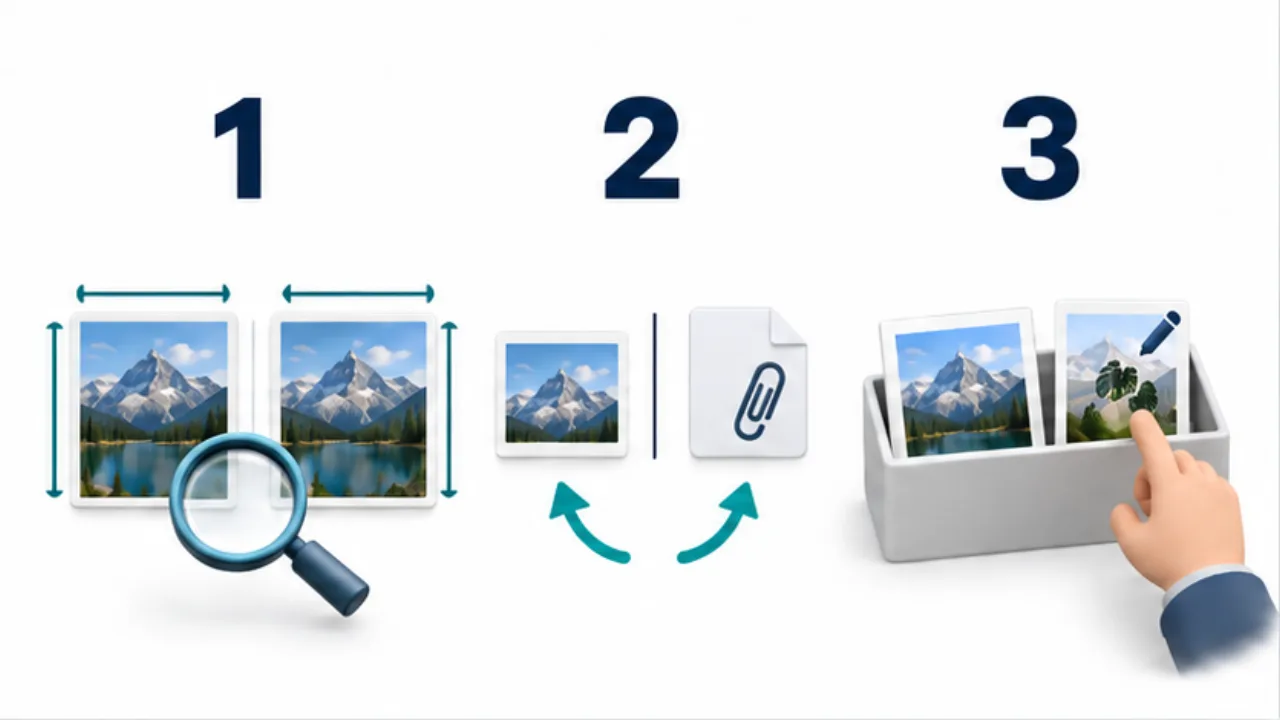
画像を選ぶと拡大できます。
- 元画像と受信ファイルの寸法・形式・細部を比較します。
- 写真送信やファイル添付など、選んだ経路の処理を確認します。
- 相手が必要とする原本か編集版かを区別します。
「元の画質」を作業の条件に言い換える
元の画質という表現だけでは、必要なものがそろっているか判断しにくいことがあります。写真を印刷したい人は細部を重視し、掲載担当者は完成した切り取りや色を重視し、編集する人は調整前の素材を必要とするかもしれません。相手が次に何をするかを確認すると、送るべき版を具体化できます。
そのうえで、画素数、形式、見た目、付随情報を別々に確認します。全てを撮影時の状態に戻すことが目的とは限りません。完成した画像を求められているなら、その完成版を意図せず変換しない経路を探します。原本の情報を多く含めるほどよい、という一つの基準にまとめないようにします。
掲載用の写真を担当者へ送る例
商品の掲載写真を送る場面で、色と切り取りを調整した完成版が必要だとします。送信前に、その版を一つのフォルダへまとめ、不要な撮影候補を混ぜないようにします。最初に代表的な一枚を送り、受信者に保存された実ファイルを開いてもらいます。
画像の寸法と細部を比べ、完成版の構図が保たれていることを確認します。もし受信側だけ粗いなら、一覧のプレビューを見ているのか、保存後のファイル自体が変わったのかを分けます。送信時の選択肢を変える場合も同じ写真で比べると、違いを見つけやすくなります。問題のない経路が決まってから残りを送ります。
比較結果から次の確認を選ぶ
| 比較結果 | 次に見るところ |
|---|---|
| プレビューだけ小さい | 保存した実ファイルの表示 |
| 画素数が減った | 送信時の縮小や書き出し設定 |
| 構図が違う | 原本と編集済みのどちらを選んだか |
| 必要な情報が多すぎる | 共有時に含める付随情報 |
確認が済んだ写真でも、別のアプリを経由すると条件が変わる場合があります。「この名前の画像を、この方法で送る」と一連の作業をそろえます。受信後の写真を編集して再配布する場合は、その新しい版にも名前を付け、最初の完成版と混同しないようにします。