DEVICES — スマホとPCの連携
コピーした文章の書式だけを外して貼り付ける
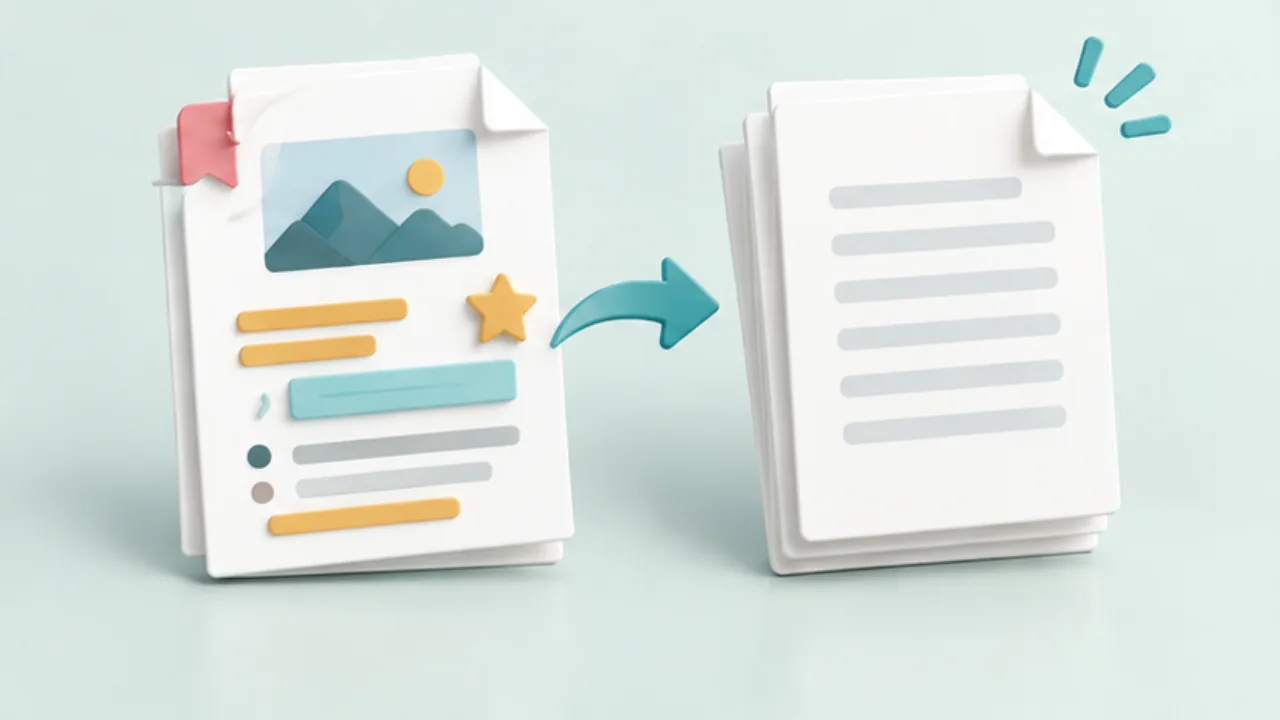
Webページからコピーした文章には、文字サイズ、色、リンクなどが付いてくる場合があります。貼り付け先の文章になじませたいときは、文字の内容と書式を分けて扱います。
この記事の目次
貼り付け先の機能を見る
Macの対応アプリでは「ペーストしてスタイルを合わせる」が使えます。AppleはOption・Shift・Command・Vの操作を案内していますが、使用できる項目はアプリで決まります。メニューが無効なら、その場所では同じ操作を使えません。
文字列として確認する
書式を外しても、改行、空白、箇条書き記号は残ることがあります。URLが表示文字だけになっていないか、表の列が崩れていないかを確認します。必要なら一度テキストエディタで内容を整えます。
文章の意味を変えない
改行を全て消すと段落がつながり、空白をまとめるとコードや表の意味が変わる場合があります。普通の文章とコマンドを同じ整形処理にかけないようにします。
貼り付け後に読み返す
先頭と末尾の欠け、引用範囲、リンク先を確認します。書式を外す機能は個人情報の除去ではありません。共有文書へ貼る場合は、コピー元の不要な情報も含まれていないか確認してください。
画像を選ぶと拡大できます。
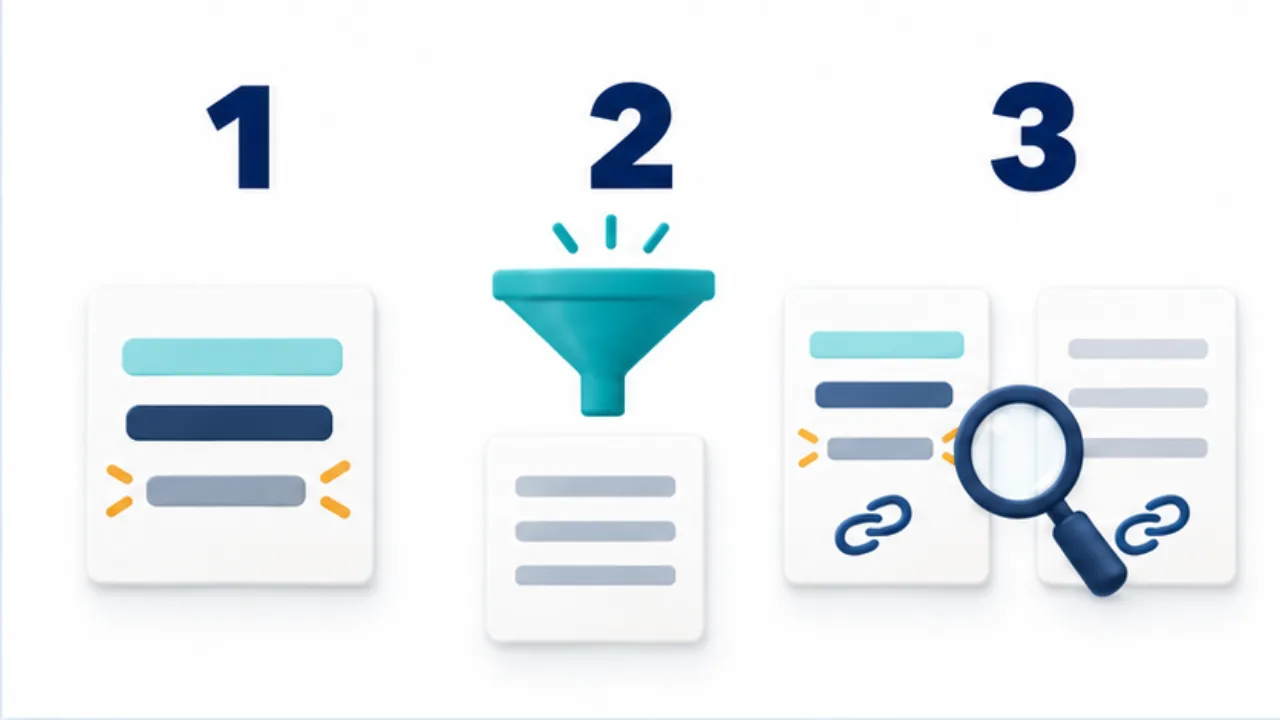
- 貼り付け先が用意する、書式を合わせる操作を確認します。
- 文字列として貼り付け、改行や空白の残り方を見ます。
- URL、表、コードなどの意味が変わっていないか確認します。
見た目を外すことと文字を削ることは違う
文章には、文字の内容に加えて、見出しの大きさや色、リンクの表示などの情報が付いている場合があります。貼り付け先になじませる操作では、まずその見た目を整えることを考えます。改行や記号まで一括で取り除くと、見た目の統一を越えて文章の構造を変えてしまいます。
たとえば箇条書きは、行が分かれていることで項目の境界が伝わります。空行を全て消せば、前の段落と次の説明がつながって見えることもあります。書式を外した後に「読みやすくなったか」と「意味が同じか」を別々に確認します。
Webの説明を議事メモへ引用する例
Webページの説明を、出典付きで議事メモへ抜き書きする場面を考えます。必要な短い範囲を選び、貼り付け先のスタイルに合わせて挿入します。次に、どこまでが引用かを明確にし、自分の説明と混ざらないようにします。元ページの見出しやナビまで選んでいたら、不要な部分を個別に除きます。
リンクには、画面上の表示文字と移動先が異なるものがあります。書式を外したことで出典へ戻れなくなっていないかを確認し、必要なら出典のURLを別に添えます。表を取り込んだ場合は、数値と見出しの対応が保たれているかも見ます。列の関係が崩れるなら、表として作り直すか、対応が分かる文章へ整理します。
貼り付ける内容で確認を変える
| 内容 | 残したいもの |
|---|---|
| 普通の段落 | 文の順番と段落の区切り |
| 箇条書き | 項目の境界と順序 |
| 表 | 見出しと値の対応 |
| コマンドやコード | 記号、空白、改行を含む正確な文字 |
見た目を整えるつもりで引用符やハイフンを別の文字へ変えると、コードでは意味が変わる場合があります。普通の文章と同じ自動置換を使う前に、内容を区別します。最後は貼り付けた部分だけでなく前後も読み、文が重複していないか、途中から始まっていないかを確認します。