DEVICES — スマホとPCの連携
スマホでスキャンした書類をPCで仕上げる
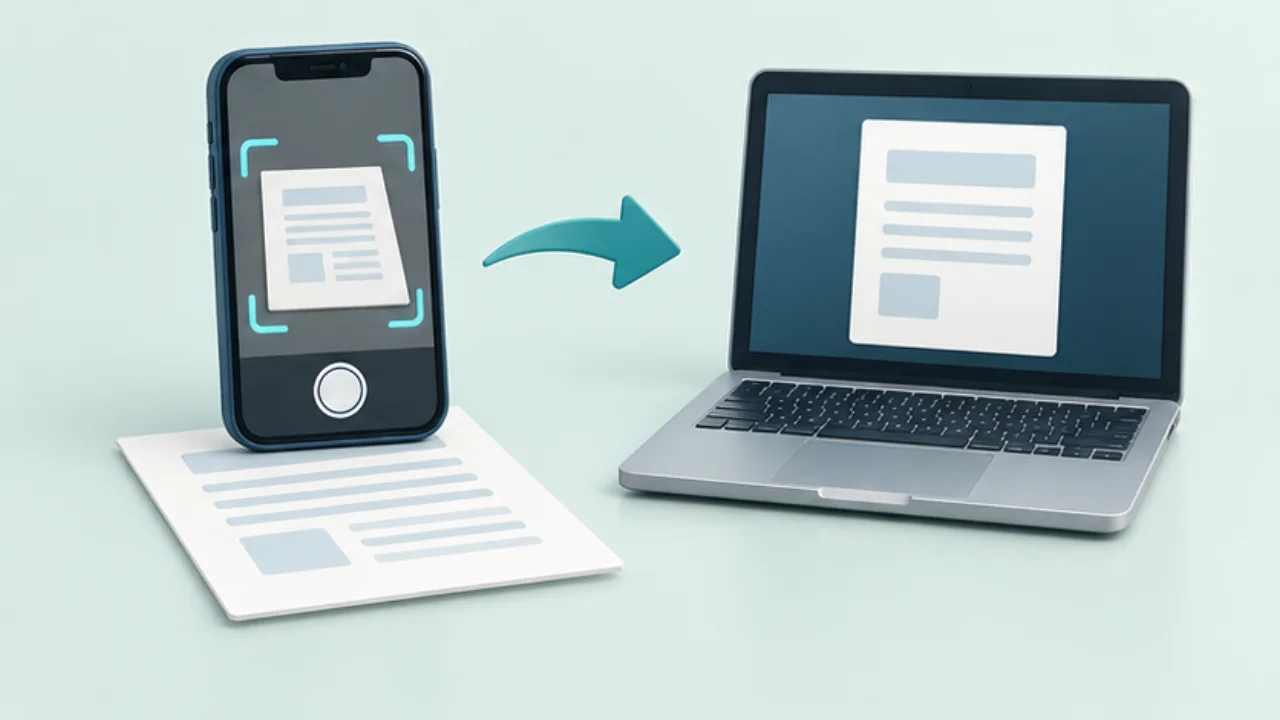
スマホで書類を撮影したあと、PCで順序や名前を整えると配布しやすくなります。まず写真として撮るのか、文書スキャン機能でPDFにするのかを決めます。
この記事の目次
撮影時に確認する
紙の四隅、影、反射、折れを確認します。端が切れたまま撮ると、後でページサイズを整えても内容は戻りません。複数枚なら撮った直後に順番を確認し、表裏の抜けを防ぎます。
原本を残して渡す
iPhoneではメモなどの書類スキャン機能が使えます。使うアプリの保存先と出力形式を確認し、PCへコピーします。仕事の書類なら、その内容を保存してよいサービスかも確認します。
PCで全ページを点検する
小さい数字、署名欄、ページ末尾を拡大して確認します。向きと順序を直し、読めないページは撮り直します。OCRを使う場合も、認識された文字と画像を照合します。
完成版として保存する
提出先が指定する容量、形式、名前を確認して書き出します。編集用や撮り直し前のファイルと分け、送信する完成版を開き直します。紙の原本を処分する判断は、データ化できたことだけで決めず、保管の要件を確認してください。
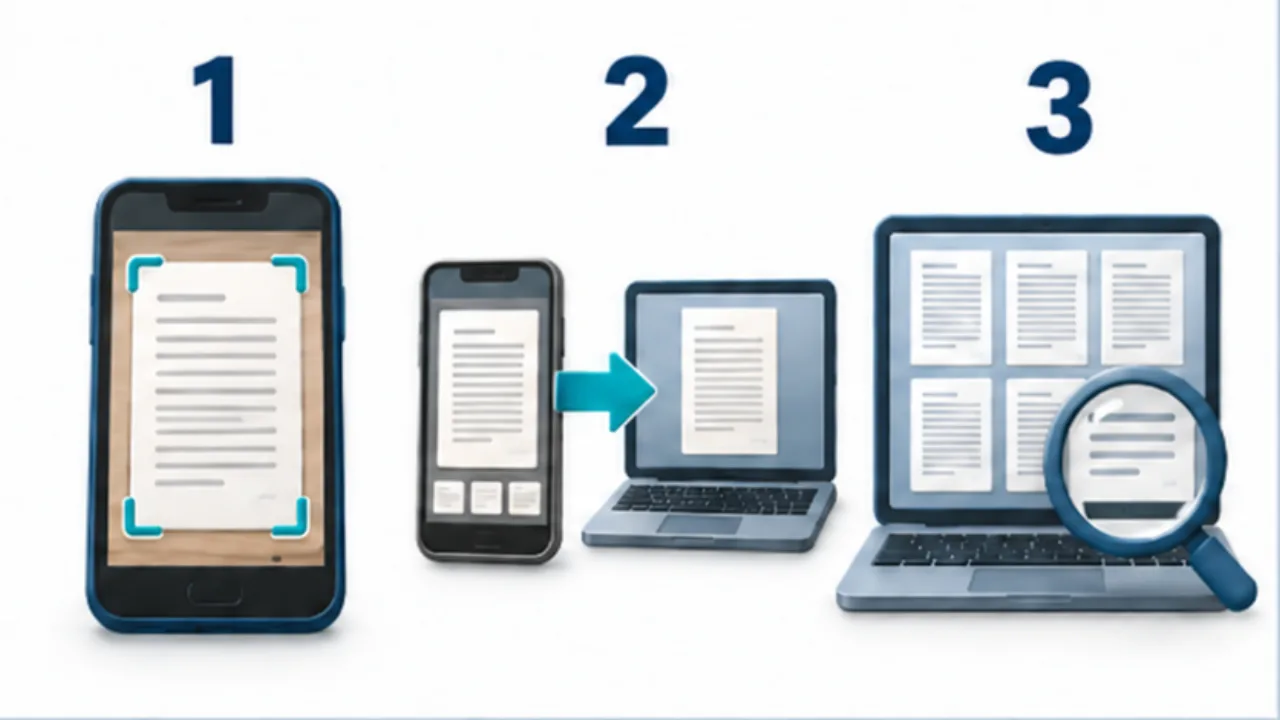
画像を選ぶと拡大できます。
- 影や反射、端の欠けを撮影時に確認します。
- 原本を残し、必要な形式でPCへコピーします。
- 細かい数字、ページ末尾、向きと順番をPCで見ます。
後から直せるものと撮り直すものを分ける
ページの向きや順序は、読み取った内容を並べ直す問題です。一方、紙の端が切れている、反射で文字が見えない、といった問題は、必要な情報が画像に入っていない状態です。両者を区別すると、PCで調整を続けるべきか、紙に戻って撮り直すべきかを判断できます。
撮影直後なら紙が手元にあり、撮り直すページを見つけやすくなります。全てをPCへ送ってから初めて確認するより、スマホ上で四隅と文字を一度見ておくと、後工程で戻る範囲を減らせます。見栄えより先に、必要な内容が欠けていないかを確認します。
複数ページの案内をPDFにまとめる例
表紙、説明、申込欄からなる紙の案内を取り込む例を考えます。撮影前に完成順を決め、裏面にも必要な内容があるか見ます。一枚ずつ撮ったら、画面上で端と向きを確認します。PCへ渡した後は、先頭から順に開き、表紙の題名と本文、説明と申込欄がつながるかを読みます。
申込欄の小さな数字が読めなければ、そのページだけを撮り直して差し替えます。差し替え後は前後のページと件数も確認します。OCRを加える場合でも、画像が読めない箇所を認識結果だけで補ったことにはしません。元の紙と照合し、受け手が実際に使える状態かを見ます。
提出用を作る最後の確認
| 観点 | 確認する内容 |
|---|---|
| 欠け | 四隅、末尾、裏面の必要情報 |
| 読みやすさ | 小さな文字、薄い文字、反射した部分 |
| 構成 | ページ数、順序、差し替えの位置 |
| 配布 | 指定形式、名前、送るコピーの選択 |
途中の撮影画像と最終PDFが同じ場所にある場合は、送信対象を取り違えないように完成版を分けます。提出条件に容量の上限があるなら、圧縮後も文字を確認します。容量を合わせた結果、必要な数字が読めなくなっては目的を満たしません。紙の原本、編集用データ、配布用データの役割を分けて保管します。